HEIC Viewer Windows: Die 8 besten kostenlosen Tools zum Öffnen von iPhone-Fotos
Suchen Sie einen HEIC Viewer für Windows? Wir vergleichen die 8 besten Tools & Erweiterungen, um HEIC-Dateien unter Windows 11/10 kostenlos zu öffnen. Erfahren Sie alles über Geschwindigkeit, Bildqualität und Batch-Anzeige. Jetzt Fotos sicher anzeigen!
Haben Sie schon einmal Fotos von einem iPhone auf Ihren PC kopiert und konnten sie nicht öffnen? Damit sind Sie nicht allein. Apple speichert mittlerweile viele Fotos als HEIC, sodass Windows-Benutzer oft nach einem HEIC-Viewer oder sogar einem schnellen Online-HEIC-Viewer suchen, um Bilder schnell betrachten zu können.
Die gute Nachricht ist: Im Jahr 2025 haben Sie viele Möglichkeiten. Einige fügen Windows native Unterstützung hinzu, einige sind leichtgewichtige Desktop-Apps und andere sind kostenlose HEIC-Viewer-Websites, die Dateien in Ihrem Browser öffnen. Dieser Artikel zeigt Ihnen die Top 8 HEIC-Viewer für Windows 11/10/7 und wie Sie HEIC-Dateien schnell öffnen können.
Teil 1. Was ist HEIC & Warum lassen sich HEIC-Dateien unter Windows nicht öffnen
HEIC steht für High-Efficiency Image Container, ein Bildformat der nächsten Generation, das von Apple eingeführt wurde, um JPG zu ersetzen. HEIC basiert auf dem Standard HEIF (High Efficiency Image Format), der Fotos mithilfe fortschrittlicher Komprimierungstechnologie speichert. Das bedeutet, dass eine HEIC-Datei eine bessere Bildqualität bietet und dabei bis zu 50 % weniger Speicherplatz als JPG verbraucht.
Obwohl HEIC und HEIF verwandt sind, sind sie nicht dasselbe:
- HEIF ist das allgemeine Format, das von vielen Systemen verwendet wird.
- HEIC ist Apples Version von HEIF, die speziell für iPhone- und iPad-Fotos verwendet wird.
- HEIC enthält oft zusätzliche Daten wie Live Photos, Serienaufnahmen und Transparenz.
Kurz gesagt: Alle HEIC-Dateien sind HEIF-Dateien, aber nicht alle HEIF-Dateien sind HEIC.
Warum verwendet Apple HEIC?
Apple ist ab iOS 11 auf HEIC umgestiegen, weil:
- Es eine bessere Bildqualität als JPEG bei kleineren Dateigrößen liefert, typischerweise 40–50 % weniger Speicherplatz.
- Es mehrere Bilder, Transparenz, Tiefeninformationen und Animationen in einem einzigen Container speichern kann.
- Es für moderne Bildgebungsfunktionen wie Live Photos und HDR optimiert ist.
Kurz gesagt, HEIC ist effizient, flexibel und für die Zukunft der mobilen Fotografie konzipiert.
Warum Sie HEIC-Dateien unter Windows 10/11 nicht ohne Weiteres anzeigen können
Obwohl HEIC auf modernen Geräten beliebt ist, unterstützt Windows es nicht nativ ohne zusätzliche Komponenten. Wenn Sie versuchen, eine HEIC-Datei unter Windows 10 oder Windows 11 zu öffnen, zeigt die Fotos-App möglicherweise einen Fehler wie „Die Datei kann nicht geöffnet werden“ oder „HEIF-Bilderweiterung installieren“ an.
Das liegt daran, dass Windows zwei Komponenten benötigt, um HEIC-Bilder zu dekodieren:
- HEIF-Bilderweiterungen zum Lesen von HEIF/HEIC-Dateien
- HEVC-Videoerweiterungen zum Dekodieren von HEVC-basierten Bildern innerhalb von HEIC-Dateien
Wenn diese fehlen, kann Windows die Datei nicht erkennen.
Kann ein Windows-Computer eine HEIC-Datei öffnen?
Ja. Ein Windows-Computer kann eine HEIC-Datei öffnen, jedoch nur nach der Installation der HEIF/HEVC-Erweiterungen von Microsoft oder durch die Verwendung eines HEIC-Viewers eines Drittanbieters. Ohne diese Tools unterstützt Windows HEIC-Bilder nicht von Haus aus.
Teil 2. So zeigen Sie HEIC-Dateien unter Windows 10/11 an (Der schnellste Weg & das schnellste Tool im Jahr 2025)
Wenn Sie im Jahr 2025 einfach den schnellsten und unkompliziertesten Weg suchen, um HEIC-Fotos unter Windows zu öffnen, verwenden Sie Microsofts eigene Codecs. Sobald diese installiert sind, öffnen sich HEIC-Dateien wie normale JPGs in der Fotos-App, Thumbnails im Datei-Explorer werden angezeigt und die meisten Windows-Apps können sie lesen.
Windows benötigt zwei Dinge für die vollständige Unterstützung:
- HEIF-Bilderweiterungen ermöglichen es Windows, HEIC/HEIF-Bilddateien zu lesen. Dies funktioniert mit Windows-Fotos, der Vorschau und den Thumbnails im Datei-Explorer.
- HEVC-Videoerweiterungen fügen Unterstützung für den HEVC-Codec hinzu, damit HEIC-Dateien, die mit HEVC kodiert sind, geöffnet werden können.
Methode: Installieren Sie die Microsoft HEIF-Bilderweiterungen oder HEVC-Videoerweiterungen (Kostenlos)
Vorteile:
- Offiziell und sicher
- Systemweite Unterstützung (Fotos, Datei-Explorer, Paint, Microsoft Office usw.)
- Komplett kostenlos
- Keine Konvertierung erforderlich
- Einrichtung dauert weniger als 2 Minuten
Schritte zum Herunterladen der HEIC-Bilderweiterungen oder HEVC-Videoerweiterungen unter Windows:
Im Folgenden finden Sie die genauen Schritte, die Sie Benutzern geben können, um sicherzustellen, dass sie es korrekt installieren. Sie können Ihre Screenshots anstelle der Platzhalter einfügen.
-
Klicken Sie auf das Startmenü. Suchen Sie nach „Microsoft Store“. Klicken Sie darauf, um ihn zu öffnen.
Geben Sie in die Suchleiste des Stores „HEIF-Bilderweiterungen“ ein.
-
Wählen Sie die offizielle HEIF-Bilderweiterung der Microsoft Corporation.
-
Klicken Sie auf „Abrufen“ oder „Installieren“. Warten Sie einige Sekunden. Nach der Installation öffnet Windows-Fotos die meisten HEIC-Dateien sofort.
-
Schließen Sie nach der Installation die Fotos-App. Öffnen Sie sie erneut. Testen Sie nun durch Doppelklick auf eine beliebige .HEIC-Datei.
Sie sollten nun eine klare, hochwertige Vorschau sehen, ohne Konvertierung und ohne Fehler.
Wenn sich HEIC nach der Installation beider Erweiterungen immer noch nicht öffnen lässt, installieren Sie sie neu oder verwenden Sie stattdessen einen HEIC-Viewer eines Drittanbieters.
Teil 3. Die Top 7 der besten HEIC-Viewer für Windows 11/10/7 im Jahr 2025
HEIC-Fotos werden immer häufiger, da iPhone- und iPad-Geräte dieses Format standardmäßig verwenden. Aber Windows öffnet HEIC-Dateien immer noch nicht immer nativ, sodass Sie einen zuverlässigen HEIC-Viewer oder Konverter benötigen. Im Folgenden finden Sie 7 Tools (Desktop + Web), die Sie unbedingt ausprobieren sollten und die auch dann funktionieren, wenn Windows-Codecs versagen.
1. „CopyTrans HEIC für Windows“ – Integration in den Datei-Explorer
CopyTrans HEIC für Windows fügt dem Windows Datei-Explorer native HEIC/HEIF-Unterstützung hinzu, sodass Sie HEIC-Dateien per Rechtsklick in der Vorschau anzeigen, öffnen, drucken und stapelweise in JPEG konvertieren können, während die EXIF-Daten erhalten bleiben. Die gesamte Verarbeitung erfolgt offline, sodass Ihre Fotos auf Ihrem PC bleiben.
Am besten geeignet für: Windows-Benutzer, die eine schnelle Offline-HEIC-Anzeige und -Konvertierung ohne zusätzliche Software benötigen.
Hauptfunktionen
- Anzeigen und Vorschau von HEIC-Bildern direkt im Windows Datei-Explorer
- Zeigt HEIC-Thumbnails nativ an
- HEIC-zu-JPEG-Konvertierung per Rechtsklick mit einem Klick (bis zu 100 Fotos auf einmal)
- Behält EXIF-Metadaten bei (Aufnahmedatum, Geolokalisierung usw.)
- Microsoft Office-Kompatibilität (Word, PowerPoint, Excel, Outlook)
- 100 % Offline-Konvertierung
- Vorteile
- Nachteile
-
- Native Integration in den Datei-Explorer
- Schnelle Stapelkonvertierung von HEIC in JPEG
- Kein Internet für Konvertierungen erforderlich
- Funktioniert über Windows-Apps hinweg, einschließlich MS Office
- Leichtgewichtig und einfach zu installieren
-
- Keine Bearbeitungswerkzeuge (nur Anzeigen/Konvertieren)
- Office-Unterstützung erfordert Office 2010 oder höher
- Nur JPEG-Export, kein PNG oder andere Formate
2. „FastStone Image Viewer für HEIC“ – HEIC + Multi-Format-Unterstützung
FastStone Image Viewer ist ein leistungsstarker Bildmanager mit HEIC/HEIF-Unterstützung. Er bietet schnelles Durchsuchen von Vorschaubildern, Vollbildanzeige, Bearbeitungswerkzeuge (Kurven, Tonwerte, Text, Rahmen, Wasserzeichen), Stapelverarbeitung, Unterstützung für zwei Monitore und regelmäßige Updates – was ihn zu einer All-in-One-Lösung für das Anzeigen, Bearbeiten und Konvertieren von HEIC, JPG, PNG, RAW, WEBP, AVIF und mehr unter Windows macht.
Am besten geeignet für: Heimanwender und Fotografen, die einen All-in-One-HEIC-Viewer mit Stapelverarbeitungstools und leichter Bearbeitung benötigen.
Hauptfunktionen
- Native HEIC/HEIF-Unterstützung unter Windows 10/11
- Schnelle HEIC-Thumbnail-Erstellung und Durchsuchen
- Vollbild-Viewer mit ausklappbaren Symbolleisten und Lupe
- Diashow mit Musik und Übergangseffekten
- Grundlegende bis fortgeschrittene Bearbeitungen: Zuschneiden, Größe ändern, Farbe, Filter, Text, Wasserzeichen
- Integrierter Videoplayer und grundlegende Videovorschau-Unterstützung
- Bewertung, Tagging und Fotoimport mit Geräteunterstützung
- Vorteile
- Nachteile
-
- Hervorragende Leistung auch bei großen Bildordnern
- Sehr intuitive, mausgesteuerte Vollbildoberfläche
- Umfangreiche Stapelverarbeitungstools zum Konvertieren, Größenändern, Umbenennen
- Unterstützt viele Formate (HEIC, WEBP, RAW, AVIF usw.)
- Kostenlos für den Heimgebrauch
-
- Kostenpflichtige Lizenz für kommerzielle Nutzung erforderlich
- Oberflächendesign wirkt im Vergleich zu modernen UIs „klassisch“
- Fortgeschrittene Optionen können überwältigend sein
3. „HEIC Digital“ – Kostenloser HEIC-Foto-Online-Viewer
HEIC Digital ist ein schneller, browserbasierter HEIC-Viewer, mit dem Sie HEIC-Dateien online öffnen können, ohne Software zu installieren. Laden Sie ein Foto hoch, um es mit vollständigen Metadaten anzuzeigen, oder laden Sie eine JPG-Kopie herunter. Es unterstützt auch die Massenkonvertierung von HEIC in JPEG und funktioniert auf Windows-, Android- und Apple-Geräten.
Am besten geeignet für: Jeden, der eine schnelle, sichere und installationsfreie Möglichkeit benötigt, HEIC-Dateien online zu öffnen.
Hauptfunktionen
- HEIC-Dateien sofort online öffnen, keine Software erforderlich
- EXIF-Metadaten anzeigen (Geräteinfos, Standort, Belichtung, Farbe usw.)
- HEIC in JPG konvertieren und mit einem Klick herunterladen
- Tool für Massenkonvertierung von HEIC in JPEG verfügbar
- Kompatibel mit Windows-PCs, Android-Geräten, iPhones und iPads
- Datenschutzorientierte Verarbeitung mit sicherem Umgang mit Dateien
- Vorteile
- Nachteile
-
- 100 % online und kostenlos
- Sehr einfach und einsteigerfreundlich
- Unterstützt die vollständige Anzeige von EXIF-Metadaten
- Funktioniert auf allen Geräten und Browsern
-
- Erfordert Internetverbindung
- Nicht für fortgeschrittene Bearbeitung geeignet
- Das Hochladen sensibler Fotos könnte einige Benutzer beunruhigen
4. „HEIC Image Viewer Decoder“ – Web-App & Add-ons
HEIC Image Viewer Decoder ist eine kostenlose Web-App und ein Google Workspace Add-on zum Öffnen von HEIC/HEIF-Bildern direkt in Ihrem Browser. Sie können Dateien von Ihrem Computer oder Google Drive laden, sie sofort in der Vorschau anzeigen und als PNG oder JPEG exportieren. Die gesamte Verarbeitung erfolgt lokal mit HTML5, sodass Ihre Dateien niemals hochgeladen werden – was es zu einer schnellen, privaten und installationsfreien Lösung für die schnelle Anzeige und Konvertierung von HEIC macht.
Am besten geeignet für: Benutzer, die Fotos in Google Drive speichern oder eine datenschutzfreundliche, installationsfreie Möglichkeit suchen, HEIC/HEIF online anzuzeigen und schnell als JPG/PNG zu speichern.
Hauptfunktionen
- Öffnet und dekodiert HEIC/HEIF im Browser
- Import vom lokalen PC oder Google Drive
- Speichern/Exportieren von HEIC als PNG oder JPEG
- Lokale (clientseitige) Verarbeitung, kein Server-Upload
- Unbegrenzte Dateianzeige >Kostenloser Eintrag im Google Workspace Marketplace
- Vorteile
- Nachteile
-
- Komplett kostenlos nutzbar
- Starker Datenschutz, da Dateien lokal bleiben
- Funktioniert überall dort, wo Chrome/GDrive funktioniert
- Einfache Konvertierung in gängige Formate
-
- Erfordert Browser/Google-Ökosystem-Workflow
- Kein vollwertiger Desktop-Fotomanager
- Fehlende Funktionen für Stapelorganisation/-bearbeitung
5. „View HEIC“ – HEIC Viewer Chrome-Erweiterung
„View HEIC“ ist eine leichtgewichtige Chrome-Erweiterung, die es Ihrem Browser ermöglicht, HEIC-Bilder genauso reibungslos und sofort wie JPG- oder PNG-Dateien anzuzeigen. Nach der Installation werden HEIC-Fotos, die auf einer beliebigen Webseite eingebettet sind, nativ geladen, ohne dass zusätzliche Tools konvertiert oder heruntergeladen werden müssen. Die Erweiterung läuft vollständig offline und verarbeitet Dateien lokal, was einen starken Datenschutz gewährleistet. Sie ist einfach, schnell und ideal für Benutzer, die beim Surfen häufig auf HEIC-Bilder stoßen.
Am besten geeignet für: Benutzer, die regelmäßig online auf HEIC-Bilder stoßen und eine nahtlose Anzeige im Browser ohne zusätzliche Software oder Datenschutzbedenken wünschen.
Hauptfunktionen
- Rendert HEIC/HEIF-Bilder direkt in Chrome
- Funktioniert auf jeder Webseite, lokal oder online
- Offline-Verarbeitung (HTML5-basiert)
- Keine Datenerfassung oder Nachverfolgung
- Kleine, leichtgewichtige Erweiterung (665 KB)
- Vorteile
- Nachteile
-
- Zeigt HEIC-Dateien sofort wie normale Bilder an
- Sehr datenschutzfreundlich, die gesamte Verarbeitung bleibt lokal
- Keine Einrichtung nach der Installation erforderlich
- Kostenlos und minimalistisch
-
- Funktioniert nur innerhalb von Chrome
- Bietet keine Downloads, Bearbeitungs- oder Konvertierungstools
- Nicht geeignet für die Verwaltung lokaler HEIC-Ordner
6. IrfanView + HEIC Plugin – Leichtgewichtiger Batch-Viewer
IrfanView ist ein schneller, leichtgewichtiger und vielseitiger Bildbetrachter für Windows, einfach für Anfänger und dennoch leistungsstark für fortgeschrittene Benutzer. Er unterstützt animierte GIFs, mehrseitige TIFFs und Multi-ICO-Formate und bietet Stapelverarbeitung, Plugins, Bearbeitungswerkzeuge, Diashows und Multimedia-Unterstützung. Kostenlos für den privaten Gebrauch, bleibt er wegen seiner Geschwindigkeit, Anpassbarkeit und breiten Formatunterstützung beliebt.
Am besten geeignet für: Jeden, der einen leichtgewichtigen, vielseitigen Viewer/Editor für mehrere Bildformate sucht.
Hauptfunktionen
- Ultraleichte 32- & 64-Bit-Versionen
- Unterstützt Hunderte von Formaten
- Stapelkonvertierung & Umbenennung
- Verlustfreie JPG-Operationen
- Bearbeitung mehrseitiger TIFFs
- Bildschirmaufnahme, Scannen, Wasserzeichen
- Diashow zu EXE/MP4
- Unterstützung für mehrere Sprachen & Dark Mode
- Vorteile
- Nachteile
-
- Extrem leichtgewichtig und schnell
- Modular über Plugins für erweiterte Funktionalität
- Kostenlos für den privaten und pädagogischen Gebrauch
- Leistungsstarke Stapelverarbeitung und Diashow-Erstellung
- Regelmäßige Plugin-Updates und aktive Entwicklung
-
- Nur für Windows (keine native macOS/Linux-Version)
- Die Oberfläche mag für neue Benutzer veraltet wirken
- Einige erweiterte Bearbeitungsfunktionen sind im Vergleich zu vollständigen Editoren eingeschränkt
7. XnView MP – Plattformübergreifende HEIC-Unterstützung
XnView MP ist ein kostenloser plattformübergreifender Bildbetrachter und Manager für Windows, macOS und Linux. Er unterstützt moderne Formate wie HEIC/HEIF, JPEG-XL und RAW und ist damit ideal für Fotografen und Designer. Zu den wichtigsten Funktionen gehören Bildanzeige, Bearbeitung, Konvertierung, Stapelverarbeitung, Metadatenbearbeitung, Diashow-Erstellung und ein Duplikatfinder – alles in einer benutzerfreundlichen Oberfläche.
Am besten geeignet für: Jeden, der nach einem schnellen, zuverlässigen und vielseitigen Bildbetrachter/-editor mit Stapelverarbeitung sucht.
Hauptfunktionen:
- Plattformübergreifende Unterstützung (Windows, macOS, Linux)
- Unterstützung für HEIC/HEIF- und JPEG-XL-Formate
- Fotoeditor mit Größenänderung, Zuschneiden, Filtern, Farbanpassungen
- Bilder stapelweise konvertieren und umbenennen
- Metadatenbearbeitung (EXIF, IPTC, XMP)
- Duplikatfinder und erweiterte Suche
- Unterstützt über 500 Bildformate
- Bildschirmaufnahme-, Druck- und Malwerkzeuge
- Vorteile
- Nachteile
-
- Kostenlos für den privaten und pädagogischen Gebrauch
- Leichtgewichtig und schnell
- Großartige Formatunterstützung
- Leistungsstarke Stapelverarbeitungstools
- Unicode- und mehrsprachige Unterstützung
-
- Eingeschränkte Video-/Audiowiedergabefunktionen
- Einige erweiterte Fotobearbeitungen erfordern externe Software
- Die Oberfläche kann für Anfänger überwältigend sein
Teil 4. Detaillierter Vergleich: Welchen HEIC-Viewer sollten Sie wählen?
Hier ist eine praktische „Was soll ich wählen?“-Tabelle basierend auf gängigen Anwendungsfällen.
Teil 5. Profi-Tipp: So konvertieren Sie HEIC in JPG (wenn der Viewer nicht funktioniert)
Manchmal liegt das Problem nicht an Ihrem Foto, sondern an der Formatinkompatibilität. Selbst im Jahr 2025 können viele Windows-Apps, ältere Android-Geräte, Design-Tools und Upload-Plattformen HEIC-Dateien immer noch nicht zuverlässig öffnen. Wenn Ihre Fotos leer, ausgegraut oder beschädigt erscheinen oder nicht hochgeladen werden können, ist die Konvertierung der HEIC-Bilder in JPG die stabilste und universellste Lösung.
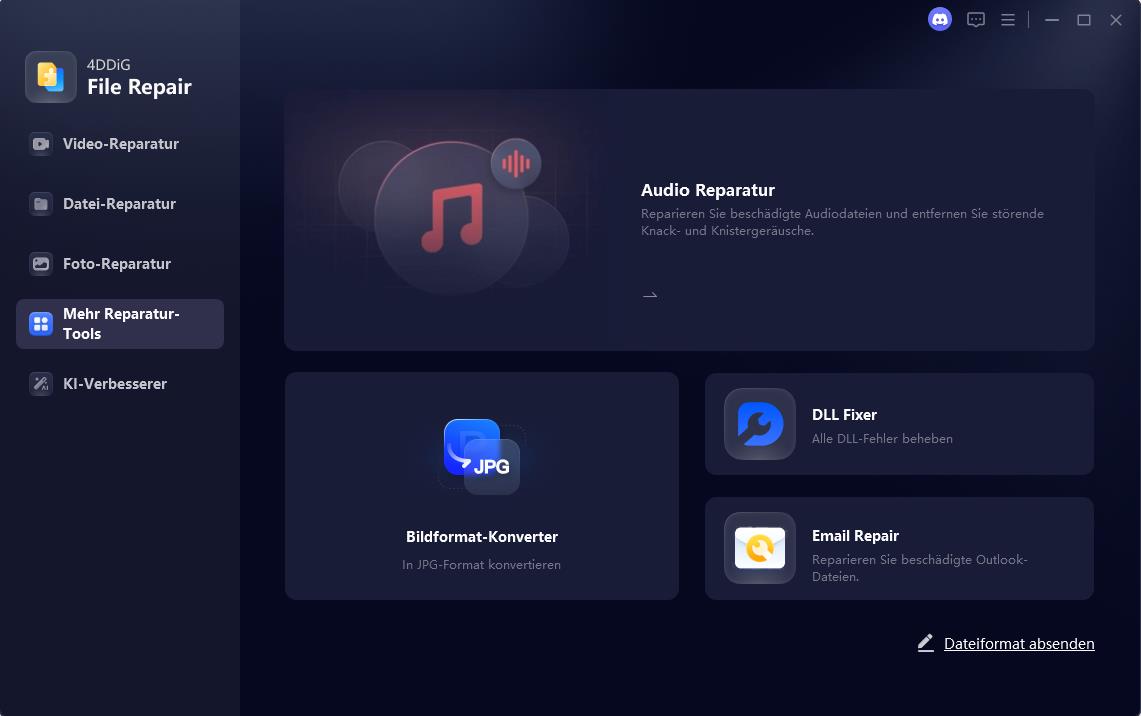
Eine zuverlässige Option, die viele Benutzer wählen, ist 4DDiG File Repair, das einen integrierten HEIC-zu-JPG-Konverter und Fotoreparatur-Tools enthält. Es konvertiert nicht nur HEIC massenhaft in JPG, sondern repariert auch beschädigte Fotos und verbessert gleichzeitig die Bildqualität – alles lokal auf Ihrem Computer verarbeitet.
Sicherer Download
Sicherer Download
Hauptfunktionen des integrierten Bildformat-Konverters
- Massenkonvertierung von HEIC, PNG, BMP und CR3 in JPG mit einem Klick
- Kein Qualitätsverlust, jedes Detail bleibt scharf und klar
- Unterstützt bis zu 3.000 Fotos auf einmal für die Massenverarbeitung
- Blitzschnelle Konvertierung durch fortschrittliche lokale Algorithmen
- 100 % Offline-Verarbeitung für vollständige Privatsphäre und Sicherheit
- Einfache Drag-and-Drop-Oberfläche für Anfänger
- Perfekte Kompatibilität mit Fotos von iPhone, Android, DSLR-Kameras und mehr
- Integriert mit II-Reparatur- & Verbesserungstools
Schritte zum Konvertieren von HEIC in JPG mit 4DDiG Photo Repair
-
Gehen Sie in 4DDiG File Repair auf „Weitere Reparaturtools“ > „Bildformatkonverter“.
-
Klicken Sie auf „Dateien hinzufügen“ (oder ziehen Sie sie per Drag & Drop) und importieren Sie alle Ihre HEIC-Fotos massenhaft.
-
Klicken Sie auf die Schaltfläche „Konvertieren“. Das Tool konvertiert alles automatisch im Stapel.
-
Sehen Sie sich die konvertierten JPGs in der Vorschau an, um zu bestätigen, dass sie richtig aussehen. Klicken Sie auf „Exportieren“ und wählen Sie einen Ordner, um Ihre neuen JPG-Versionen zu speichern.
Nach der Konvertierung kann jedes Gerät oder jede App Ihre Bilder öffnen. Für Leute, die mit großen iPhone-Bibliotheken arbeiten, ist dies langfristig der beste Weg, HEIC-Dateien unter Windows 10 anzuzeigen, da JPG universell ist.
Häufig gestellte Fragen zum HEIC-Viewer
F1: Kann ein Windows-Computer HEIC-Dateien öffnen?
Ja. Installieren Sie die HEIF-Bilderweiterungen von Microsoft (kostenlos) und normalerweise auch die HEVC-Videoerweiterungen, dann öffnet sich HEIC in Fotos/Datei-Explorer.
F2: Wie kann man HEIC-Dateien unter Windows 10 anzeigen, ohne etwas zu installieren?
Verwenden Sie einen Online-HEIC-Viewer wie HEIC Digital oder HEIC Image Viewer Decoder. Laden Sie Ihre Datei hoch/ziehen Sie sie hinein und zeigen Sie sie im Browser an.
F3: Ist der Microsoft HEIC-Konverter kostenlos?
Die HEIF-Bilderweiterung ist kostenlos. HEVC-Videoerweiterungen sind in einigen Regionen möglicherweise kostenlos, können aber anderswo geringe Kosten verursachen.
F4: Kann Android HEIC anzeigen?
Die meisten modernen Android-Handys können HEIC in Google Fotos oder Galerie-Apps öffnen, aber die Unterstützung variiert je nach Gerät/Version. Wenn nicht, konvertieren Sie in JPG.
F5: Kann die Windows-Fotoanzeige HEIC öffnen?
Nicht von Haus aus. Aber nach der Installation von HEIF/HEVC-Codecs oder CopyTrans HEIC ist dies möglich.
F6: Was ist der beste Weg, um HEIC-Dateien unter Windows 10 anzuzeigen?
Der beste Weg, um HEIC-Dateien unter Windows 10 anzuzeigen, ist die Installation der Microsoft HEIF-Bilderweiterungen. Für eine intensivere Nutzung kombinieren Sie dies mit FastStone oder XnView MP.
Fazit
HEIC ist ein platzsparendes, hochwertiges Fotoformat, aber Windows benötigt oft zusätzliche Hilfe, um es zu lesen. Die beste erste Lösung ist die Installation der HEIF- (und normalerweise HEVC-) Erweiterungen von Microsoft. Wenn Sie mehr Leistung wünschen, sind CopyTrans HEIC, FastStone, IrfanView und XnView MP eine ausgezeichnete Wahl für den Desktop, während HEIC Digital ein schneller Online-HEIC-Viewer ist. Und wenn sich Ihre HEIC-Dateien nicht öffnen lassen oder Fehler aufweisen, ist die Konvertierung in JPG der sicherste Ansatz. Dafür wird 4DDiG File Repair aufgrund seiner schnellen Stapelkonvertierung und integrierten Reparaturfunktionen sehr empfohlen.
Sicherer Download
Sicherer Download
Lesen Sie auch
- Startseite >>
- Foto retten >>
- HEIC Viewer Windows: Die 8 besten kostenlosen Tools zum Öffnen von iPhone-Fotos