TIFF ohne Qualitätsverlust in PDF umwandeln: 4 schnelle und kostenlose Methoden

5 Min.

Aktualisiert am 2026-07-24 15:04:35 auf Dateien reparieren

TIFF-Dateien werden häufig zum Speichern hochwertiger Bilder eingesetzt, insbesondere bei Scan-, Design- und professionellen Druckarbeiten. Wegen ihrer großen Dateigröße und eingeschränkten Kompatibilität lassen sich TIFF-Bilder jedoch oft nur umständlich teilen oder archivieren. Deshalb suchen viele Nutzer nach zuverlässigen Möglichkeiten, TIFF in PDF umwandeln und dabei die ursprüngliche Qualität zu erhalten.

Dieser Ratgeber erklärt, warum die Konvertierung sinnvoll ist, vergleicht beide Formate und zeigt mehrere schnelle, kostenlose Methoden für Windows, Mac und Online-Plattformen.

Teil 1. Warum TIFF in PDF konvertieren?

Bevor wir uns die einzelnen Methoden ansehen, sollten Sie die Eigenschaften von TIFF und PDF sowie die häufigsten Gründe für eine Konvertierung kennen.

Was ist TIFF?

TIFF (Tagged Image File Format) ist ein hochwertiges Bildformat, das häufig für gescannte Dokumente, Fotografien und professionelle Grafiken verwendet wird. Es bewahrt Bilddetails besonders gut, führt jedoch meist zu sehr großen Dateien.

Was ist PDF?

PDF (Portable Document Format) wurde für die einheitliche Weitergabe von Dokumenten auf verschiedenen Geräten und Betriebssystemen entwickelt. PDF-Dateien erhalten Layout, Text und Bilder, bieten dabei aber eine bessere Komprimierung und nahezu universelle Kompatibilität.

Die wichtigsten Gründe für die Konvertierung von TIFF zu PDF

  • PDF-Dateien lassen sich einfacher teilen und auf nahezu jedem Gerät öffnen
  • PDF-Dateien sind in der Regel kleiner als TIFF-Bilder
  • PDF eignet sich besser für mehrseitige Dokumente
  • PDF-Dateien sind besser zum Archivieren, Drucken und Signieren geeignet
  • In PDF-Dateien eingebettete TIFF-Bilder behalten ihre visuelle Qualität

TIFF vs. PDF: Die wichtigsten Unterschiede

Nachdem Sie beide Formate und die Gründe für eine Konvertierung kennen, bietet die folgende Tabelle einen schnellen und umfassenden Vergleich.

Aspekt TIFF PDF
Dateigröße Sehr groß Kleiner und komprimiert
Kompatibilität Eingeschränkt Universell
Unterstützung mehrerer Seiten Unterstützt, aber weniger effizient Nativ und effizient
Bearbeitung Nur bildbasiert Unterstützt Text, Bilder und Anmerkungen
Idealer Einsatzzweck Bildspeicherung und Scans Teilen, Archivieren und Drucken

Wann sollten Sie TIFF oder PDF verwenden?

  • Verwenden Sie TIFF, wenn Bildqualität und Genauigkeit höchste Priorität haben und der Speicherbedarf keine Rolle spielt.
  • Verwenden Sie PDF, wenn Sie Wert auf Portabilität, einfaches Teilen und langfristige Archivierung legen.

Teil 2. TIFF in PDF umwandeln – ohne Qualitätsverlust (4 schnelle Methoden)

Die Umwandlung einer TIFF-Datei in ein PDF muss die Qualität nicht beeinträchtigen, sofern Sie die passende Methode wählen. Im Folgenden finden Sie vier praktische Möglichkeiten mit Online-Tools, professioneller Software und integrierten Systemfunktionen.

1TIFF-Datei online auf dem Desktop oder Mobilgerät in PDF konvertieren

Online-Konverter eignen sich, wenn Sie schnell ein Ergebnis benötigen und keine Software installieren möchten. Sie funktionieren in Desktop- und mobilen Browsern und sind daher besonders praktisch für gelegentliche Konvertierungen. Bei einem seriösen Anbieter lassen sich TIFF-Dateien effizient in PDF-Dokumente umwandeln.

  • Öffnen Sie Ihren Browser und rufen Sie die iLovePDF2-Seite für die TIFF-zu-PDF-Konvertierungauf. Klicken Sie auf „Browse“ und laden Sie Ihre TIFF-Datei hoch.

    iLovePDF2 Online-Konverter für TIFF zu PDF
  • Passen Sie bei Bedarf die grundlegenden Einstellungen an, klicken Sie auf „Convert to PDF“ und laden Sie anschließend die konvertierte PDF-Datei herunter.

Diese Methode eignet sich gut für kleine bis mittelgroße Dateien und ermöglicht eine schnelle Online-Konvertierung zum unkomplizierten Teilen von Dokumenten.

2TIFF mit Adobe Acrobat in PDF konvertieren (professionelle Qualität)

Adobe Acrobat ist eine professionelle Lösung, die eine präzise Kontrolle über Datequalität und Layout ermöglicht. Das Programm wird häufig in Unternehmen und im Verlagswesen eingesetzt, wenn es auf Genauigkeit ankommt. Benötigen Sie zuverlässige Ergebnisse ohne sichtbare Komprimierungsartefakte, ist diese Methode eine gute Wahl.

Dieses Verfahren eignet sich besonders für hochauflösende TIFF-Bilder, die für den Druck oder offizielle Dokumente in PDF-Dateien umgewandelt werden sollen.

  • Öffnen Sie Adobe Acrobat auf Ihrem Computer und wählen Sie auf der Startseite oder unter „Werkzeuge“ die Option „PDF erstellen“. Wählen Sie Ihre TIFF-Datei aus und klicken Sie auf „Datei auswählen“.

    TIFF-Datei in Adobe Acrobat auswählen
  • Klicken Sie auf „Erstellen“. Acrobat konvertiert das TIFF-Bild automatisch in eine PDF-Datei. Speichern Sie das Ergebnis anschließend am gewünschten Ort.

Adobe Acrobat erhält Auflösung und Farbtiefe und eignet sich daher für eine Konvertierung ohne sichtbaren Qualitätsverlust.

3TIFF mit Microsoft Print to PDF umwandeln (integrierte Methode für Windows 10/11)

Windows 10 und Windows 11 enthalten mit Microsoft Print to PDF einen integrierten virtuellen Drucker. Damit können Sie nahezu jede druckbare Datei ohne zusätzliche Software als PDF speichern. Für Windows-Nutzer ist dies eine einfache und zuverlässige Lösung, wenn eine TIFF-Datei schnell mit Bordmitteln in PDF konvertiert werden soll.

  • Klicken Sie mit der rechten Maustaste auf die TIFF-Datei, wählen Sie „Öffnen mit“ und anschließend „Fotos“.

  • Drücken Sie Strg + P , um den Druckdialog zu öffnen, und wählen Sie „Microsoft Print to PDF“ als Drucker aus.

  • Passen Sie bei Bedarf Seitenlayout und Ausrichtung an, klicken Sie auf „Drucken“ und speichern Sie die PDF-Datei.

    TIFF mit Microsoft Print to PDF konvertieren

Diese integrierte Methode eignet sich für ein- und mehrseitige TIFF-Bilder und erfordert keinen zusätzlichen Download.

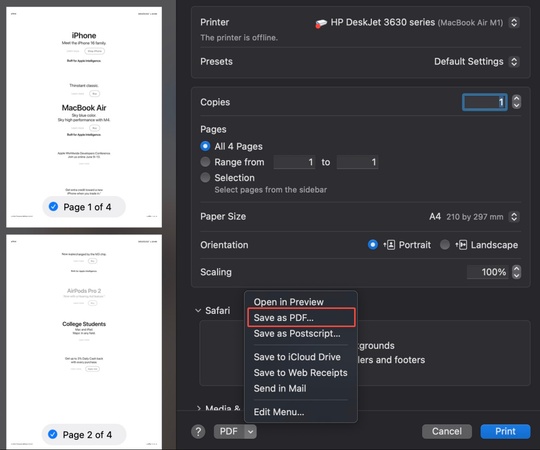
4TIFF auf dem Mac mit der App „Vorschau“ in PDF konvertieren

Mac-Nutzer können TIFF-Bilder mit der integrierten App „Vorschau“ als PDF exportieren. Die Anwendung bietet alle grundlegenden Funktionen für eine Konvertierung bei guter Bildschärfe und ist ideal, wenn Sie ohne Drittanbieter-Software arbeiten möchten.

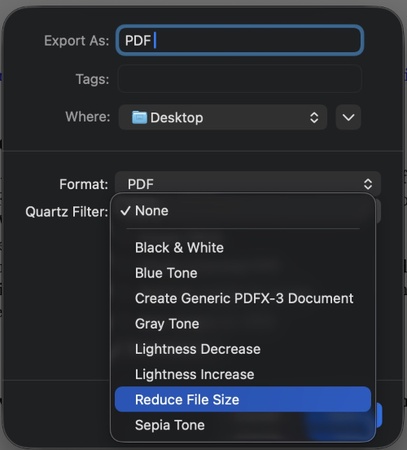
  • Öffnen Sie die TIFF-Datei in „Vorschau“ und wählen Sie „Ablage“ > „Exportieren“. Legen Sie anschließend PDF als Format fest.

  • Wählen Sie einen Zielordner aus und klicken Sie auf „Sichern“.

  • Passen Sie bei Bedarf den Quartz-Filter an.

  • Klicken Sie auf „Sichern“, um die PDF-Datei zu erstellen.

    TIFF in der Mac-App Vorschau als PDF sichern

Die App „Vorschau“ verarbeitet TIFF-Bilder zuverlässig und unterstützt über den Finder auch die Stapelkonvertierung.

⚡ Teil 3. Was tun, wenn eine TIFF- oder PDF-Datei beschädigt ist?

Dateien können bei der Konvertierung, Übertragung oder Speicherung beschädigt werden. Lässt sich ein TIFF-Bild nicht öffnen oder zeigt eine PDF-Datei leere Seiten, reicht eine erneute Konvertierung meist nicht aus. In diesem Fall ist eine Dateireparatur erforderlich. 4DDiG File Repair wurde zur Reparatur beschädigter Bild- und Dokumentdateien entwickelt. Die Software unterstützt die Stapelverarbeitung und kann sowohl TIFF-Bilder als auch PDF-Dateien bearbeiten.

Beschädigte TIFF- oder PDF-Dateien mit 4DDiG File Repair reparieren

  • Installieren und starten Sie 4DDiG File Repair auf Ihrem Computer.

    KOSTENLOS HERUNTERLADEN

    Sicherer Download

    KOSTENLOS HERUNTERLADEN

    Sicherer Download

    a. Um eine beschädigte PDF-Datei zu reparieren, wählen Sie auf der Startseite „Datei-Reparatur“ und klicken Sie auf „Add Files“.

    Dateireparatur auswählen und beschädigte PDF-Dateien hinzufügen

    b. Um ein beschädigtes TIFF-Bild zu reparieren, wählen Sie auf der Startseite „Foto-Reparatur“ und klicken Sie auf „Foto(s) hinzufügen“.

    Fotoreparatur auswählen und beschädigte TIFF-Datei hinzufügen
  • Fügen Sie die beschädigten TIFF- oder PDF-Dateien hinzu und klicken Sie auf „Alles reparieren“, um die Reparatur zu starten.

    Alle beschädigten PDF-Dateien reparieren Alle beschädigten TIFF-Dateien reparieren
  • Klicken Sie nach der Reparatur auf „Vorschau“, um die Dateien zu überprüfen, und anschließend auf „Speichern“, um sie auf Ihrem Computer zu speichern.

    Reparierte PDF-Dateien in der Vorschau prüfen und speichern Reparierte TIFF-Dateien in der Vorschau prüfen und speichern

Diese Lösung ist besonders hilfreich, wenn eine TIFF-zu-PDF-Konvertierung aufgrund einer beschädigten Quelldatei fehlschlägt.

Teil 4. Häufige Fragen zur Konvertierung von TIFF in PDF

F1: Wie kann ich eine TIFF-Datei in PDF umwandeln?

Sie können dafür beispielsweise einen Online-Konverter, Microsoft Print to PDF unter Windows oder die App „Vorschau“ unter macOS verwenden. Alle drei Optionen ermöglichen eine kostenlose Konvertierung.

F2: Verringert die Umwandlung einer TIFF-Datei in PDF die Qualität?

Nicht unbedingt. Bei korrekten Einstellungen behalten die meisten Tools die ursprüngliche Bildauflösung bei, solange keine starke Komprimierung angewendet wird.

F3: Ist die Online-Konvertierung von TIFF zu PDF sicher?

Sie kann sicher sein, wenn Sie einen seriösen Dienst verwenden und keine vertraulichen Dokumente hochladen.

F4: Welcher TIFF-zu-PDF-Konverter ist am besten?

Die beste Option hängt von Ihren Anforderungen ab: Online-Tools sind bequem, integrierte Systemfunktionen zuverlässig und Adobe Acrobat bietet eine professionelle Kontrolle. Für die umgekehrte Richtung können Sie eine PDF in TIFF umwandeln; viele Konverter decken auch die Suchanfrage „PDF zu TIFF konvertieren online“ ab.

Fazit

Die Konvertierung von Bilddateien muss weder kompliziert sein noch zu einem Qualitätsverlust führen. Mit der passenden Methode können Sie problemlos TIFF in PDF konvertieren – mit einem Online-Tool, einer integrierten Systemfunktion oder professioneller Software. Jede Methode eignet sich für andere Anforderungen, vom schnellen Teilen bis zum hochwertigen Druck.

Falls während des Vorgangs beschädigte TIFF- oder PDF-Dateien auftreten, bietet 4DDiG File Repair eine zuverlässige Möglichkeit, diese wiederherzustellen. Mit den passenden Konvertierungs- und Reparaturwerkzeugen sichern Sie sowohl Qualität als auch Verlässlichkeit.

KOSTENLOS HERUNTERLADEN

Sicherer Download

Andreas Dietrich (Chefredakteur)

Andreas Dietrich ist der Technischer Autor und Redakteur von 4DDiG. Er hat mehr als 8 Jahre Erfahrung im Bereich der technischen Dokumentation.

(Klicken Sie hier, um diesen Beitrag zu bewerten)

Sie haben mit 4,5 bewertet  ( Menschen waren beteiligt)