Grok: „An error occurred loading this image“ beheben – 5 Lösungen

5 Min.

Aktualisiert am 2026-11-27 15:24:51 auf Foto retten

Sie möchten in Grok ein Bild generieren oder anzeigen lassen, erhalten aber die Meldung „An error occurred loading this image“? Dieser Ladefehler kann sowohl bei generierten als auch bei hochgeladenen Bildern auftreten. Ob die Ursache bei Grok, Ihrem Browser oder der Netzwerkverbindung liegt, lässt sich mit einigen gezielten Tests eingrenzen.

In dieser Anleitung erfahren Sie, warum Grok-Bilder nicht laden, wie Sie den Fehler mit fünf Methoden beheben und worauf Sie achten müssen, wenn eine bereits heruntergeladene Bilddatei beschädigt ist.

Grok zeigt „An error occurred loading this image“ – Bild lässt sich nicht laden

Was bedeutet „An error occurred loading this image“ bei Grok?

Die Meldung „An error occurred loading this image“ bedeutet zunächst nur, dass Grok ein Bild nicht wie erwartet anzeigen konnte. Die Ursache kann beim Laden, bei der Verarbeitung oder in der aktuellen Sitzung liegen. Aus der Meldung allein lässt sich weder auf eine Kontosperre noch auf einen bestimmten Serverfehler schließen. Weitere Hinweise zur Bildanzeige: Bild wird nicht angezeigt – Ursachen und Lösungen.

Je nach Situation können ähnliche englische Fehlermeldungen angezeigt werden:

  • „An error occurred loading this image“: Grok kann ein generiertes oder hochgeladenes Bild im aktuellen Fenster nicht anzeigen.
  • „Grok failed to load image“: Das Bild konnte nicht vollständig geladen werden; mögliche Ursachen sind Verbindungs- oder Dienstprobleme.
  • „An error occurred loading a higher quality version of this photo“: Eine höher aufgelöste Bildversion konnte nicht geladen werden.
  • „Some files couldn’t be displayed“: Mindestens eine Datei aus mehreren angezeigten oder hochgeladenen Dateien konnte nicht dargestellt werden.

Diese Meldungen können unterschiedliche Ursachen haben. Prüfen Sie zunächst, ob nur ein Bild betroffen ist oder sämtliche Bilder in Grok nicht angezeigt werden.

Warum lädt Grok Bilder nicht?

Wenn Grok ein Bild nicht lädt, kommen mehrere Fehlerquellen infrage. Besonders hilfreich ist die Unterscheidung zwischen einem Problem mit der Online-Anzeige, einem fehlgeschlagenen Upload und einer bereits beschädigten lokalen Bilddatei.

  • Vorübergehendes Serverproblem: Bei einer Störung von Grok oder Grok Imagine lassen sich Bilder möglicherweise nicht aufrufen.
  • Instabile Internetverbindung: Abgebrochene Verbindungen können dazu führen, dass Bilder nicht vollständig übertragen werden.
  • Browser-Cache oder Erweiterungen: Veraltete Website-Daten und bestimmte Erweiterungen können die Anzeige stören.
  • Abgelaufene Anmeldung: Eine ungültige Sitzung kann einzelne Funktionen beeinträchtigen, obwohl die Seite noch geöffnet ist.
  • Prompt oder Nutzungsbeschränkungen: Bestimmte Anfragen können eingeschränkt sein. Die Ladefehlermeldung allein belegt aber keine Inhaltsmoderation.
  • Probleme mit hochgeladenen Dateien: Unpassende Formate, Dateigröße oder eine beschädigte Datei können die Verarbeitung verhindern.
  • Unterschiede zwischen App und Browser: Eine fehlerhafte App-Version oder ein Browserproblem kann besonders auf Mobilgeräten eine Rolle spielen.

Grok-Bild lädt nicht: 5 Lösungen gegen den Ladefehler

Lösung 1: Bild erneut laden oder generieren

Versuchen Sie zuerst, das betroffene Bild erneut zu laden. Kurzzeitige Verbindungsfehler können dazu führen, dass die Bildanzeige nur bei einer einzelnen Anfrage fehlschlägt.

Falls Grok eine Schaltfläche zum erneuten Laden oder Generieren anbietet, klicken Sie darauf. Andernfalls können Sie den ursprünglichen Prompt erneut absenden. Scheitert der Versuch wiederholt, testen Sie anschließend einen anderen Browser oder prüfen den offiziellen Grok-Status.

Lösung 2: Seite neu laden oder Grok-App neu starten

Wenn das erneute Generieren nicht hilft, kann die aktuelle Browser- oder App-Sitzung betroffen sein.

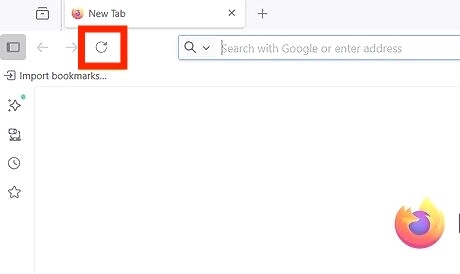
Laden Sie Grok am Computer mit F5 beziehungsweise der Aktualisieren-Schaltfläche neu. Auf dem Smartphone schließen Sie die Grok-App vollständig und starten sie danach erneut. Prüfen Sie, ob Ihre Internetverbindung stabil ist.

Öffnen Sie danach die betroffene Unterhaltung erneut. Bleibt der Fehler bestehen, testen Sie zunächst ein anderes Bild, bevor Sie die ursprüngliche Anfrage noch einmal ausführen.

Lösung 3: Bei Grok abmelden und erneut anmelden

Ist Ihre Sitzung abgelaufen oder funktioniert die Anmeldung nicht mehr richtig, kann eine erneute Anmeldung helfen. Das ist eine mögliche Ursache, aber keineswegs bei jeder Bildstörung der Fall. Offizielle Hilfestellung: xAI Grok FAQ zu Anmeldung und App-Problemen.

Bei Grok abmelden und erneut anmelden, wenn Bilder nicht geladen werden

Öffnen Sie das Profilmenü und melden Sie sich ab. Melden Sie sich anschließend mit demselben Konto wieder an. Wenn Sie Grok über Ihr X-Konto nutzen, achten Sie darauf, den richtigen Anmeldeweg zu wählen. Versuchen Sie danach erneut, das Bild anzuzeigen.

Lösung 4: Privates Fenster oder anderen Browser testen

Beschädigte Browser-Caches, Cookies oder Erweiterungen können die Anzeige von Bildern beeinträchtigen. Ein privates Fenster hilft, die Ursache einzugrenzen, ohne sofort alle Browserdaten zu löschen.

Grok im privaten Browserfenster öffnen, um Bildladefehler zu prüfen

Öffnen Sie ein Inkognito- beziehungsweise privates Fenster, zum Beispiel mit Strg + Umschalt + N in Chrome unter Windows. Rufen Sie Grok auf und melden Sie sich an. Funktioniert die Bildanzeige dort, prüfen Sie im normalen Browserfenster zunächst Erweiterungen und löschen bei Bedarf die Website-Daten von Grok.

Bleibt der Fehler auch im privaten Fenster bestehen, testen Sie einen zweiten Browser, etwa Firefox statt Chrome oder Edge. Dadurch lassen sich browserspezifische Probleme leichter erkennen.

Lösung 5: Prompt und Netzwerkverbindung überprüfen

Wenn nur bestimmte Bildanfragen scheitern, kann auch der Inhalt des Prompts relevant sein. Eine allgemeine Ladefehlermeldung ist allerdings kein verlässlicher Beleg für eine Sperre durch Inhaltsregeln.

Prüfen Sie, ob Ihre Anfrage ungewöhnlich komplex ist oder gegen die geltenden Nutzungsregeln verstoßen könnte. Vereinfachen Sie den Prompt testweise und verwenden Sie einen unproblematischen Bildinhalt. Beachten Sie: Auch eine korrekt formulierte Anfrage kann aus technischen Gründen fehlschlagen.

Nutzen Sie ein VPN, einen Proxy oder ein eingeschränktes Firmen- oder Schulnetz, testen Sie – soweit zulässig – eine andere Verbindung. Schalten Sie Sicherheitsfunktionen nicht dauerhaft ab; prüfen Sie lediglich, ob sie die Bildübertragung beeinflussen.

Grok hat das Bild erstellt, aber es wird nicht angezeigt: Was tun?

Es kann vorkommen, dass Grok die Bilderzeugung abgeschlossen hat, die Vorschau aber trotzdem nicht lädt. Dann sollten Sie zuerst den Dienststatus prüfen und anschließend testen, ob sich das Bild in einer anderen Sitzung anzeigen lässt.

Grok-Imagine-Störung prüfen

Grok Imagine ist die Bildgenerierungsfunktion von Grok. Bei einer Störung des Dienstes können mehrere Nutzer gleichzeitig betroffen sein. Änderungen an lokalen Browser-Einstellungen beheben solche Plattformprobleme nicht.

Sehen Sie auf der offiziellen Statusseite für Grok nach und prüfen Sie gegebenenfalls Hinweise des Anbieters. Wenn eine Störung gemeldet wird, versuchen Sie es nach deren Behebung erneut. Eine feste Dauer lässt sich dafür nicht vorhersagen.

Vorübergehend eine andere KI-Bildgenerierung verwenden

Müssen Sie kurzfristig ein Bild erstellen, können Sie vorübergehend eine andere Bildgenerierung nutzen. Prüfen Sie jeweils die verfügbaren Funktionen, Kosten und Nutzungsbedingungen: Zum Funktionsumfang von Grok Imagine: offizielle Grok-Hilfe.

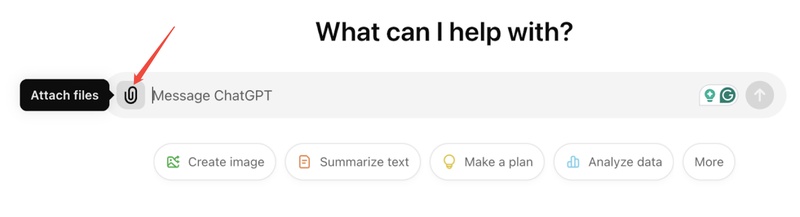
  • ChatGPT: Bietet je nach Produktzugang KI-Bildgenerierung und Bildbearbeitung. Aktuelle Funktionen und Nutzungslimits hängen vom Tarif ab.

  • Google Gemini: Bietet Bildfunktionen für verschiedene Motive und Stilrichtungen; die Verfügbarkeit richtet sich nach Konto und Tarif.

  • Microsoft Copilot: Ermöglicht in unterstützten Versionen die Erstellung von Bildern. Umfang und Nutzungslimits können sich ändern.

  • Adobe Firefly: Stellt Bildgenerierung und Bearbeitungsfunktionen im Browser bereit; prüfen Sie vor der kommerziellen Verwendung die jeweiligen Lizenzbedingungen.

    Alternative KI-Bildgenerierung im Browser öffnen, wenn Grok Imagine nicht verfügbar ist

Bonus: Heruntergeladenes Grok-Bild beschädigt – so können Sie es reparieren

Das Bild wurde bei Grok erfolgreich erstellt und auf Ihren Computer heruntergeladen, lässt sich dort aber nicht öffnen oder wird nur teilweise angezeigt? Das ist ein anderes Problem als der Ladefehler im Browser. Häufig lohnt es sich, die Datei zunächst erneut herunterzuladen und in einem zweiten Bildbetrachter zu öffnen.

Wenn die lokal gespeicherte Datei tatsächlich beschädigt ist, können Sie 4DDiG Photo Repair testen. Die Bildreparatur ist für fehlerhafte Bilddateien gedacht, die sich nicht öffnen lassen oder Bildstörungen aufweisen. Ob eine Reparatur gelingt, hängt vom Dateiformat und davon ab, wie viele Bilddaten noch vorhanden sind. Ein Grok-Serverproblem kann das Programm nicht beheben.

GRATIS DOWNLOAD

Sicherer Download

GRATIS DOWNLOAD

Sicherer Download

Für eine beschädigte heruntergeladene Datei sind vor allem diese Funktionen relevant:

  • Unterstützt die Reparatur gängiger Bildformate wie JPG, PNG, TIFF, CR2 und CR3 sowie weiterer Formate gemäß aktueller Produktliste.
  • Mehrere beschädigte Bilddateien lassen sich in einem Arbeitsgang bearbeiten.
  • Reparierte Bilder können vor dem Speichern in der Vorschau kontrolliert werden.
  • Die Desktop-Reparatur arbeitet nach Produktangaben lokal; prüfen Sie für verwendete Zusatzfunktionen die jeweiligen Datenschutzinformationen.
  • Kann unter anderem bei fehlerhaften Farben, unvollständiger Anzeige oder beschädigten Vorschauen helfen, sofern verwertbare Bilddaten vorhanden sind.
  • Verfügbar für unterstützte Windows- und macOS-Versionen; achten Sie auf die jeweiligen Systemanforderungen.
  • Zusätzlich steht ein Bildformat-Konverter, etwa für HEIC zu JPG, zur Verfügung. Konvertieren und Reparieren sind unterschiedliche Funktionen.
GRATIS DOWNLOAD

Sicherer Download

GRATIS DOWNLOAD

Sicherer Download

Beschädigte Grok-Bilder mit 4DDiG File Repair reparieren

  • Schritt 1: Installieren und starten Sie 4DDiG File Repair. Öffnen Sie die Foto-Reparatur und fügen Sie über Foto(s) hinzufügen die beschädigte, bereits lokal gespeicherte Bilddatei hinzu. Arbeiten Sie möglichst mit einer Kopie. Eine bebilderte Übersicht finden Sie auch in der deutschen 4DDiG File Repair Anleitung.

    4DDiG File Repair auf Deutsch: Foto-Reparatur öffnen und beschädigte Grok-Bilder hinzufügen
  • Schritt 2: Starten Sie die Reparatur über Alles reparieren beziehungsweise die entsprechende Schaltfläche Ihrer Programmversion. Warten Sie, bis die Verarbeitung abgeschlossen ist.

    4DDiG File Repair: Beschädigte Grok-Bilder zur Reparatur auswählen
  • Schritt 3: Prüfen Sie das Ergebnis in der Vorschau. Achten Sie insbesondere auf fehlende Bildbereiche, Farbstörungen und eine plausible Auflösung.

    4DDiG File Repair: Reparaturergebnis und Bildvorschau auf Deutsch prüfen
  • Schritt 4: Speichern Sie das brauchbare Reparaturergebnis mit Speichern, Alle speichern oder der in Ihrer Version angebotenen Exportfunktion. Wählen Sie einen neuen Zielordner und, falls verfügbar, das gewünschte Ausgabeformat.

    4DDiG File Repair: Reparierte Grok-Bilddatei exportieren und sichern

Häufige Fragen zu Grok-Bildfehlern

Bedeutet der Bildfehler, dass mein Grok-Konto gesperrt ist?

Nicht unbedingt. Ein fehlgeschlagenes Laden eines Bildes ist für sich genommen kein Hinweis auf eine Kontosperre. Prüfen Sie, ob Sie Grok weiter nutzen können, ob die Anmeldung funktioniert und ob separate Hinweise zu Ihrem Konto angezeigt werden.

Warum kann ich bei Grok keine Bilder hochladen?

Mögliche Ursachen sind eine instabile Verbindung, eine nicht unterstützte oder beschädigte Datei, eine zu große Datei oder ein Problem der aktuellen Sitzung. Prüfen Sie Dateiformat und Dateigröße, versuchen Sie den Upload einzeln und testen Sie bei Bedarf eine andere App oder einen anderen Browser. Weitere Hilfe finden Sie in unserem Grok-Upload-Ratgeber.

Was bedeutet „Some files couldn’t be displayed“ bei Grok?

Die Meldung bedeutet, dass mindestens eine Datei bei der Anzeige oder Verarbeitung nicht vollständig geladen werden konnte. Laden Sie betroffene Dateien einzeln erneut hoch und kontrollieren Sie Format, Größe und Internetverbindung. Ob andere Dateien erfolgreich verarbeitet wurden, sollten Sie separat prüfen.

Fazit

Wenn Grok-Bilder nicht laden, helfen oft einfache Tests: Bild erneut generieren, Seite oder App neu starten, neu anmelden, privates Browserfenster verwenden und Prompt beziehungsweise Netzwerk prüfen. Besteht der Fehler weiter, kontrollieren Sie den offiziellen Dienststatus.

Ist dagegen eine bereits heruntergeladene Bilddatei beschädigt, laden Sie sie zunächst erneut herunter. Bei weiterhin fehlerhaften lokalen Bildern kann 4DDiG Photo Repair eine zusätzliche Option sein. Prüfen Sie das Reparaturergebnis in der Vorschau; eine vollständige Wiederherstellung ist nicht in jedem Fall möglich.

GRATIS DOWNLOAD

Sicherer Download

GRATIS DOWNLOAD

Sicherer Download

Andreas Dietrich (Chefredakteur)

Andreas Dietrich ist der Technischer Autor und Redakteur von 4DDiG. Er hat mehr als 8 Jahre Erfahrung im Bereich der technischen Dokumentation.

(Klicken Sie hier, um diesen Beitrag zu bewerten)

Sie haben mit 4,5 bewertet  ( Menschen waren beteiligt)