Umfassende Anleitung: So stellen Sie gelöschte Videos von DJI wieder her

5 Min.

Aktualisiert am 2025-12-03 16:21:06 auf Windows-Wiederherstellung Lösungen

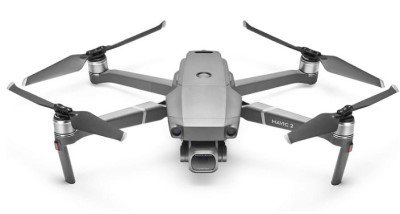
DJI-Drohnen, bekannt für ihre fortschrittliche Kameratechnologie und Zuverlässigkeit, werden von Fotografen, Filmemachern und Hobby-Nutzern auf der ganzen Welt geschätzt. Allerdings sind selbst die besten Geräte nicht immun gegen Datenverlust.

Versehentliches Löschen, Beschädigung der SD-Karte oder unerwartete Abstürze können dazu führen, dass Ihre wertvollen Videos innerhalb von Sekunden verschwinden. Glücklicherweise können Sie lernen, wie Sie gelöschte Videos von DJI wiederherstellen können, und diese Anleitung führt Sie Schritt für Schritt durch jede Methode.

so stellen Sie gelöschte Videos von insta360 wieder her

Was Sie über gelöschte Dateien auf DJI wissen sollten

Keine Panik, wenn Sie versehentlich Fotos oder Videos von Ihrem DJI-Gerät löschen. Obwohl DJI keine integrierte Funktion zur Dateiwiederherstellung bietet, ist Ihr verlorenes Material nicht zwangsläufig für immer verloren.

Solange die gelöschten Daten nicht durch neue Dateien überschrieben wurden, können Sie diese häufig mithilfe zuverlässiger Datenwiederherstellungssoftware wiederherstellen. Bevor Sie jedoch mit der Wiederherstellung Ihrer gelöschten Dateien beginnen, gibt es drei Dinge, die Sie wissen müssen.

DJI-Dateien Speicherformat

Der Wiederherstellungsprozess hängt weitgehend davon ab, wie DJI seine Mediendateien kodiert und speichert. Und wie die Datei gespeichert wird, hängt von Ihren Kameraeinstellungen ab. Hier ist ein kurzer Überblick über die Video- und Fotoformate, die von DJI-Drohnen verwendet werden.

  • DJI-Videos werden normalerweise in den Formaten MP4 oder MOV gespeichert und mit H.264 (AVC) oder H.265 (HEVC) kodiert, um eine hochwertige und dennoch effiziente Komprimierung zu ermöglichen.
  • DJI-Fotos werden typischerweise in den Formaten JPEG oder RAW (DNG) gespeichert und bewahren eine detaillierte Bildqualität.

Da DJI-Videos mit H.264 kodiert werden, kann die Art und Weise, wie die Daten strukturiert sind, die Wiederherstellung manchmal erschweren. Und dies könnte einer der Gründe dafür sein, dass einige Wiederherstellungsprogramme Schwierigkeiten haben, falsch kodierte Videodateien abzurufen.

Art der von DJI verwendeten Speicherkarte

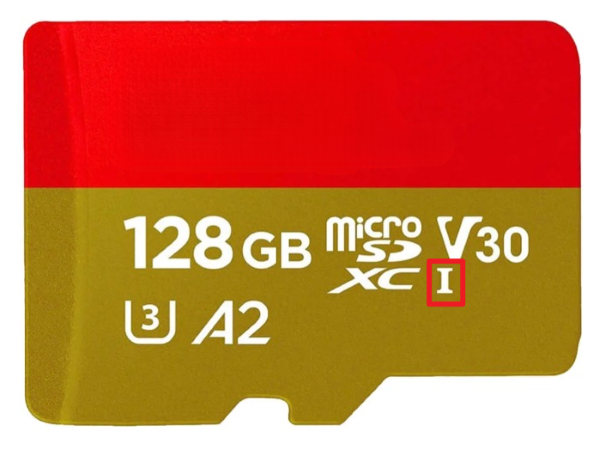
Wir sollten auch die Arten von Speicherkarten kennen, die zum Speichern der Videos und Fotos verwendet werden. Die meisten DJI-Drohnen speichern Fotos und Videos auf microSD-Karten, obwohl einige Modelle auch über einen internen Speicher verfügen (normalerweise 8–16 GB).

Der Typ und die Kapazität der Karte beeinflussen das verwendete Dateisystem: SDHC-Karten (bis zu 32 GB) werden normalerweise als FAT32 formatiert, während SDXC-Karten (64 GB und mehr) typischerweise als exFAT formatiert werden, um große 4K/5K-Videodateien zu unterstützen.

dji Speicherkarte

Häufige Ursachen für Datenverlust bei DJI-Drohnen

Ursachen Beschreibung
Versehentliches Löschen Das versehentliche Löschen von Dateien auf der Drohne oder SD-Karte ist die häufigste Ursache für Datenverlust.
Formatierung der SD-Karte Eine Formatierung ohne Sicherung entfernt alle Dateien dauerhaft vom Speichergerät.
Beschädigte oder defekte SD-Karten Physische Schäden, plötzlicher Stromausfall oder unsachgemäßes Entfernen können die SD-Karte beschädigen und Dateien unzugänglich machen.
Fehler bei Firmware-Updates Unterbrechungen oder Fehler während Drohnen-Firmware-Updates können gespeicherte Dateien beeinträchtigen und Datenverlust verursachen.
Drohnenabstürze oder Systemstörungen Unerwartete Abstürze während der Aufnahme können Videos und Fotos beschädigen oder löschen.
Unsachgemäße Dateiübertragung Unterbrechungen oder Fehler beim Übertragen von Dateien auf einen Computer können zu unvollständigen oder fehlenden Dateien führen.

So stellen Sie gelöschte Videos von DJI wieder her
Wenn Ihre DJI-Videos gelöscht wurden, können Sie diese mithilfe zuverlässiger Methoden wiederherstellen. Diese Anleitung zeigt Ihnen Schritt für Schritt, wie Sie verlorenes Material abrufen können.

Hinweis

Wenn Sie Videos aus der DJI Go App löschen, beenden Sie die Nutzung der App oder Ihres Geräts sofort. Neue Daten können die gelöschten Dateien überschreiben und sie unmöglich wiederherstellbar machen.

So stellen Sie gelöschte Videos aus der DJI Go App wieder her

Die DJI Go App ist die offizielle Anwendung zur Steuerung von DJI-Drohnen, zur Verwaltung von Flugeinstellungen und zum Zugriff auf aufgenommene Fotos und Videos. Sie überträgt auch automatisch Fotos und Videos, die von Ihrer Drohnenkamera aufgenommen wurden, in die Go App auf Ihrem Gerät und verwaltet Flugprotokolle.

Das bedeutet, dass selbst wenn Ihre Drohne abstürzt, die Videos möglicherweise noch mithilfe dieser Go App wiederhergestellt werden können. Wenn Sie die DJI Go App auf einem iPhone verwenden, können Sie über iTunes auf einem Windows-PC direkt auf die internen Ordner der App zugreifen. So finden Sie die spezifischen Ordner, die Ihr fehlendes Material enthalten könnten.

  • Verbinden Sie Ihr iPhone mit einem PC über ein USB-Kabel und öffnen Sie iTunes.
  • Wählen Sie in iTunes Ihr Gerät aus und klicken Sie dann in der Seitenleiste unter „Einstellungen" auf „Dateifreigabe".
  • Wählen Sie im Apps-Bereich die DJI Go App aus. Überprüfen Sie dann im DJI Go Dokumente-Bereich Ordner wie „Flight Records" und „Video Cache" auf fehlendes Material. dji go app video cache
  • Wählen Sie die Ordner aus, die Ihre Videos enthalten, und klicken Sie auf „Speichern unter…", um sie auf Ihren Computer herunterzuladen.
  • Öffnen Sie nach dem Herunterladen die Videos mit einem Mediaplayer, um zu überprüfen, ob sie intakt sind.
Warnung

Nicht alle gelöschten Videos werden möglicherweise in diesen Ordnern gespeichert, da viele DJI-Videos auf der SD-Karte in der Drohne oder im internen Speicher gespeichert werden. Wenn Sie Ihr verlorenes Material hier nicht finden können, müssen Sie möglicherweise spezielle Datenwiederherstellungssoftware verwenden, um es abzurufen.

So stellen Sie gelöschte Videos von DJI mit Datenwiederherstellungssoftware wieder her

Was wir wissen ist, dass die meisten DJI-Drohnen und Camcorder ihre Fotos und Videos auf der eingelegten SD-Karte speichern. Deshalb kann die DJI Go App zwar manchmal bei der Wiederherstellung verlorener Dateien helfen, aber die SD-Karten-Wiederherstellung ist oft zuverlässiger, wenn Videos versehentlich gelöscht, beschädigt oder durch Formatierung verloren wurden.

Zu diesem Zweck können Sie 4DDiG Data Recovery verwenden, ein leistungsstarkes Tool, das entwickelt wurde, um gelöschte oder verlorene Dateien von verschiedenen digitalen Speichermedien wiederherzustellen, einschließlich SD-Karten, Speicherkarten, Festplatten und USB-Laufwerken.

KOSTENLOSER DOWNLOAD

Sicherer Download

KOSTENLOSER DOWNLOAD

Sicherer Download

Hier sind die Schritte zur Verwendung von 4DDiG, um Ihre gelöschten Videos von der SD-Karte Ihres DJI-Geräts wiederherzustellen.

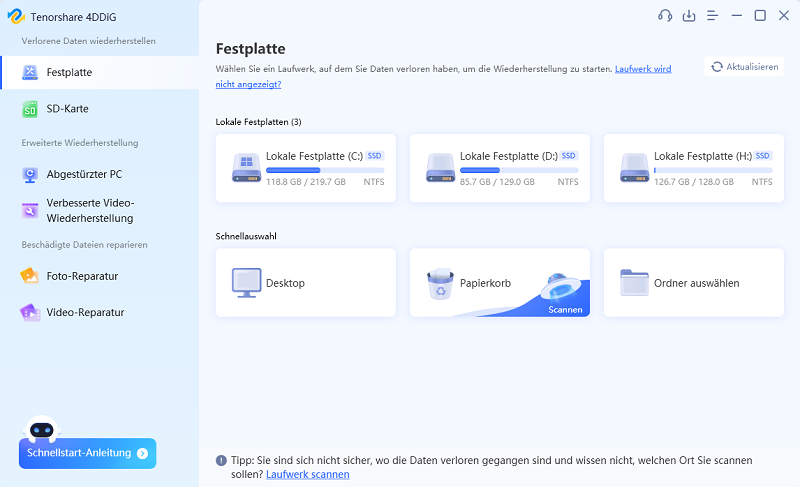
  • Installieren Sie 4DDiG auf Ihrem Windows-Computer und verbinden Sie Ihre SD-Karte über einen geeigneten Kartenleser. Starten Sie 4DDiG, wählen Sie „SD-Karte" im linken Bereich, wählen Sie Ihre verbundene SD-Karte aus und klicken Sie dann auf „Scannen", um mit der Suche nach gelöschten Dateien zu beginnen. 4ddig Benutzeroberfläche
  • 4DDiG beginnt mit dem Scannen Ihrer SD-Karte nach verlorenen Dateien. Nachdem der Scan abgeschlossen ist, gehen Sie zum Tab „Video", um die gelöschten Videos zu finden, die Sie wiederherstellen möchten. warten Sie, bis 4ddig gescannt hat
  • Doppelklicken Sie auf das Video, um eine schnelle Vorschau zu erhalten, und klicken Sie dann auf „Wiederherstellen". Vorschau der wiederhergestellten Dateien
  • Wählen Sie einen anderen Speicherort, um die wiederhergestellten Dateien zu speichern, anstatt sie auf der ursprünglichen SD-Karte zu speichern. Dateien wiederherstellen und in der Cloud speichern
🏆 4DDiG verwendet fortschrittliche Videofragment-Rekonstruktionstechnologie, um Videos von DJI, Insta360, Canon usw. wiederherzustellen, die durch versehentliches Löschen, Formatierung oder Beschädigung verloren gegangen sind. Speziell für Kameras, Drohnen, Action-Kameras und Dashcams entwickelt, kann es vollständige und abspielbare Aufnahmen wiederherstellen und sicherstellen, dass Ihre wertvollen Aufzeichnungen sicher wiederhergestellt werden.

So reparieren Sie eine beschädigte DJI-SD-Karte

Wenn Ihre SD-Karte ungewöhnliches Verhalten zeigt, wie zum Beispiel verschwindende Dateien, Schwierigkeiten beim sicheren Auswerfen oder Verzögerungen beim Öffnen im Datei-Explorer, könnte sie beschädigt sein. Selbst wenn die Karte normal zu funktionieren scheint, können kleinere Dateisystemfehler vorhanden sein, die Ihre Fähigkeit beeinträchtigen könnten, Material später aufzunehmen oder wiederherzustellen.

Aus diesem Grund ist es eine gute Idee, Ihre SD-Karte regelmäßig zu scannen und zu reparieren, um Probleme zu vermeiden, insbesondere wenn Sie sie häufig mit Ihrer DJI-Drohne verwenden.

Eine einfache Möglichkeit dazu ist CHKDSK, ein integriertes Windows-Befehlszeilentool, das automatisch kleinere Fehler sowohl auf internen als auch auf externen Laufwerken erkennen und beheben kann. Selbst wenn Sie noch nie die Eingabeaufforderung verwendet haben, erfordert das Ausführen von CHKDSK nur einen einzigen Befehl.

  • Entfernen Sie Ihre SD-Karte sicher aus Ihrer DJI-Drohne und legen Sie sie mit dem entsprechenden Adapter in Ihren PC ein.
  • Öffnen Sie das „Start"-Menü, geben Sie „Eingabeaufforderung" ein, klicken Sie dann mit der rechten Maustaste darauf und wählen Sie „Als Administrator ausführen". Eingabeaufforderung als Administrator ausführen
  • Geben Sie den folgenden Befehl ein, um CHKDSK mit Reparaturfunktion auszuführen: chkdsk G: /f. Ersetzen Sie G: durch den Laufwerksbuchstaben Ihrer SD-Karte. cmd verwenden, um versteckte Dateien wiederherzustellen
  • Drücken Sie „Enter", und die Eingabeaufforderung scannt Ihre SD-Karte. Sie zeigt den Fortschritt an und teilt Ihnen mit, ob Fehler gefunden und behoben wurden.
Wichtig

Wenn Ihre SD-Karte nach der Verwendung von CHKDSK mit /f immer noch ungewöhnliches Verhalten zeigt, führen Sie es erneut mit dem Parameter /r aus. Dies führt alles aus, was /f tut, während es zusätzlich defekte Sektoren auf der Karte lokalisiert und versucht, diese zu reparieren.

So verhindern Sie Datenverlust bei DJI

Ihre DJI-Aufnahmen sicher aufzubewahren ist genauso wichtig wie sie aufzunehmen. Befolgen Sie diese Tipps, um Ihre wertvollen Drohnenvideos und -fotos zu schützen.

Sichern Sie Ihr Material nach jedem Flug

Übertragen Sie Ihre Fotos und Videos immer auf einen Computer oder in einen Cloud-Speicher, sobald Ihr Flug beendet ist. Mehrere Kopien zu haben stellt sicher, dass Ihre Aufnahmen sicher bleiben, selbst wenn die SD-Karte ausfällt.

Verwenden Sie hochwertige, kompatible SD-Karten

Wählen Sie SD-Karten von vertrauenswürdigen Marken, die die von DJI empfohlene Geschwindigkeit und Kapazität erfüllen. Billige oder gefälschte Karten verursachen oft Schreibfehler oder Datenverlust.

Vermeiden Sie das Ausschneiden von Daten während der Übertragung

Wenn Sie Dateien von Ihrer SD-Karte auf einen Computer verschieben, kopieren Sie sie, anstatt sie auszuschneiden. Dies bewahrt zwei Sätze von Dateien auf, sodass wenn ein Gerät ausfällt, das andere noch Ihre Aufnahmen hat.

Entfernen Sie die SD-Karte nicht und schalten Sie die Drohne nicht aus, während aufgenommen wird

Das Unterbrechen des Speichervorgangs kann Ihre Dateien beschädigen oder unlesbar machen. Warten Sie immer, bis die Aufnahme vollständig gespeichert ist, bevor Sie die SD-Karte auswerfen oder Ihre Drohne ausschalten.

Halten Sie Firmware und die DJI Go App aktuell

Die Aktualisierung der Firmware und App Ihrer Drohne hilft, Fehler zu beheben und die Stabilität zu verbessern, wodurch die Chancen auf Datenverlust verringert werden.

Beenden Sie die Verwendung der SD-Karte, wenn Sie Datenverlust feststellen

Wenn einige Dateien verschwinden oder Ihre SD-Karte sich seltsam verhält, beenden Sie die Verwendung sofort. Wenn Sie weiterhin aufnehmen oder neue Daten speichern, könnten die verlorenen Dateien überschrieben werden, was eine Wiederherstellung unmöglich macht.

Fazit

In diesem Artikel haben wir untersucht, wie Sie gelöschte Videos von DJI wiederherstellen können, und einige wichtige Tipps zur Vermeidung von Datenverlust geteilt. Wenn Sie eine schnelle und effektive Möglichkeit benötigen, verlorene Videos wiederherzustellen, ist Tenorshare 4DDiG eine zuverlässige Wahl. Es hilft Ihnen, gelöschte, formatierte oder sogar beschädigte Dateien von Ihrer DJI-SD-Karte mit nur wenigen einfachen Schritten wiederherzustellen.

KOSTENLOSER DOWNLOAD

Sicherer Download

KOSTENLOSER DOWNLOAD

Sicherer Download

FAQs zum Wiederherstellen gelöschter Videos von Insta360

F1: Wo werden DJI-Videos gespeichert?

DJI-Videos werden sowohl im internen Speicher als auch auf externen Laufwerken abgelegt. Der integrierte Speicher bietet jedoch nur 8 GB Kapazität. Daher empfiehlt es sich, ein externes Speichermedium wie eine SD-Karte, DJI CINESSD, LaCie DJI Copilot oder einen Cloud-Speicher zu nutzen, um Videoaufnahmen zu sichern.

F2: Wie repariere ich beschädigte DJI-Videodateien?

Zur Reparatur beschädigter DJI-Videos könnt ihr spezielle DJI-Repair-Software oder ein professionelles Tool zur Videoreparatur verwenden – unter anderem kann 4DDiG dabei helfen.

F3: Wie kann ich gelöschte Videos aus der DJI-App wiederherstellen?

Ihr könnt gelöschte DJI-Videos wiederherstellen, wenn ihr regelmäßig die Flugprotokolle in der DJI Go-App speichert. So funktioniert es: Öffnet die DJI Go-App, tippt auf „Einstellungen“, wählt anschließend „Video-Cache“ und drückt unten auf „Editor“. Dort findet ihr eure zuletzt gespeicherten Videos.

Andreas Dietrich (Chefredakteur)

Andreas Dietrich ist der Technischer Autor und Redakteur von 4DDiG. Er hat mehr als 8 Jahre Erfahrung im Bereich der technischen Dokumentation.

(Klicken Sie hier, um diesen Beitrag zu bewerten)

Sie haben mit 4,5 bewertet  ( Menschen waren beteiligt)