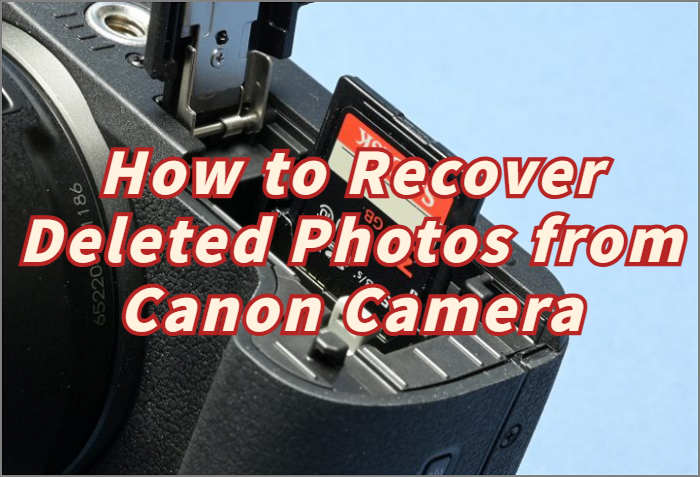
Fotos von der SD-Karte wiederherstellen: So geht's mit & ohne PC

5 Min.

Aktualisiert am 2026-03-17 18:35:29 auf Windows-Wiederherstellung Lösungen

Wichtige Fotos von einer SD-Karte zu verlieren, kann frustrierend sein, insbesondere wenn diese Bilder wertvolle Erinnerungen festhalten. Viele Benutzer fragen sich, wie sie gelöschte Fotos von der SD-Karte wiederherstellen können, sei es nach versehentlichem Löschen, Formatieren oder einer Beschädigung. Die gute Nachricht ist, dass gelöschte Bilder nicht zwangsläufig dauerhaft verloren sind.

Mit den richtigen Werkzeugen und Methoden können Sie sie möglicherweise erfolgreich retten. In diesem Leitfaden erklären wir Ihnen praktische Lösungen, mit denen Sie Fotos von der SD-Karte wiederherstellen können – sowohl mit computerbasierten als auch mit mobilen Methoden.

Gelöschte Fotos von SD-Karte wiederherstellen

Was passiert mit gelöschten Fotos auf einer SD-Karte?

Wenn Sie Fotos von einer SD-Karte löschen, werden die Dateien nicht sofort endgültig entfernt. Stattdessen markiert das System den Speicherplatz, den sie belegt haben, als frei für neue Daten. Die ursprünglichen Fotodaten bleiben so lange auf der Karte, bis neue Dateien sie überschreiben. Im Grunde werden nur die Verweise auf diese Dateien im Dateisystem (MFT oder FAT) entfernt.

Aus diesem Grund gibt es ein Zeitfenster, in dem gelöschte Fotos noch wiederhergestellt werden können. Die Erfolgsquote hängt jedoch davon ab, wie schnell Sie handeln. Wenn Sie die SD-Karte weiterverwenden und neue Dateien speichern, können die alten Daten dauerhaft überschrieben werden.

Deshalb raten Experten dazu, die Verwendung der SD-Karte sofort nach dem versehentlichen Löschen zu stoppen. Dies erhöht die Chancen auf eine erfolgreiche Wiederherstellung Ihrer Fotos.

Dasselbe Prinzip gilt, unabhängig davon, ob Sie Bilder von einer Micro-SD-Karte, einer Kamera-SD-Karte oder einer SD-Karte in einem Android-Smartphone wiederherstellen möchten.

Was sind die Ursachen für das Löschen von Fotos von einer SD-Karte?

Das Verständnis der häufigsten Ursachen für den Verlust von Fotos kann auch helfen, zukünftige Probleme zu vermeiden. Fotos können aus vielen Gründen von SD-Karten verschwinden, darunter sowohl Benutzerfehler als auch technische Probleme. Häufige Ursachen sind:

  • Fotos werden versehentlich beim Durchsuchen oder Organisieren von Dateien gelöscht.
  • Eine Formatierung löscht das Dateisystem und entfernt alle gespeicherten Fotos.
  • Beschädigungen des Dateisystems können Fotos unzugänglich machen oder zum Verschwinden bringen.
  • Schadsoftware kann Dateien auf der Karte verstecken oder löschen.
  • Das Entfernen der SD-Karte ohne sicheres Auswerfen kann zu Datenbeschädigung führen.
  • Plötzliche Stromausfälle während der Dateiübertragung können gespeicherte Fotos beschädigen.

Unabhängig von der Ursache fragen sich viele Nutzer: Wie kann ich gelöschte Fotos von der SD-Karte wiederherstellen? Glücklicherweise lautet die Antwort in vielen Situationen „Ja“, insbesondere wenn die Wiederherstellungsschritte schnell eingeleitet werden.

⚡ Fotos von der SD-Karte wiederherstellen: So geht's mit einem Computer

Die Verwendung eines Computers bietet in der Regel die höchste Erfolgsquote bei der Wiederherstellung. Desktop- Systeme ermöglichen einen tieferen Scan der SD-Karte und bieten Zugriff auf professionelle Wiederherstellungstools. Im Folgenden stellen wir Ihnen mehrere zuverlässige Methoden vor.

Methode 1: Gelöschte Fotos vom SD-Karte aus dem Papierkorb wiederherstellen

Manchmal werden gelöschte Fotos nicht vollständig aus dem System entfernt. Wenn die SD-Karte während des Löschvorgangs mit einem Computer verbunden war, befinden sich die Dateien möglicherweise noch im Papierkorb (Windows) oder im Papierkorb (Mac). Dies ist die einfachste Lösung, wenn Sie gelöschte Fotos von einer SD-Karte wiederherstellen möchten.

Gelöschte Fotos über den Papierkorb unter Windows wiederherstellen

Wenn die Fotos gelöscht wurden, während die SD-Karte mit einem Windows- Computer verbunden war, könnten sie sich noch im Papierkorb befinden.

  • Doppelklicken Sie auf das Papierkorb-Symbol auf Ihrem Desktop und suchen Sie nach den gelöschten Fotos.

  • Klicken Sie mit der rechten Maustaste auf die Bilddateien und wählen Sie „Wiederherstellen“.

    gelöschte fotos über den windows papierkorb wiederherstellen
  • Die Dateien werden an ihrem ursprünglichen Speicherort wiederhergestellt.

Gelöschte Fotos über den Papierkorb auf dem Mac wiederherstellen

Mac-Systeme speichern gelöschte Dateien vorübergehend im Papierkorb-Ordner.

  • Öffnen Sie den „Papierkorb“ im Dock und suchen Sie die gelöschten Fotodateien.

  • Klicken Sie mit der rechten Maustaste auf die Fotos und wählen Sie „Zurücklegen“.

    gelöschte fotos aus dem mac papierkorb zurücklegen
  • Die Dateien werden in ihrem ursprünglichen Ordner wiederhergestellt.

Methode 2: Gelöschte Fotos von einer SD-Karte aus einem Backup wiederherstellen

Wenn Sie regelmäßig Backups Ihrer Dateien erstellen, können Sie gelöschte Fotos oft einfach ohne spezielle Tools wiederherstellen. Diese Methode funktioniert gut, wenn Sie Fotos von der SD-Karte eines Android-Smartphones oder einer Kamera-SD-Karte wiederherstellen, die zuvor auf Ihrem Computer gesichert wurde.

Gelöschte Fotos über den Dateiversionsverlauf unter Windows wiederherstellen:

Der Windows-Dateiversionsverlauf speichert automatisch Kopien der auf Ihrem Computer gespeicherten Dateien.

  • Suchen Sie nach „Dateiversionsverlauf“, drücken Sie „Enter“ und klicken Sie auf „Persönliche Dateien wiederherstellen“.

  • Schließen Sie die SD-Karte an Ihren Computer an und navigieren Sie zu dem Ordner, in dem die Fotos gespeichert waren.

  • Suchen Sie die gelöschten Bilder und klicken Sie auf „Wiederherstellen“.

    gelöschte dateien über den dateiversionsverlauf in windows wiederherstellen

Gelöschte Fotos über Time Machine auf dem Mac wiederherstellen:

Mac-Benutzer können Dateien mit Time Machine-Backups wiederherstellen.

  • Schließen Sie Ihr Time Machine-Backup-Laufwerk an und öffnen Sie den Ordner, in dem die Fotos gespeichert waren.

  • Starten Sie „Time Machine“ und scrollen Sie durch frühere Backups.

  • Wählen Sie die gewünschten Fotos aus und klicken Sie auf „Wiederherstellen“.

    gelöschte dateien mit time machine auf dem mac wiederherstellen

Methode 3: Gelöschte Fotos von SD-Karte mit Datenwiederherstellungssoftware wiederherstellen

Wenn Fotos dauerhaft gelöscht wurden und kein Backup existiert, scheint es, als wären sie für immer verloren. Jedoch löscht das Entfernen von Fotos von einer SD-Karte die tatsächlichen Bilddaten in der Regel nicht sofort. Wie bereits erwähnt, können die gelöschten Fotos möglicherweise noch wiederhergestellt werden, solange sie nicht überschrieben wurden.

Hier kann eine Datenwiederherstellungssoftware die Lösung sein, um Fotos von der SD-Karte wiederherstellen zu können. Ein zuverlässiges Tool kann die SD-Karte direkt scannen, Spuren gelöschter Bilddateien (wie JPG, PNG oder RAW) finden und sie wiederherstellen.

Tools wie 4DDiG Data Recovery sind genau für dieses Szenario konzipiert. Es kann SD-Karten, die in Kameras, Drohnen und Smartphones verwendet werden, gründlich scannen, wiederherstellbare Fotos vorab anzeigen und Dateien selbst dann wiederherstellen, wenn die Karte versehentlich formatiert wurde oder die Fotos vor längerer Zeit gelöscht wurden.

Kostenloser Download

Sicherer Download

Kostenloser Download

Sicherer Download

Die Software unterstützt sowohl Windows als auch Mac und eignet sich somit ideal, um Bilder von Micro-SD-Karten, Kamera-SD-Karten und Android-Smartphone-SD-Karten wiederherzustellen. So funktioniert es:

  • Laden Sie 4DDiG auf Ihren Computer herunter, installieren Sie es und schließen Sie Ihre SD-Karte an. Starten Sie die Software, wählen Sie „SD-Karte“ und klicken Sie auf „Scannen“.

    klicken sie auf den sd-karten-reiter
  • Verwenden Sie die Such- und Filteroptionen im Tool, um Ihre Ergebnisse einzugrenzen und die gewünschten Bilder schnell zu finden.

    dateityp auswählen um alle dateien anzuzeigen 4ddig
  • Sehen Sie sich die wiederhergestellten Bilder per Doppelklick in der Vorschau an und klicken Sie auf „Wiederherstellen“.

    vorschau und wiederherstellung der dateien
  • Wählen Sie einen Speicherort aus und klicken Sie auf „Speichern“.

    die wiederherstellbaren dateien speichern

Diese Methode ist ideal für Benutzer, die mit hoher Erfolgsquote wissen möchten, wie sie gelöschte Fotos von der SD-Karte wiederherstellen können.

Methode 4: Gelöschte Fotos von der SD-Karte mit CHKDSK wiederherstellen

In einigen Fällen scheinen Fotos nur deshalb zu fehlen, weil das Dateisystem der SD-Karte beschädigt ist. Der Reparaturbefehl CHKDSK kann den Zugriff auf die Dateien wiederherstellen.

Es ist jedoch wichtig zu verstehen, dass CHKDSK keine gelöschten Dateien wiederherstellt. Stattdessen behebt es Fehler im Dateisystem, sodass vorhandene Daten wieder zugänglich werden.

Diese Methode funktioniert nur, wenn die SD-Karte beschädigt oder unlesbar, aber physisch intakt ist.

  • Stoppen Sie sofort die Verwendung der SD-Karte. Vermeiden Sie das Speichern neuer Daten, um zu verhindern, dass verlorene Fotos überschrieben werden.

  • Führen Sie zuerst eine Datenwiederherstellungssoftware für SD-Karten aus. Ein Scan mit einer Wiederherstellungs- software erhöht die Chance, gelöschte Bilder wiederzufinden.

  • Öffnen Sie die „Eingabeaufforderung“ als Administrator und führen Sie den Befehl „chkdsk X: /f“ aus. Ersetzen Sie X durch den Laufwerksbuchstaben der SD-Karte und warten Sie, bis der Reparaturprozess abgeschlossen ist.

    den chkdsk-befehl ausführen

Nachdem das Dateisystem repariert wurde, sollten Sie wieder auf die wiederhergestellten Dateien zugreifen können. Diese Methode kann hilfreich sein, wenn eine beschädigte SD-Karte der Grund für den Datenverlust ist.

Wie kann man gelöschte Fotos von einer SD-Karte ohne Computer wiederherstellen?

Einige Benutzer möchten wissen, wie sie gelöschte Fotos von einer SD-Karte ohne Computer wiederherstellen können. Obwohl mobile Lösungen existieren, sind sie im Allgemeinen weniger leistungsstark als Desktop-Wiederherstellungstools. Diese Methoden können keine formatierten SD-Karten wiederherstellen und die Erfolgsquote ist niedriger.

Sie können jedoch bei kürzlich gelöschten Fotos oder bei Bildern, die in Cloud-Diensten gesichert wurden, funktionieren.

Methode 1: Den Ordner „Zuletzt gelöscht“ auf dem Smartphone überprüfen

Viele Android-Smartphones speichern gelöschte Fotos für etwa 30 Tage im Ordner „Zuletzt gelöscht“ oder im Papierkorb.

  • Öffnen Sie die App „Galerie“ oder „Fotos“ und navigieren Sie zum „Papierkorb“ oder zu „Zuletzt gelöscht“.

  • Durchsuchen Sie die gelöschten Fotos.

  • Wählen Sie die gewünschten Bilder aus und tippen Sie auf „Wiederherstellen“.

    gelöschte fotos von der sd-karte eines android-handys wiederherstellen

Dies ist der einfachste Weg, um gelöschte Fotos von einer SD-Karte eines Android-Smartphones ohne zusätzliche Tools wiederherzustellen.

Methode 2: Aus einem Cloud-Backup wiederherstellen

Cloud-Dienste wie Google Fotos sichern Bilder automatisch, wenn die Synchronisierung aktiviert ist.

  • Öffnen Sie die Google Fotos-App und tippen Sie auf Ihr Konto.

  • Öffnen Sie den „Papierkorb“, wählen Sie die gelöschten Bilder aus und tippen Sie dann auf „Wiederherstellen“.

    fotos von sd-karte nach dem löschen über cloud-backup wiederherstellen

Wenn die Fotos zuvor gesichert wurden, können sie wiederhergestellt werden, auch wenn die Dateien auf der SD-Karte gelöscht wurden.

Methode 3: Aus dem internen Speicher der Kamera wiederherstellen

Einige Digitalkameras speichern Fotos vorübergehend im internen Speicher, bevor sie auf die SD-Karte übertragen werden.

  • Schalten Sie die Kamera ein und öffnen Sie das „Wiedergabemenü“ oder die „Bildergalerie“.

  • Überprüfen Sie den internen Speicher auf gespeicherte Fotos.

  • Kopieren Sie die Bilder zurück auf die SD-Karte oder ein anderes Speichergerät.

Diese Methode kann Benutzern helfen, die gelöschte Fotos von einer SD-Karte ohne Software wiederherstellen möchten, sofern die Kamera die Bilder noch intern gespeichert hat.

Fazit

Das Wissen, wie man Fotos von der SD-Karte wiederherstellen kann, rettet wertvolle Erinnerungen nach versehentlichem Löschen oder Datenverlust. In den meisten Fällen bleiben gelöschte Fotos auf der Karte, bis neue Daten sie überschreiben, was bedeutet, dass eine Wiederherstellung oft möglich ist. Sie können einfache Methoden wie das Überprüfen des Papierkorbs, die Wiederherstellung aus Backups oder die Nutzung von Papierkorb-Ordnern auf dem Smartphone ausprobieren.

Wenn Fotos jedoch dauerhaft gelöscht wurden oder die SD-Karte beschädigt ist, bietet die Verwendung einer zuverlässigen Software wie 4DDiG SD Card Recovery die beste Chance, Ihre verlorenen Bilder schnell und sicher wiederherzustellen.

Kostenloser Download

Sicherer Download

Kostenloser Download

Sicherer Download

Andreas Dietrich (Chefredakteur)

Andreas Dietrich ist der Technischer Autor und Redakteur von 4DDiG. Er hat mehr als 8 Jahre Erfahrung im Bereich der technischen Dokumentation.

(Klicken Sie hier, um diesen Beitrag zu bewerten)

Sie haben mit 4,5 bewertet  ( Menschen waren beteiligt)