BitLocker unter Windows 11/10 aktivieren: Anleitung mit und ohne TPM

5 Min.

Aktualisiert am 2026-11-25 18:45:58 auf Windows-Probleme

Sie möchten persönliche Dokumente und sensible Daten schützen, falls Ihr PC verloren geht oder gestohlen wird? Mit BitLocker bietet Windows eine integrierte Laufwerkverschlüsselung, die unbefugten Zugriff auf Ihre Dateien erschwert. Diese Anleitung zeigt, wie Sie BitLocker unter Windows 11 oder Windows 10 aktivieren, die Voraussetzungen prüfen und Ihren BitLocker-Wiederherstellungsschlüssel vor dem Verschlüsseln sicher aufbewahren.

1. Was ist BitLocker?

BitLocker ist die in Windows integrierte Laufwerkverschlüsselung. Sie verschlüsselt die Daten auf einem Datenträger und schützt sie davor, ohne die erforderliche Berechtigung gelesen zu werden – etwa bei einem verlorenen oder gestohlenen Notebook. Die vollständige manuelle BitLocker-Laufwerkverschlüsselung steht unter Windows Pro, Enterprise und Education zur Verfügung. Windows Home kann auf geeigneten Geräten stattdessen die vereinfachte Geräteverschlüsselung anbieten.

Zur Entsperrung nutzt BitLocker je nach Konfiguration ein Trusted Platform Module (TPM), eine Start-PIN oder einen anderen unterstützten Schutzmechanismus. Besonders wichtig ist der 48-stellige BitLocker-Wiederherstellungsschlüssel: Er kann benötigt werden, wenn Windows das Laufwerk nicht mehr automatisch entsperren kann. Sichern Sie ihn an einem Ort, auf den Sie auch ohne den betroffenen PC zugreifen können.

Microsoft unterscheidet ausdrücklich zwischen der BitLocker-Laufwerkverschlüsselung und der auch für manche Windows-Home-Geräte verfügbaren Geräteverschlüsselung. Prüfen Sie diese Unterscheidung, bevor Sie eine der folgenden Methoden verwenden.

2. BitLocker unter Windows 11 und 10 aktivieren: 3 Methoden

Sichern Sie vor dem Aktivieren wichtige Dateien und schließen Sie das Notebook ans Stromnetz an. Prüfen Sie außerdem unter „Einstellungen > System > Info“, welche Windows-Edition installiert ist. Die folgenden Methoden setzen eine Edition voraus, die die vollständige BitLocker-Laufwerkverschlüsselung unterstützt. Auf verwalteten Firmenrechnern können zusätzliche IT-Richtlinien gelten.

Für die Einrichtung und Überprüfung der Schutzvorrichtungen bietet Microsoft ein offizielles BitLocker-Betriebshandbuch. Ergänzende Informationen zum sicheren Aufbewahren des 48-stelligen Schlüssels finden Sie unter BitLocker-Wiederherstellungsschlüssel sichern.

Methode 1: BitLocker über die Systemsteuerung aktivieren

Für die meisten Anwender ist die Systemsteuerung der einfachste Weg, um BitLocker ohne Kommandozeile einzurichten. Der Assistent führt Sie durch die Auswahl der Startauthentifizierung, die Sicherung des Wiederherstellungsschlüssels und die Verschlüsselungseinstellungen.

  • Öffnen Sie das Startmenü, suchen Sie nach „BitLocker verwalten“ und starten Sie die Funktion. Alternativ gehen Sie zu „Systemsteuerung > System und Sicherheit > BitLocker-Laufwerkverschlüsselung“. Fehlt der Eintrag, überprüfen Sie zunächst Ihre Windows-Edition.

    Windows 11/10: BitLocker-Laufwerkverschlüsselung in der Systemsteuerung öffnen
  • Suchen Sie das Windows-Systemlaufwerk und klicken Sie auf BitLocker aktivieren. Folgen Sie der Überprüfung der Systemvoraussetzungen und gegebenenfalls den Anweisungen für die Authentifizierung beim Start.

    Windows: Auf „BitLocker aktivieren“ für das Systemlaufwerk klicken
  • Sichern Sie den Wiederherstellungsschlüssel mit einer angebotenen Methode: beispielsweise im Microsoft- oder Geschäfts-/Schulkonto, auf einem separaten USB-Stick, als Datei außerhalb des verschlüsselten Computers oder als Ausdruck. Prüfen Sie vor dem Fortfahren, ob Sie darauf zugreifen können.

  • Legen Sie fest, wie viel Speicherplatz verschlüsselt werden soll:

    • Nur verwendeten Speicherplatz verschlüsseln: Geeignet für neue PCs oder Laufwerke, auf denen zuvor keine vertraulichen Daten gespeichert waren; der Vorgang ist meist schneller.
    • Gesamtes Laufwerk verschlüsseln: Sinnvoll bei bereits verwendeten Laufwerken, weil auch ungenutzte Bereiche einbezogen werden, in denen sich Spuren früherer Daten befinden könnten.
  • Wählen Sie den Verschlüsselungsmodus:

    • Neuer Verschlüsselungsmodus: Empfohlen für fest eingebaute Laufwerke, die nur auf unterstützten aktuellen Windows-Versionen verwendet werden.
    • Kompatibler Modus: Relevant für Wechseldatenträger, die auch mit älteren Windows-Versionen genutzt werden sollen, sofern diese den Modus unterstützen.
  • Aktivieren Sie nach Möglichkeit „BitLocker-Systemüberprüfung ausführen“, klicken Sie auf „Weiter“ und starten Sie den PC bei Aufforderung neu. Testen Sie die Anmeldung und bewahren Sie Ihren Wiederherstellungsschlüssel griffbereit auf.

Nach dem Neustart wird das Laufwerk im Hintergrund verschlüsselt. Den Fortschritt und den Schutzstatus können Sie jederzeit unter „BitLocker verwalten“ überprüfen. Trennen Sie währenddessen keine benötigten Datenträger und unterbrechen Sie die Stromversorgung nicht unnötig.

Methode 2: BitLocker mit PowerShell aktivieren

  • Öffnen Sie Windows PowerShell als Administrator. Prüfen Sie zuerst den aktuellen Verschlüsselungs- und Schutzstatus:

    $ Get-BitLockerVolume -MountPoint "C:"
  • Wenn das Laufwerk noch nicht verschlüsselt ist und noch kein Wiederherstellungskennwort-Schutz vorhanden ist, fügen Sie diesen zunächst hinzu:

    $ Add-BitLockerKeyProtector -MountPoint "C:" -RecoveryPasswordProtector
  • Lassen Sie sich die hinterlegten Schutzvorrichtungen anzeigen. Sichern Sie das neu erzeugte 48-stellige Wiederherstellungskennwort an einem getrennten, geschützten Speicherort:

    $ (Get-BitLockerVolume -MountPoint "C:").KeyProtector
  • Prüfen Sie die Sicherung des Wiederherstellungskennworts. Anschließend können Sie die Verschlüsselung mit einer TPM-Schutzvorrichtung starten, sofern das TPM einsatzbereit ist:

    $ Enable-BitLocker -MountPoint "C:" -EncryptionMethod XtsAes128 -TpmProtector
  • Starten Sie den PC neu, wenn Windows Sie dazu auffordert. Rufen Sie anschließend Get-BitLockerVolume erneut auf, um EncryptionPercentage und ProtectionStatus zu prüfen:

    $ Get-BitLockerVolume

    Verwenden Sie -SkipHardwareTest nicht nur, um einen Neustart zu vermeiden. Die Systemüberprüfung kann Start- und Entsperrprobleme erkennen, bevor der Vorgang abgeschlossen wird. Bei verwalteten Geräten müssen möglicherweise zusätzliche Richtlinien für die Schlüsselhinterlegung erfüllt sein.

Methode 3: BitLocker über die Eingabeaufforderung (CMD) aktivieren

Mit dem Windows-Werkzeug manage-bde können Sie BitLocker auch über die Eingabeaufforderung verwalten. Öffnen Sie CMD als Administrator. Das folgende Beispiel richtet sich an einen Windows-PC mit funktionsfähigem TPM; überprüfen Sie die Laufwerksbezeichnung vor jedem Befehl.

  • Prüfen Sie zuerst, ob Laufwerk C: bereits verschlüsselt ist:

    $ manage-bde -status C:
  • Fügen Sie auf einem noch unverschlüsselten Laufwerk ein Wiederherstellungskennwort als Schutzvorrichtung hinzu:

    $ manage-bde -protectors -add C: -RecoveryPassword
  • Notieren und sichern Sie das angezeigte Wiederherstellungskennwort und seine Kennung außerhalb des PCs. Überprüfen Sie, ob die Sicherung lesbar ist, bevor Sie fortfahren.

  • Starten Sie die Laufwerkverschlüsselung:

    $ manage-bde -on C:
  • Führen Sie erforderliche Neustarts durch. Prüfen Sie danach mit manage-bde -status C:, ob die Verschlüsselung abgeschlossen ist und der Schutzstatus „Ein“ lautet:

    $ manage-bde -status C:

Falls BitLocker nicht aktiviert werden konnte, notieren Sie die vollständige Fehlermeldung und den Fehlercode. Prüfen Sie Windows-Edition, Administratorrechte, TPM-Bereitschaft und mögliche Gruppenrichtlinien. Setzen oder löschen Sie das TPM nicht ohne konkreten Anlass und vorherige Sicherung der Wiederherstellungsinformationen.

⚡ BitLocker-Wiederherstellungsschlüssel verloren? Zugriffsoptionen mit 4DDiG prüfen

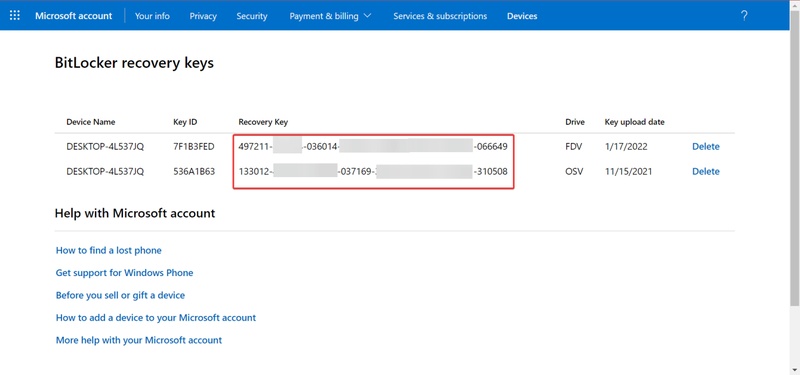
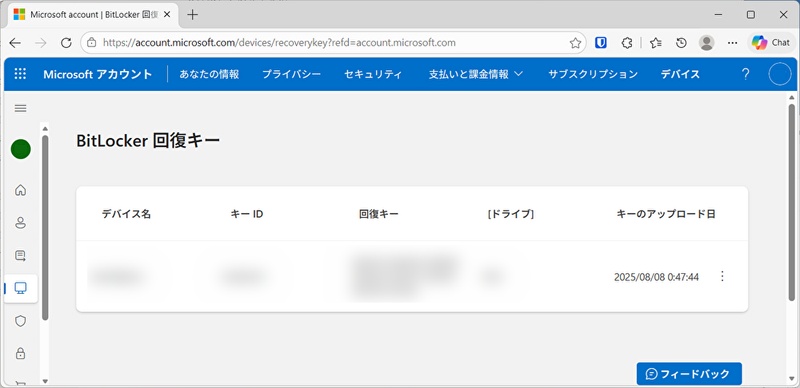
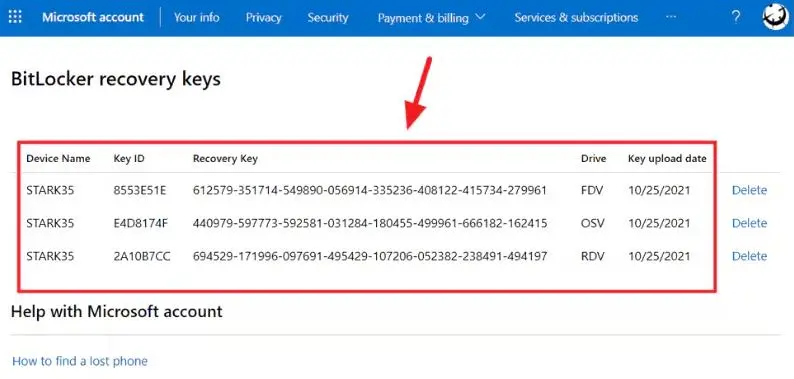
Suchen Sie den Wiederherstellungsschlüssel zuerst im Microsoft-Konto, das zur Einrichtung des PCs verwendet wurde: https://aka.ms/myrecoverykey. Prüfen Sie außerdem Ausdrucke, gesicherte Dateien oder USB-Sticks. Bei Firmen- und Schulgeräten kann die zuständige IT-Abteilung den Schlüssel möglicherweise über die Geräteverwaltung bereitstellen.

Wenn Sie den Wiederherstellungsschlüssel dort nicht finden, bietet 4DDiG Partition Manager eine Funktion „BitLocker entfernen“, mit der sich nach Angaben des Herstellers auf unterstützten Datenträgern vorhandene Wiederherstellungsinformationen prüfen und Laufwerke gegebenenfalls entsperren oder entschlüsseln lassen. Ein erfolgreicher Zugriff ist jedoch nicht garantiert. Fehlt jede gültige Entsperr- oder Wiederherstellungsinformation, kann eine starke BitLocker-Verschlüsselung nicht einfach aufgehoben werden, ohne die Daten zu verlieren.

Wichtig: Microsoft kann einen verlorenen Wiederherstellungsschlüssel weder bereitstellen noch neu erstellen. Laut Microsoft-Support müssen Sie vorhandene Schlüsselkopien oder unterstützte Entsperrmethoden finden. Aussagen eines Drittanbieters zur Schlüsselermittlung sind kein Nachweis, dass sich ein vollständig gesperrtes Laufwerk ohne gültige Zugangsdaten entschlüsseln lässt.

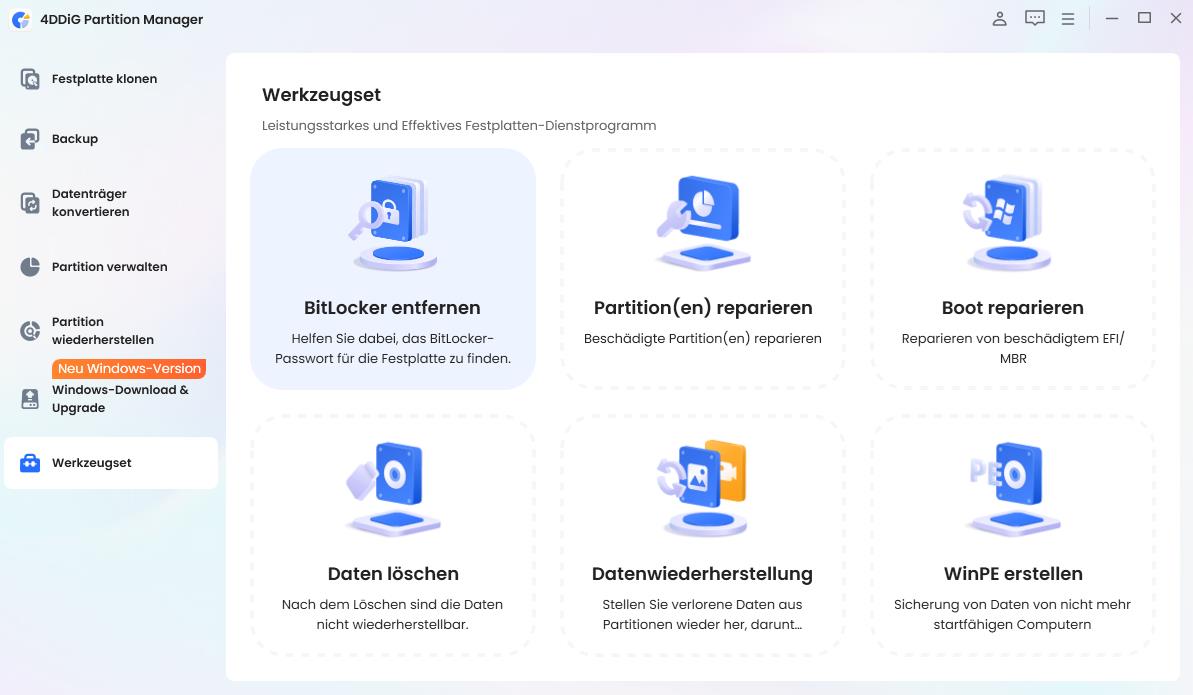
  • Installieren und öffnen Sie 4DDiG Partition Manager auf einem zugänglichen Windows-PC. Wählen Sie im Programm „Toolkit > BitLocker entfernen“. Erstellen Sie vorher nach Möglichkeit eine Sicherung der betroffenen Daten beziehungsweise des Laufwerks.

    GRATIS DOWNLOAD

    Sicherer Download

    4DDiG Partition Manager auf Deutsch: „BitLocker entfernen“ im Toolkit auswählen
  • Wählen Sie das BitLocker-geschützte Laufwerk anhand des Datenträgers, des Laufwerksbuchstabens und seiner Kapazität aus. Klicken Sie auf „Entsperren“ und prüfen Sie, dass Sie das richtige Laufwerk ausgewählt haben.

    4DDiG Partition Manager: BitLocker-verschlüsselte Partition auswählen und entsperren
  • Bestätigen Sie die Prüfung der verfügbaren Wiederherstellungsinformationen. Gelingt das Entsperren, sichern Sie wichtige Dateien zunächst an einem anderen Ort. Die Schlüsselermittlung ist kein garantiertes Ergebnis; prüfen Sie die Hinweise der Software.

    4DDiG Partition Manager: Dialog zum Entsperren oder Entfernen von BitLocker anzeigen
  • Möchten Sie die Verschlüsselung anschließend bewusst vollständig aufheben, verwenden Sie die angebotene Funktion „BitLocker entfernen“ nur nach gesonderter Sicherung und mit bestätigtem Zugriff. Warten Sie auf den Abschluss, bevor Sie das Laufwerk trennen. Das Entfernen einer Verschlüsselung ist nicht dasselbe wie das sichere Wiederherstellen eines unbekannten Schlüssels.

3. BitLocker unter Windows 11 ohne TPM aktivieren

Wenn Sie BitLocker ohne kompatibles TPM verwenden möchten, müssen Sie auf einer unterstützten Windows-Edition die Startauthentifizierung über die lokale Gruppenrichtlinie konfigurieren. Dieser Weg betrifft BitLocker – er hebt nicht die separaten Hardwareanforderungen für die Installation von Windows 11 auf. Ohne TPM entfallen bestimmte hardwaregestützte Integritätsprüfungen.

Microsoft dokumentiert die entsprechende Richtlinie unter BitLocker ohne kompatibles TPM zulassen. Verwenden Sie diese Einstellung nur, wenn Ihre Edition und die vorhandenen Startschutzoptionen sie tatsächlich unterstützen.

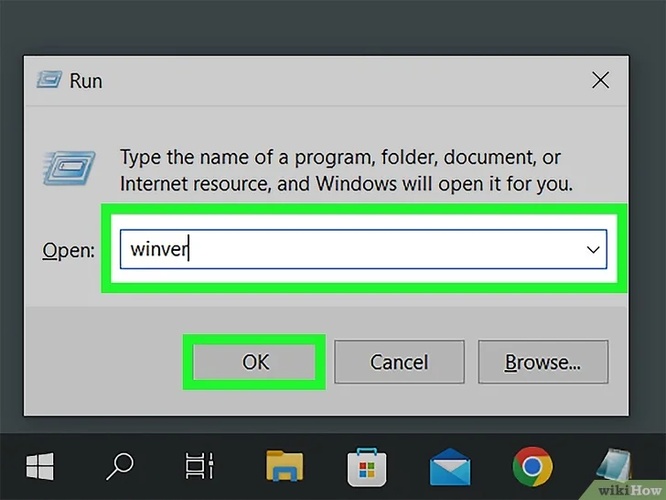
  • Drücken Sie Windows + R, geben Sie gpedit.msc ein und bestätigen Sie mit der Eingabetaste.

  • Öffnen Sie „Computerkonfiguration > Administrative Vorlagen > Windows-Komponenten > BitLocker-Laufwerkverschlüsselung > Betriebssystemlaufwerke“. Auf verwalteten Geräten müssen Sie gegebenenfalls die IT-Richtlinien beachten.

  • Doppelklicken Sie auf „Zusätzliche Authentifizierung beim Start anfordern“. Wählen Sie „Aktiviert“ und setzen Sie das Häkchen bei „BitLocker ohne kompatibles TPM zulassen“. Übernehmen Sie die Änderung.

    Windows-Gruppenrichtlinie: BitLocker ohne kompatibles TPM zulassen
  • Öffnen Sie „BitLocker verwalten“ und starten Sie den Assistenten für das Windows-Systemlaufwerk. Wählen Sie einen USB-Startschlüssel oder eine andere von Windows und der Richtlinie unterstützte Startauthentifizierung. Für einen USB-Startschlüssel muss die Firmware das USB-Laufwerk bereits vor dem Windows-Start lesen können.

  • Sichern Sie den Wiederherstellungsschlüssel getrennt vom Start-USB-Stick. Schließen Sie die Verschlüsselungseinstellungen ab und starten Sie den Rechner neu, um die Startauthentifizierung zu testen. Bewahren Sie den erforderlichen USB-Startschlüssel für künftige Starts sicher auf.

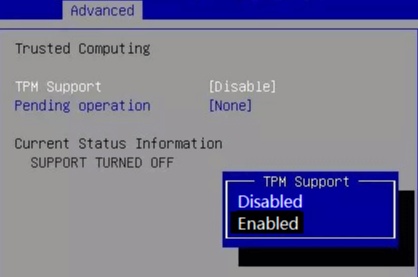
Falls bei einem PC mit vorhandenem TPM der Fehler „BitLocker konnte nicht aktiviert werden“ erscheint, prüfen Sie zuerst mit tpm.msc den TPM-Status. Häufig ist es besser, ein vorhandenes Firmware-TPM nach Herstelleranleitung zu aktivieren, als ohne TPM zu verschlüsseln. Löschen Sie TPM-Inhalte nicht vorschnell.

Das könnte Sie auch interessieren:

TPM 2.0 unter Windows 11/10 aktivieren und prüfen

Häufige Fragen zum Aktivieren von BitLocker

1. Wie kann ich überprüfen, ob BitLocker aktiviert ist?

Öffnen Sie CMD als Administrator und führen Sie manage-bde -status C: aus. Um festzustellen, ob der BitLocker-Schutz für das ausgewählte Laufwerk aktiv ist, kontrollieren Sie sowohl den Verschlüsselungsfortschritt als auch den Schutzstatus. Ein verschlüsseltes Laufwerk mit ausgesetztem Schutz ist nicht mit aktivem Schutz gleichzusetzen.

2. Ist BitLocker unter Windows standardmäßig aktiviert?

Nicht auf jedem PC. Bei geeigneten Geräten kann die Geräteverschlüsselung während der Einrichtung mit einem Microsoft-, Geschäfts- oder Schulkonto automatisch aktiviert werden. Das hängt von Hardware, Windows-Konfiguration, Benutzerkonto und Organisationsrichtlinien ab. Prüfen Sie deshalb den tatsächlichen Verschlüsselungsstatus Ihres Geräts.

3. Gibt es die automatische Geräteverschlüsselung auch unter Windows 10?

Ja. Unter Windows 10 können geeignete Geräte, auch bestimmte Geräte mit Home-Edition, die automatische Geräteverschlüsselung unterstützen. Die vollständige manuelle BitLocker-Verwaltung benötigt dagegen Pro, Enterprise oder Education. Die Verfügbarkeit der vereinfachten Geräteverschlüsselung ist von den jeweiligen Gerätevoraussetzungen abhängig.

Fazit

Wer wissen möchte, wie man BitLocker aktiviert, sollte zuerst eine geeignete Entsperrmethode wählen und den Wiederherstellungsschlüssel sichern. Die Systemsteuerung eignet sich für die meisten privaten Anwender; PowerShell und CMD bieten zusätzliche Administrationsmöglichkeiten. Prüfen Sie nach dem Verschlüsseln den tatsächlichen Schutzstatus und nutzen Sie die Option ohne TPM nur, wenn sie zu Ihrer Hardware und Ihren Sicherheitsanforderungen passt.

Für ein bereits verschlüsseltes Laufwerk sollten Sie zunächst den Wiederherstellungsschlüssel suchen. Eine ergänzende Verwaltungsfunktion bietet 4DDiG Partition Manager. Die Software kann nach Herstellerangaben vorhandene Wiederherstellungsinformationen prüfen und bei unterstützten Laufwerken das Entsperren oder Entfernen von BitLocker erleichtern. Eine erfolgreiche Entschlüsselung ohne gültige Zugangsinformationen ist nicht garantiert. Bewahren Sie Ihre Datensicherung auch nach Änderungen an der Verschlüsselung auf.

GRATIS DOWNLOAD

Sicherer Download

Andreas Dietrich (Chefredakteur)

Andreas Dietrich ist der Technischer Autor und Redakteur von 4DDiG. Er hat mehr als 8 Jahre Erfahrung im Bereich der technischen Dokumentation.

(Klicken Sie hier, um diesen Beitrag zu bewerten)

Sie haben mit 4,5 bewertet  ( Menschen waren beteiligt)