ZIP-Datei entpacken unter Windows, Mac und online – so geht’s
Eine ZIP-Datei fasst mehrere Dateien oder Ordner in einem komprimierten Archiv zusammen. Das spart Speicherplatz und erleichtert den Versand. Damit Sie die enthaltenen Dateien wie gewohnt verwenden können, müssen Sie die ZIP-Datei in der Regel zuerst entpacken.
Unter Windows 11, Windows 10 und macOS können Sie ZIP-Dateien ohne zusätzliches Programm öffnen und entpacken. Wir zeigen Ihnen Schritt für Schritt, wie das auf dem PC, Mac und online funktioniert – und was Sie tun können, wenn sich eine ZIP-Datei nicht entpacken lässt.

ZIP-Datei unter Windows 11 und 10 entpacken
Mit dem Datei-Explorer können Sie eine ZIP-Datei unter Windows 11 oder Windows 10 vollständig entpacken oder nur einzelne Dateien daraus extrahieren. Eine zusätzliche Software ist dafür normalerweise nicht erforderlich. Die grundlegenden Schritte erklärt auch Microsoft in seiner offiziellen Anleitung.
Methode 1: Gesamte ZIP-Datei entpacken
Windows 10 und Windows 11 besitzen eine integrierte ZIP-Funktion. Die Menüführung unterscheidet sich je nach Version geringfügig.
Unter Windows 11:
-
Öffnen Sie den Datei-Explorer und navigieren Sie zur ZIP-Datei.
-
Klicken Sie mit der rechten Maustaste auf die ZIP-Datei und wählen Sie „Alle extrahieren“. Legen Sie anschließend den Zielordner fest und klicken Sie auf „Extrahieren“.
Unter Windows 10:
-
Öffnen Sie den Datei-Explorer und navigieren Sie zur ZIP-Datei.
-
Klicken Sie mit der rechten Maustaste auf das ZIP-Archiv und wählen Sie „Öffnen mit“ > „Windows-Explorer“. Alternativ können Sie im Kontextmenü direkt auf „Alle extrahieren“ klicken.
-
Wählen Sie im geöffneten Explorer oben unter „Tools für komprimierte Ordner“ die Option „Alle extrahieren“. Je nach Windows-Version kann die Menübezeichnung leicht abweichen.
-
Über „Durchsuchen“ können Sie einen anderen Zielordner festlegen. Bestätigen Sie anschließend mit „Extrahieren“.
Nach dem Entpacken öffnet Windows in der Regel automatisch den Zielordner. Falls nicht, wechseln Sie im Datei-Explorer zu dem zuvor gewählten Speicherort.
Methode 2: Einzelne Dateien aus einer ZIP-Datei extrahieren
Sie benötigen nur ein bestimmtes Foto oder Dokument? Dann können Sie einzelne Dateien aus dem ZIP-Archiv kopieren, ohne alles zu entpacken.
-
Suchen Sie die ZIP-Datei im Datei-Explorer.
-
Doppelklicken Sie auf die ZIP-Datei, um ihren Inhalt anzuzeigen.
-
Markieren Sie die Datei, die Sie extrahieren möchten.
-
Ziehen Sie die Datei in einen anderen Ordner oder kopieren Sie sie mit Strg + C und Strg + V an den gewünschten Speicherort.
ZIP-Datei auf dem Mac entpacken
Auf dem Mac übernimmt das integrierte Archivierungsprogramm das Entpacken von ZIP-Dateien. Sie brauchen dafür keine zusätzliche App. Auch Apple beschreibt die ZIP-Funktion in seiner macOS-Hilfe.
-
Öffnen Sie den Finder und suchen Sie die ZIP-Datei.
-
Klicken Sie mit der rechten Maustaste auf die ZIP-Datei und wählen Sie „Öffnen mit“ > „Archivierungsprogramm“. Noch einfacher geht es per Doppelklick.
-
Warten Sie, bis macOS das ZIP-Archiv vollständig entpackt hat.
-
Öffnen Sie den Ordner der ursprünglichen ZIP-Datei. Dort finden Sie die extrahierten Dateien beziehungsweise den entpackten Ordner.
Standardmäßig speichert macOS den entpackten Inhalt am selben Ort wie die ZIP-Datei. Liegt das Archiv beispielsweise im Ordner „Downloads“, finden Sie auch die entpackten Dateien dort.
Ein Doppelklick entpackt unter macOS normalerweise das gesamte Archiv. Mit der Leertaste können Sie im Finder die Schnellansicht (Quick Look) öffnen; für die gezielte Extraktion einzelner Dateien benötigen Sie gegebenenfalls ein zusätzliches Archivprogramm.
ZIP-Datei online entpacken – ohne Installation
Sie möchten eine ZIP-Datei online entpacken, ohne Software zu installieren? Mit einem browserbasierten Dienst wie ezyZip ist das ebenfalls möglich.
-
Öffnen Sie den deutschsprachigen ZIP-Entpacker von ezyZip in Ihrem Browser.
-
Klicken Sie auf „Zip-Datei zum Extrahieren auswählen“ und wählen Sie das Archiv auf Ihrem Computer aus. Alternativ ziehen Sie die ZIP-Datei per Drag & Drop auf die Webseite.
-
Warten Sie, bis ezyZip das Archiv eingelesen hat und die enthaltenen Dateien anzeigt.
-
Klicken Sie neben den gewünschten Dateien auf „Speichern“. Möchten Sie alle Dateien auf einmal herunterladen, wählen Sie – sofern verfügbar – „Alle speichern“.
-
Wählen Sie bei Bedarf den gewünschten Speicherort im Browser aus.
Laut Anbieter verarbeitet ezyZip die ZIP-Dateien lokal im Browser, ohne sie auf einen Server hochzuladen. Bei anderen Online-Entpackern sollten Sie vor allem bei privaten oder vertraulichen Dateien die Datenschutzbestimmungen prüfen.
ZIP-Datei lässt sich nicht entpacken: Häufige Fehler beheben
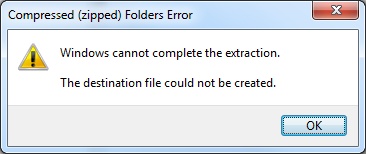
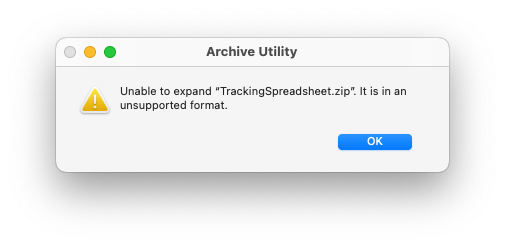
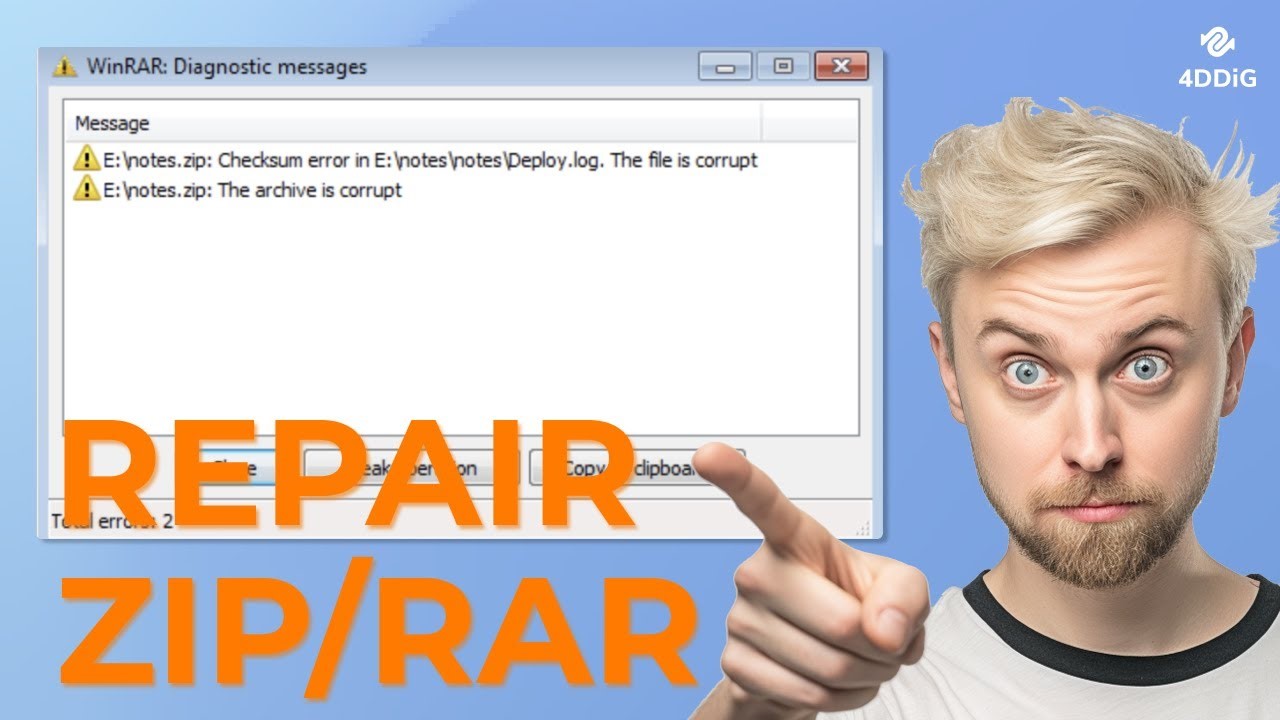
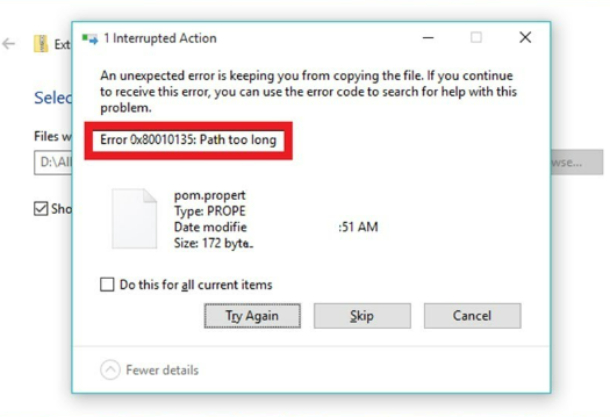
Wenn sich eine ZIP-Datei nicht öffnen oder entpacken lässt, muss das Archiv nicht unbedingt beschädigt sein. Häufig sind ein unvollständiger Download, zu wenig Speicherplatz, ein falsches Passwort oder ein zu langer Dateipfad die Ursache. Eine ausführliche Fehlerdiagnose finden Sie in unserem Ratgeber ZIP-Datei lässt sich nicht entpacken.
ZIP-Datei lässt sich nicht öffnen oder extrahieren
Laden Sie die ZIP-Datei erneut von der Originalquelle herunter oder bitten Sie den Absender um eine neue Kopie. Prüfen Sie außerdem, ob genügend freier Speicherplatz vorhanden ist, und versuchen Sie einen kurzen lokalen Zielpfad. Bei der Fehlermeldung „ZIP-Datei ist ungültig“ hilft unser weiterführender Ratgeber.
ZIP-Datei ist passwortgeschützt
Verschlüsselte ZIP-Dateien lassen sich nur mit dem richtigen Passwort entpacken. Fragen Sie beim Absender nach und prüfen Sie die Groß- und Kleinschreibung. Unterstützt das integrierte Windows-Tool die verwendete Verschlüsselung nicht, können Sie ein geeignetes Archivprogramm wie 7-Zip testen.
Entpackte Dateien sind nicht auffindbar
Suchen Sie im Datei-Explorer (Windows) oder Finder (Mac) nach dem Dateinamen. Sortieren Sie den Zielordner alternativ nach „Änderungsdatum“, um zuletzt extrahierte Dateien schneller zu finden.
Gelöschte oder verlorene ZIP-Dateien wiederherstellen
Haben Sie eine ZIP-Datei versehentlich gelöscht oder ist das Archiv plötzlich verschwunden? Prüfen Sie zunächst den Papierkorb unter Windows beziehungsweise auf dem Mac und vorhandene Backups. Wurde die ZIP-Datei heruntergeladen, können Sie sie gegebenenfalls erneut von der Originalquelle beziehen. Weitere kostenlose Methoden finden Sie in unserem Ratgeber gelöschte ZIP-Dateien wiederherstellen.
Wenn diese Möglichkeiten nicht helfen, kann 4DDiG Windows Data Recovery nach gelöschten oder verlorenen ZIP-Dateien suchen. Die Software unterstützt mehr als 2.000 Dateitypen, darunter ZIP-, RAR- und 7Z-Archive. Sie kann auch Dateien auf internen und externen Festplatten, USB-Sticks sowie SD-Karten nach versehentlichem Löschen oder Formatieren finden. Für macOS steht 4DDiG Mac Data Recovery zur Verfügung. Wichtig: Eine Datenrettung stellt verschwundene Archive wieder her, behebt aber nicht automatisch Schäden innerhalb einer vorhandenen ZIP-Datei.
 Sicherer Download
-
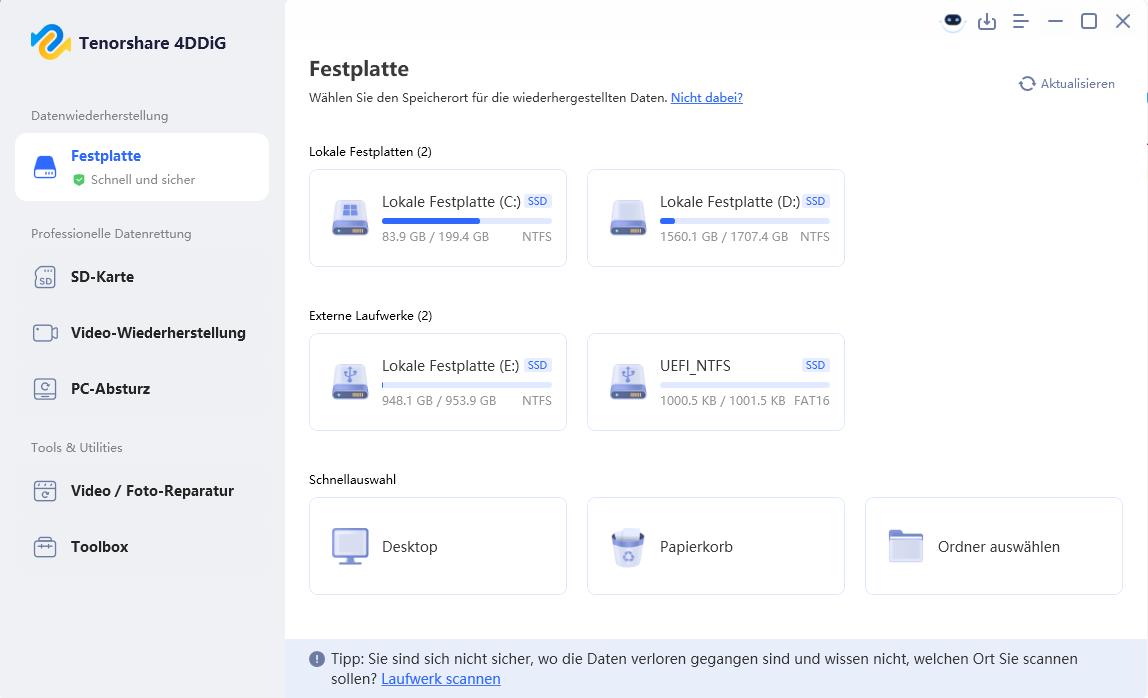
Installieren und starten Sie 4DDiG Windows Data Recovery. Wählen Sie das Laufwerk oder die Partition aus, auf der sich die ZIP-Datei vor dem Verlust befand. Anschließend startet die Suche nach gelöschten beziehungsweise verlorenen Dateien.
-
Öffnen Sie in den Scanergebnissen die Kategorie „Archiv“ oder suchen Sie gezielt nach dem Namen der ZIP-Datei. Falls Sie den Dateinamen nicht mehr kennen, können Sie die Treffer auch manuell durchsuchen.
-
Markieren Sie das gesuchte ZIP-Archiv in der Ergebnisliste. Kontrollieren Sie Dateiname, Größe und gegebenenfalls weitere Details. Klicken Sie dann auf „Wiederherstellen“.
-
Wählen Sie einen anderen Datenträger oder einen sicheren Speicherort für die wiederhergestellte ZIP-Datei und klicken Sie auf „Jetzt speichern“. Speichern Sie die Datei möglichst nicht auf dem ursprünglich betroffenen Laufwerk, um noch vorhandene Daten nicht zu überschreiben.
FAQ: ZIP-Dateien öffnen und entpacken
Kann ich eine ZIP-Datei ohne Programm entpacken?
Ja. Windows 10, Windows 11 und macOS verfügen über integrierte Funktionen zum Entpacken von ZIP-Dateien. Alternativ können Sie eine ZIP-Datei online entpacken, ohne zusätzliche Software zu installieren.
Kann ich nur eine einzelne Datei aus einem ZIP-Archiv entpacken?
Ja. Öffnen Sie unter Windows das ZIP-Archiv im Datei-Explorer und ziehen Sie die gewünschte Datei in einen anderen Ordner. Auf dem Mac entpackt das integrierte Archivierungsprogramm normalerweise den gesamten Inhalt. Für einzelne Dateien können Sie ein geeignetes zusätzliches Archivprogramm verwenden.
Warum kann ich eine ZIP-Datei unter Windows 11 nicht entpacken?
Prüfen Sie, ob das Archiv vollständig heruntergeladen wurde, ausreichend Speicherplatz vorhanden ist und der Zielordner beschreibbar ist. Bei passwortgeschützten ZIP-Dateien kann ein alternatives Archivprogramm nötig sein. Hilft das nicht, lesen Sie unseren Ratgeber ZIP-Datei lässt sich nicht entpacken.
Kann ich eine gelöschte ZIP-Datei wiederherstellen?
Oft ja, etwa über den Papierkorb, eine vorhandene Sicherung oder eine Datenrettungssoftware. Entscheidend ist unter anderem, ob der ursprüngliche Speicherbereich inzwischen überschrieben wurde. Weitere Tipps finden Sie unter ZIP-Dateien wiederherstellen.
Fazit: ZIP-Dateien schnell und einfach entpacken
Ob unter Windows 11, Windows 10, auf dem Mac oder online: Eine ZIP-Datei lässt sich meist ohne großen Aufwand entpacken. Klappt es nicht, prüfen Sie zuerst Download, Speicherplatz, Passwort und Zielordner. Wenn ein wichtiges ZIP-Archiv versehentlich gelöscht wurde, kann 4DDiG Windows Data Recovery bei der Wiederherstellung helfen. Sichern Sie wichtige Archive zusätzlich regelmäßig, um Datenverlust vorzubeugen.

Lesen Sie auch

- Startseite >>
- Windows-Wiederherstellung Lösungen >>
- ZIP-Datei entpacken unter Windows, Mac und online – so geht’s