[Leitfaden 2026] Wie man gelöschte Dateien aus SharePoint wiederherstellt
Das versehentliche Löschen wichtiger Dokumente kann stressig sein, insbesondere wenn sie auf einer kollaborativen Plattform wie SharePoint gespeichert sind. Die gute Nachricht ist, dass SharePoint über integrierte Wiederherstellungsmechanismen verfügt, die es oft ermöglichen, verlorene Dateien wiederherzustellen.
Egal, ob Dateien von einer SharePoint-Website oder aus synchronisierten Ordnern auf Ihrem Computer gelöscht wurden, es gibt mehrere Wiederherstellungswege. Dieser Leitfaden erklärt Schritt für Schritt, wie Sie gelöschte Dateien aus SharePoint wiederherstellen.
Kann ich gelöschte Dateien aus SharePoint wiederherstellen?
Ja, Sie können Dateien aus SharePoint wiederherstellen, sobald sie gelöscht wurden. Viele Benutzer befürchten, dass ein Dokument für immer verloren ist, sobald es aus SharePoint gelöscht wurde. SharePoint ist mit mehreren Sicherheitsebenen ausgestattet, um versehentlichen Datenverlust zu verhindern.
Gelöschte Elemente in SharePoint oder Microsoft Teams werden nicht sofort aus dem System entfernt. Stattdessen werden sie vorübergehend gespeichert, sodass Benutzer und Administratoren sie bei Bedarf wiederherstellen können. Wenn die übergeordnete Website oder Bibliothek selbst nicht gelöscht wurde, ermöglicht SharePoint die Wiederherstellung gelöschter Listen, Bibliotheken, Dateien, Listenelemente und sogar früherer Versionen von Dokumenten.
Diese gelöschten Elemente werden zuerst in den Papierkorb verschoben, wo sie für die Wiederherstellung verfügbar bleiben, bis die Aufbewahrungsfrist abläuft. Dies macht es in den meisten gängigen Szenarien durchaus möglich, gelöschte Dateien aus SharePoint wiederherzustellen.
Überblick über den SharePoint-Papierkorb
Bevor Sie eine Wiederherstellung versuchen, ist es wichtig zu verstehen, wie der SharePoint- Papierkorb funktioniert. Im Gegensatz zu einem herkömmlichen Computer-Papierkorb ist das System von SharePoint in zwei Stufen unterteilt.
Diese zweistufige Struktur bietet sowohl Benutzern als auch Administratoren Wiederherstellungsoptionen. Zu wissen, in welcher Stufe sich Ihre gelöschte Datei befindet, hilft dabei zu bestimmen, wie sie wiederhergestellt werden kann.
Papierkorb der ersten Stufe (Endbenutzer-Papierkorb)
Der Papierkorb der ersten Stufe ist der Ort, an den gelöschte Dateien zunächst gelangen, wenn ein Benutzer sie aus einer SharePoint-Dokumentbibliothek oder Website entfernt. Dieser Papierkorb ist für Website-Benutzer zugänglich, die berechtigt sind, Inhalte zu verwalten. Hier gespeicherte Dateien können ohne administrative Beteiligung einfach an ihren ursprünglichen Speicherorten wiederhergestellt werden.
Elemente verbleiben bis zu 93 Tage im Papierkorb der ersten Stufe, es sei denn, der Papierkorb wird manuell geleert. Wenn ein Benutzer ein Element aus diesem Papierkorb löscht, verschwindet es nicht sofort, sondern wird stattdessen in die zweite Stufe verschoben, von wo aus Sie die SharePoint-Datei wiederherstellen können.
Papierkorb der zweiten Stufe (Administrator-Papierkorb)
Der Papierkorb der zweiten Stufe, auch bekannt als Websitesammlungs-Papierkorb, ist nur für SharePoint-Administratoren zugänglich. Wenn Benutzer Elemente aus dem Papierkorb der ersten Stufe löschen, werden diese Elemente hierher übertragen. Diese Stufe fungiert als letztes Sicherheitsnetz vor der dauerhaften Löschung.
Dateien im Administrator-Papierkorb zählen ebenfalls zu demselben 93-tägigen Aufbewahrungslimit, berechnet ab dem ursprünglichen Löschdatum. Sobald dieser Zeitraum abläuft, entfernt SharePoint die Dateien dauerhaft, wodurch eine native Wiederherstellung unmöglich wird.
Wie stellt man gelöschte Dateien aus dem SharePoint-Papierkorb wieder her?
Wenn eine Datei kürzlich gelöscht wurde, ist der SharePoint-Papierkorb der erste Ort, an dem Sie nachsehen sollten. Diese Methode gilt, wenn Sie gelöschte Dokumente aus SharePoint Online wiederherstellen möchten und Sie der Website-Benutzer oder Eigentümer sind. Es ist der einfachste und schnellste Weg, verlorene Dateien wiederherzustellen.
Solange das Element noch im Papierkorb der ersten Stufe existiert, dauert die Wiederherstellung nur wenige Klicks.
-
Melden Sie sich bei SharePoint Online an und öffnen Sie die Website, auf der die Datei gelöscht wurde. Klicken Sie oben rechts auf „Einstellungen (Zahnrad-Symbol)“ und wählen Sie dann „Websiteinhalte“.
-
Wählen Sie „Papierkorb“ aus dem Menü.
-
Durchsuchen oder suchen Sie nach der gelöschten Datei oder dem Ordner und wählen Sie das Element aus, das Sie wiederherstellen möchten. Klicken Sie dann auf „Wiederherstellen“, um es an seinen ursprünglichen Speicherort zurückzubringen und gelöschte Dateien auf SharePoint wiederherzustellen.
Dieser Prozess gilt auch für Dateien, die aus Microsoft Teams gelöscht wurden, da Teams- Dateien auf der zugrunde liegenden SharePoint-Website gespeichert werden. Die Verwendung dieser Methode ist oft der effektivste Weg, gelöschte Dateien auf SharePoint ohne technische Komplexität wiederherzustellen.
Wie stellt man gelöschte SharePoint-Dateien aus dem Websitesammlungs-Papierkorb wieder her?
Wenn Dateien im Benutzer-Papierkorb nicht mehr sichtbar sind, haben Administratoren noch eine weitere Chance, sie wiederherzustellen. Der Websitesammlungs-Papierkorb speichert Elemente, die aus dem Papierkorb der ersten Stufe entfernt wurden. Diese Methode richtet sich an Administratoren, die SharePoint-Umgebungen verwalten. Sie ist besonders nützlich, wenn Benutzer Elemente versehentlich selbst bereinigen.
-
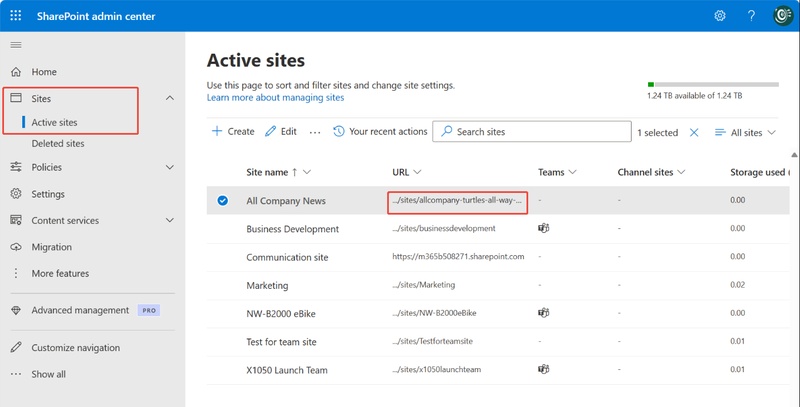
Melden Sie sich mit Administrator-Anmeldeinformationen im SharePoint Admin Center an. Öffnen Sie die relevante Websitesammlung (Root Web) als Administrator.
-
Klicken Sie auf „Einstellungen“, wählen Sie dann „Websiteeinstellungen“ und klicken Sie in den Websiteeinstellungen auf „Papierkorb“. Wechseln Sie zum „Papierkorb der zweiten Stufe“, indem Sie auf die entsprechende Schaltfläche unten klicken.
-
Wählen Sie die wiederherzustellenden Dateien oder Ordner aus und klicken Sie dann auf „Wiederherstellen“, um die Elemente an ihren ursprünglichen Speicherorten wiederherzustellen.
Diese Methode stellt sicher, dass wichtige Daten auch nach einer Löschung auf Benutzerebene wiederhergestellt werden können. Sobald jedoch das 93-tägige Aufbewahrungsfenster abläuft, entfernt SharePoint die Dateien dauerhaft.
⚡ Wie stellt man gelöschte/verlorene/beschädigte SharePoint-Dokumente wieder her?
In einigen Situationen reicht der SharePoint-Papierkorb möglicherweise nicht aus. Dies geschieht häufig, wenn Dateien dauerhaft gelöscht, beschädigt oder verloren gehen, nachdem sie mithilfe von OneDrive mit einem lokalen Computer synchronisiert wurden.
In solchen Fällen hängt die Wiederherstellung von den auf Ihrem Computer gespeicherten Daten ab, anstatt vom Cloud-System von SharePoint. 4DDiG Windows Data Recovery wurde entwickelt, um gelöschte, fehlende oder beschädigte Dokumente wiederherzustellen, die von SharePoint auf einen Windows-Computer synchronisiert wurden.
Sicherer Download
Sicherer Download
Wenn Ihre SharePoint-Dateien auf Ihrem Computer gespeichert und später gelöscht, überschrieben oder aufgrund von Abstürzen oder Synchronisierungsfehlern beschädigt wurden, kann 4DDiG Ihre Festplatte scannen, um sie wiederherzustellen. Es unterstützt gängige Dateitypen wie Word, Excel, PowerPoint und PDFs.
Was 4DDiG besonders hilfreich macht, ist seine Tiefenscan-Funktion, die Dateien sogar nach Dateisystemfehlern oder versehentlichem Löschen finden kann. Sie können Dateien auch vor der Wiederherstellung in der Vorschau anzeigen, was Zeit spart und sicherstellt, dass Sie die richtigen wiederherstellen.
-
Laden Sie 4DDiG Windows Data Recovery herunter und installieren Sie es auf Ihrem Computer. Starten Sie die Software und wählen Sie das Laufwerk aus, auf dem die SharePoint-Dateien synchronisiert wurden.
-
4DDiG scannt Ihr Laufwerk nicht automatisch. Wählen Sie „Dateityp“ im linken Bereich und wählen Sie dann den Dokumenttyp aus, den Sie wiederherstellen möchten, um die Ergebnisse schnell einzugrenzen.
-
Zeigen Sie eine Vorschau der wiederhergestellten Dateien an, um deren Integrität zu überprüfen, und klicken Sie dann auf die Schaltfläche „Wiederherstellen“, sobald Sie die Dateien ausgewählt haben, die Sie wiederherstellen müssen.
-
Stellen Sie sie an einem sicheren Ort wieder her, indem Sie auf die Schaltflächen „Jetzt speichern“ klicken. Es wird empfohlen, sie nicht am selben Ort zu speichern, um ein Überschreiben der Daten zu vermeiden.
Häufig gestellte Fragen (FAQs)
F1: Wie kann man SharePoint-Dateien wiederherstellen, die nicht im Papierkorb sind?
Wenn Dateien nicht mehr im Papierkorb sind, ist eine Wiederherstellung nur möglich, wenn sie lokal synchronisiert wurden. Tools wie 4DDiG Windows Data Recovery können helfen, diese Dateien abzurufen.
F2: Kann man dauerhaft gelöschte Dateien aus SharePoint wiederherstellen?
Sobald die 93-tägige Aufbewahrungsfrist abgelaufen ist, löscht SharePoint die Dateien dauerhaft. Eine Wiederherstellung ist dann nur noch aus Backups oder lokalen synchronisierten Kopien möglich.
F3: Wie finde ich den Papierkorb einer SharePoint-Website?
Öffnen Sie die SharePoint-Website, klicken Sie auf das Einstellungssymbol und wählen Sie Papierkorb aus dem Menü.
Fazit
Die Wiederherstellung verlorener Dokumente muss nicht kompliziert sein, wenn Sie verstehen, wie SharePoint mit Löschungen umgeht. Vom Benutzer-Papierkorb bis zum Administrator-Papierkorb bietet SharePoint mehrere Möglichkeiten, Dateien wiederherzustellen, bevor sie dauerhaft entfernt werden.
Wenn eine cloudbasierte Wiederherstellung nicht mehr möglich ist, können lokale Wiederherstellungslösungen immer noch helfen. Für die zuverlässige Wiederherstellung von synchronisierten, gelöschten oder beschädigten Dokumenten bietet 4DDiG Data Recovery eine praktische und effektive Option, um gelöschte Dateien aus SharePoint wiederherzustellen.
Sicherer Download
Sicherer Download
Lesen Sie auch
- Startseite >>
- Windows-Wiederherstellung Lösungen >>
- [Leitfaden 2026] Wie man gelöschte Dateien aus SharePoint wiederherstellt