Windows 11 Startmenü öffnet nicht? 8 effektive Lösungen zur Behebung

5 Min.

Aktualisiert am 2026-06-10 18:03:16 auf Windows-Probleme

Wenn das Windows 11 Startmenü nicht öffnet, kann das den sofortigen Zugriff auf Anwendungen, Einstellungen und die Suche nach dem Systemstart oder nach Windows-Updates blockieren. Beschädigte Systemdateien, fehlerhafte Startmenü-Prozesse, fehlgeschlagene Updates und defekte Benutzerprofile sind einige der häufigsten Ursachen für Ausfälle des Startmenüs.

In diesem Leitfaden zeigen wir Ihnen verschiedene Methoden zur Fehlerbehebung, darunter die Wiederherstellung der Startmenüfunktionalität, die Reparatur von Windows-Komponenten und die Wiederherstellung von Dateien, falls die Problembehandlung versehentlich einen Datenverlust verursacht hat.

Windows-Startmenü funktioniert nicht und lässt sich nicht öffnen

Warum funktioniert das Windows-Startmenü nicht?

Defekte Systemdienste, beschädigte Windows-Komponenten und fehlgeschlagene Updates sind häufige Auslöser für windows 11 startmenü probleme bei Windows 10 und Windows 11 Systemen. Die genaue Ursache zu identifizieren hilft zu bestimmen, ob ein einfacher Neustart oder eine tiefere Systemreparatur erforderlich ist. Häufige Gründe für Startmenüprobleme sind:

Beschädigte Systemdateien

Beschädigte Windows-Systemdateien können die Dienste des Startmenüs unterbrechen und verhindern, dass die Oberfläche richtig geladen wird. Dies betrifft häufig Benutzer, bei denen nach Updates oder abrupten Systemabschaltungen das Windows-Startmenü nicht mehr aufgeht.

Fehlgeschlagene Windows-Updates

Unvollständige oder fehlerhafte Windows-Updates können manchmal Komponenten der Benutzeroberfläche und Abhängigkeiten des Startmenüs beschädigen. Viele Meldungen über ein **windows 11 startmenü funktioniert nicht** treten unmittelbar nach kumulativen Updates auf.

Fehlfunktion des Windows-Explorers

Das Startmenü ist für die Darstellung der Oberfläche und die Navigation stark von den Prozessen des Windows-Explorers abhängig. Eingefrorene Explorer-Aufgaben können das Problem verursachen, dass der Windows-Startknopf nicht reagiert.

Beschädigtes Benutzerprofil

Beschädigte Benutzerprofile können verhindern, dass Windows die Konfigurationen des Startmenüs korrekt lädt. Fehlende Profildaten können ebenfalls dazu führen, dass das Windows-Startsymbol nicht funktioniert.

Konflikte mit Hintergrundsoftware

Optimierungstools von Drittanbietern, Antivirensoftware und Programme zur Shell-Anpassung stören manchmal die Dienste und Startprozesse des Startmenüs.

Defekte Startmenü-Dienste

Bestimmte Windows-Dienste wie SearchHost.exe und StartMenuExperienceHost.exe steuern die Reaktionsfähigkeit des Startmenüs. Abstürze dieser Dienste führen oft dazu, dass die Windows-Starttaste nicht mehr funktioniert.

Beschädigung der Registry

Beschädigte Registrierungseinträge, die Shell-Dienste oder Startkonfigurationen betreffen, können die Funktionalität des Startmenüs vollständig deaktivieren.

Wie behebt man, dass der Windows-Startknopf nicht funktioniert?

Das Neustarten der zentralen Windows-Dienste, das Reparieren beschädigter Dateien und das Wiederherstellen der Startmenü-Komponenten sind die effektivsten Lösungen für Probleme, bei denen die Windows-Starttaste nicht funktioniert. Die folgenden Methoden reichen von einfachen Reparaturen bis hin zu fortgeschrittenen Wiederherstellungsverfahren für hartnäckige Startmenüfehler.

Methode 1: Computer neu starten

Ein Neustart von Windows aktualisiert die Hintergrunddienste, lädt die Komponenten der Benutzeroberfläche neu und beseitigt temporäre Konflikte. Kleinere Probleme, bei denen die Windows-Starttaste nicht reagiert, verschwinden oft nach einem sauberen Neustart.

  • Drücken Sie „Strg + Alt + Entf“ auf Ihrer Tastatur und klicken Sie auf das „Power“-Symbol unten rechts.

  • Wählen Sie „Neu starten“ und warten Sie, bis Windows vollständig neu gestartet ist.

  • Melden Sie sich danach wieder an und testen Sie, ob das Startmenü normal funktioniert.

Methode 2: Windows Explorer neu starten

Der Neustart des Windows Explorers lädt die Desktop-Shell, die Taskleiste und die Oberfläche des Startmenüs sofort neu. Die Verwendung des Task-Managers hilft, eingefrorene Shell-Komponenten zu reparieren, ohne den gesamten PC neu starten zu müssen.

  • Drücken Sie die Tastenkombination „Strg + Umschalt + Esc“, um den Task-Manager zu öffnen.

  • Wählen Sie unten „Mehr Details“ aus und gehen Sie zum Reiter „Prozesse“.

  • Suchen Sie „Windows-Explorer“, klicken Sie mit der rechten Maustaste darauf und wählen Sie „Neu starten“.

    Windows-Explorer im Task-Manager unter Prozesse neu starten

Methode 3: Startmenü-Prozess neu starten

Das Neustarten von StartMenuExperienceHost.exe aktualisiert die Kernfunktionalität des Startmenüs direkt über den „Details“-Tab des Task-Managers. Das erneute Laden dieses Prozesses behebt oft Fehler, die durch abgestürzte Hintergrunddienste des Windows-Startmenüs verursacht werden.

  • Drücken Sie „Strg + Umschalt + Esc“, um den Task-Manager zu öffnen, und klicken Sie auf den „Details“-Tab.

  • Suchen Sie den Prozess namens „StartMenuExperienceHost.exe“ und klicken Sie mit der rechten Maustaste darauf.

  • Wählen Sie „Task beenden“ aus. Windows startet den Prozess nach wenigen Sekunden automatisch neu.

    Prozess StartMenuExperienceHost.exe beenden

Methode 4: SFC- und DISM-Befehle ausführen

Die Dienstprogramme SFC und DISM scannen und reparieren beschädigte Windows-Systemdateien automatisch. Die Reparatur von Betriebssystemkomponenten ist besonders effektiv, wenn das **Windows 11 Startmenü nicht öffnet** und der Fehler nach unterbrochenen Updates auftritt.

  • Drücken Sie „Strg + Umschalt + Esc“ zum Öffnen des Task-Managers, klicken Sie dann auf „Datei“ und wählen Sie „Neuen Task ausführen“.

  • Aktivieren Sie „Diesen Task mit Administratorrechten erstellen“, geben Sie „PowerShell“ ein und drücken Sie die „Eingabetaste“.

  • Geben Sie in PowerShell „sfc /scannow“ ein und führen Sie den Befehl aus. Warten Sie, bis der Scan abgeschlossen ist. Das Tool repariert automatisch alle gefundenen beschädigten Systemdateien.

    SFC- und DISM-Befehle ausführen
  • Nach Abschluss von SFC geben Sie den folgenden Befehl ein: „DISM /Online /Cleanup-Image /RestoreHealth“ und drücken Sie „Eingabe“.

  • Warten Sie, bis der Reparaturvorgang abgeschlossen ist. DISM repariert beschädigte Windows-Abbilder, indem es intakte Systemdateien von Windows Update herunterlädt. Starten Sie Ihren Computer nach Abschluss beider Scans neu.

Methode 5: Startmenü mit PowerShell neu registrieren

Die Neuregistrierung per PowerShell stellt beschädigte Startmenü-Pakete und fehlende Anwendungsabhängigkeiten wieder her. Die Wiederherstellung der Windows-App-Registrierung kann schwerwiegende Fehler beheben, bei denen sich das Startmenü aufgrund beschädigter Paketdaten nicht öffnen lässt.

  • Drücken Sie „Win + R“, um das Ausführen-Fenster zu öffnen, geben Sie „powershell“ ein und klicken Sie auf „OK“.

  • Führen Sie den folgenden Befehl in PowerShell aus: „Get-AppXPackage -AllUsers | Foreach {Add-AppxPackage -DisableDevelopmentMode -Register “$($_.InstallLocation)\AppXManifest.xml”}“

  • Warten Sie, bis der Vorgang abgeschlossen ist. Dieser Befehl registriert integrierte Windows-Apps, einschließlich der Startmenü-Komponenten, neu. Starten Sie Ihren Computer neu und testen Sie das Startmenü erneut.

Methode 6: Windows im abgesicherten Modus starten

Der abgesicherte Modus lädt Windows nur mit minimalen Treibern und Startdiensten. Die reduzierte Hintergrundaktivität hilft, Konflikte mit Drittanbieter-Software zu isolieren, die für Probleme mit dem Startmenü verantwortlich sein könnten.

  • Drücken Sie „Windows + I“, um die Einstellungen zu öffnen, gehen Sie zu „System“ und wählen Sie „Wiederherstellung“.

  • Unter „Erweiterter Start“ klicken Sie auf „Jetzt neu starten“.

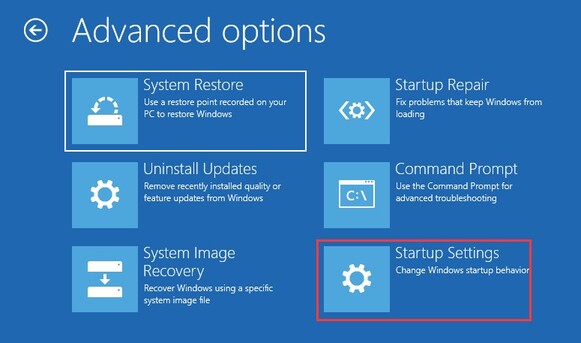
  • Nach dem Neustart wählen Sie „Problembehandlung“, dann „Erweiterte Optionen“ und gehen zu „Starteinstellungen“.

  • Wählen Sie „Neu starten“ und drücken Sie anschließend „4“ oder „F4“, um den abgesicherten Modus zu starten.

    Abgesicherten Modus über die Starteinstellungen aktivieren
  • Sobald Windows geladen ist, testen Sie das Startmenü und starten Sie den PC anschließend normal neu, um den abgesicherten Modus zu verlassen.

Methode 7: Windows-Version aktualisieren

Die Installation stabiler Windows-Updates kann bekannte Startmenü-Bugs, Dienstabstürze und Kompatibilitätsprobleme beheben. Microsoft veröffentlicht regelmäßig Fixes, die auf Probleme wie **windows 10 startmenü funktioniert nicht** und die Instabilität der Windows 11-Shell abzielen.

  • Drücken Sie „Windows + I“, um die Einstellungen zu öffnen, und gehen Sie zu „Windows Update“.

    Windows auf die neueste Version aktualisieren

    Klicken Sie auf „Nach Updates suchen“, um alle verfügbaren Updates herunterzuladen und zu installieren.

  • Starten Sie den Computer bei Aufforderung neu und testen Sie nach Abschluss des Updates das Startmenü erneut.

Methode 8: Diesen PC zurücksetzen

Das Zurücksetzen von Windows installiert Systemkomponenten neu, wobei persönliche Dateien optional erhalten bleiben können. Diese Lösung repariert tiefgreifende Beschädigungen, die Startmenü-Dienste, die Shell-Infrastruktur und fehlerhafte Windows-Pakete betreffen.

  • Drücken Sie „Windows + I“, um die Einstellungen zu öffnen, gehen Sie zu „System“ und dann „Wiederherstellung“.

  • Unter „Wiederherstellungsoptionen“ klicken Sie auf „PC zurücksetzen“.

  • Wählen Sie eine der folgenden Optionen: „Eigene Dateien behalten“ oder „Alles entfernen“.

    Eigene Dateien beim Zurücksetzen des PCs behalten
  • Folgen Sie den Anweisungen auf dem Bildschirm, bestätigen Sie den Zurücksetzungsvorgang und warten Sie, bis Windows neu installiert ist.

  • Nach Abschluss der Einrichtung testen Sie das Startmenü.

⚡ Was tun, wenn Sie beim Beheben des Startmenüs Dateien verloren haben?

Fortgeschrittene Reparaturen wie eine Windows-Zurücksetzung, ein Update-Rollback, die Fehlerbehebung im abgesicherten Modus oder die Neuerstellung eines Profils können Dateien vorübergehend unzugänglich machen oder versehentlich löschen.

Fehlende Dateien können sich noch in vorherigen Benutzerprofilen, temporären Systemordnern oder nicht zugeordneten Speicherbereichen befinden. In solchen Fällen sollten Sie die Nutzung des Laufwerks sofort einstellen, um ein versehentliches Überschreiben der Daten zu vermeiden.

4DDiG Datenrettung scannt Speichergeräte nach gelöschten, versteckten oder formatierten Dateien nach Windows-Reparaturvorgängen, fehlgeschlagenen Updates oder Systembeschädigungen. In schwerwiegenderen Fällen, etwa wenn das **win 11 startmenü öffnet nicht** und Systemfehler auftreten, kann 4DDiG auch Tiefenscans durchführen, um Daten von beschädigten Partitionen oder unzugänglichen Laufwerken wiederherzustellen und so Dateien zurückzuholen, die als dauerhaft verloren galten.

KOSTENLOSER DOWNLOAD

Sicherheits-SymbolSicherer Download

KOSTENLOSER DOWNLOAD

Sicherheits-SymbolSicherer Download

  • Stellen Sie sicher, dass Ihr Laufwerk mit Ihrem PC verbunden ist, wenn Sie 4DDiG starten. Klicken Sie auf das Laufwerk, um den Scan automatisch zu starten.

    4DDiG starten und Laufwerk für Scan auswählen
  • Während 4DDiG Ihr Laufwerk scannt, von dem Sie Dateien verloren haben, können Sie die „Filter“-Funktion verwenden, um die Dateien, die Sie wiederherstellen möchten, schnell zu finden.

    Dateien in der Baumansicht von 4DDiG filtern
  • Nach Abschluss des Scans klicken Sie auf die gefundenen Dateien, um eine Vorschau anzuzeigen. Klicken Sie auf die Schaltfläche „Wiederherstellen“, um die Dateien von dem Laufwerk zurückzuholen, das vom Startmenü-Problem betroffen war.

    Dateien in der Vorschau ansehen und wiederherstellen
  • Wählen Sie einen Speicherort und klicken Sie abschließend auf „Wiederherstellen“. So können Sie Dateien wiederherstellen, die während der Fehlerbehebung des Startmenüs verloren gingen.

    Wiederhergestellte Dateien an einem sicheren Ort speichern

Wie kann man Startmenüprobleme verhindern?

Stabile Updates, eine saubere Systemwartung und eine kontrollierte Startumgebung reduzieren wiederkehrende Startmenüfehler erheblich. Vorbeugende Wartung hilft, zukünftige **windows 11 startmenü probleme** und shell-bezogene Instabilitäten zu vermeiden.

Windows aktuell halten

Die Installation der neuesten Windows-Updates kann Stabilitätsprobleme des Startmenüs, bekannte Fehler und sogar Sicherheitslücken beheben. Das Verzögern optionaler Feature-Updates ermöglicht es Microsoft jedoch, frühe Fehler bei der Shell-Performance zu beheben.

Erzwungene Systemabschaltungen vermeiden

Unerwartete Abschaltungen während Updates oder Systemprozessen können Windows-Shell-Dateien und Abhängigkeiten des Startmenüs beschädigen.

Regelmäßig Wiederherstellungspunkte erstellen

Systemwiederherstellungspunkte bieten eine Absicherung vor größeren Updates, Treiberinstallationen oder Änderungen an der Registrierung.

Unnötige Autostart-Programme begrenzen

Die Reduzierung der beim Systemstart geladenen Programme verbessert die Reaktionsfähigkeit der Shell und verringert Konflikte, die die Startmenü-Dienste beeinträchtigen könnten.

Periodisch auf Malware scannen

Malware-Infektionen können Registrierungseinträge und Windows-Shell-Konfigurationen verändern, die mit der Funktionalität des Startmenüs verbunden sind.

Ausreichend Speicherplatz freihalten

Geringer Speicherplatz auf der SSD oder HDD kann Update-Installationen unterbrechen und temporäre Systemprozesse beeinträchtigen, die vom Startmenü benötigt werden.

Zuverlässige Systemoptimierungs-Tools verwenden

Unsichere Registry-Cleaner und aggressive Optimierungssoftware können Shell-Komponenten beschädigen und Probleme mit dem Windows-Startsymbol auslösen.

Gerätetreiber aktuell halten

Aktualisierte Grafik- und Chipsatztreiber verbessern die Stabilität der Windows-Shell und die allgemeine Reaktionsfähigkeit der Benutzeroberfläche.

Fazit

Das Problem, dass das **Windows 11 Startmenü nicht öffnet**, resultiert meist aus beschädigten Systemdateien, defekten Shell-Diensten, fehlgeschlagenen Windows-Updates oder beschädigten Benutzerprofilen. Das Neustarten von Explorer-Prozessen, die Reparatur von Windows-Komponenten, die Aktualisierung des Betriebssystems und das Zurücksetzen von Windows beheben die meisten Startmenüfehler bei Windows 10 und Windows 11.

Wenn die Fehlerbehebung zu versehentlichem Datenverlust oder unzugänglichen Benutzerdaten führt, bietet 4DDiG Wiederherstellung zuverlässige Scan- und Wiederherstellungsfunktionen, um wichtige Dateien aus beschädigten oder instabilen Windows-Umgebungen sicher zu retten.

KOSTENLOSER DOWNLOAD

Sicherheits-SymbolSicherer Download

KOSTENLOSER DOWNLOAD

Sicherheits-SymbolSicherer Download

Andreas Dietrich (Chefredakteur)

Andreas Dietrich ist der Technischer Autor und Redakteur von 4DDiG. Er hat mehr als 8 Jahre Erfahrung im Bereich der technischen Dokumentation.

(Klicken Sie hier, um diesen Beitrag zu bewerten)

Sie haben mit 4,5 bewertet  ( Menschen waren beteiligt)