Windows 11 26H2 auf 25H2 downgraden: 3 Methoden

5 Min.

Aktualisiert am 2026-11-20 18:49:31 auf Windows-Probleme

Verursacht Windows 11 26H2 Kompatibilitätsprobleme, Treiberfehler oder Programmabstürze, möchten Sie möglicherweise wieder Windows 11 25H2 nutzen. Ob ein Downgrade ohne Neuinstallation möglich ist, hängt vor allem von der Art des 26H2-Upgrades und den noch verfügbaren Rückkehrfunktionen ab. Eine vollständige Neuinstallation ist nicht immer erforderlich.

Je nach Installationsweg können Sie das Aktivierungspaket KB5121794 deinstallieren, die Funktion Zurück in den Windows-Wiederherstellungseinstellungen verwenden oder Windows 11 25H2 mithilfe einer ISO-Datei neu installieren. Hier erfahren Sie, welche Voraussetzungen gelten, wie Sie Windows 11 26H2 auf 25H2 downgraden, und was hilft, wenn die Rückkehr zur vorherigen Version nicht funktioniert.

⚡ 1. Vor dem Downgrade auf Windows 11 25H2

Beim Downgrade werden zentrale Windows-Komponenten verändert. Prüfen Sie deshalb zuerst, ob die integrierte Rückkehrfunktion verfügbar ist, und erstellen Sie eine unabhängige Sicherung. Entscheidend ist auch, ob 26H2 über ein Aktivierungspaket oder eine vollständige Installation eingerichtet wurde. Offizielle Hinweise: Microsoft: Zurück zur vorherigen Windows-Version.

Zeitpunkt des Upgrades auf 26H2 prüfen

Nach einem vollständigen Funktionsupgrade stehen die benötigten Rückkehrdateien normalerweise nur für einen begrenzten Zeitraum bereit – meist etwa 10 Tage nach dem Upgrade. Öffnen Sie „Einstellungen > System > Wiederherstellung“ und prüfen Sie unter den Wiederherstellungsoptionen, ob Zurück angeboten wird.

Windows.old und Wiederherstellungsdateien prüfen

Nach einem vollständigen Versionsupgrade kann der Ordner „C:\Windows.old“ Dateien der vorherigen Windows-Installation enthalten. Prüfen Sie ihn im Datei-Explorer und löschen Sie ihn nicht, solange Sie die integrierte Funktion „Zurück“ nutzen möchten. Bei einem reinen Aktivierungspaket-Upgrade muss dieser Ordner nicht zwingend vorhanden sein.

Fehlen die erforderlichen Rückkehrdateien, steht die integrierte Wiederherstellung möglicherweise nicht mehr zur Verfügung. Allein das Vorhandensein von Windows.old garantiert umgekehrt noch keinen erfolgreichen Rollback.

Wichtige Dateien und Windows sichern

Die Funktion „Zurück“ ist darauf ausgelegt, persönliche Dateien zu erhalten. Nach dem Upgrade installierte Programme, Treiber oder geänderte Einstellungen können jedoch verloren gehen. Sichern Sie deshalb Dokumente, Desktop-Dateien, Downloads, Fotos, Spielstände, Browserdaten und wichtige Programmkonfigurationen auf einem getrennten Datenträger. Weitere Sicherungsoptionen: 4DDiG Windows Backup – deutsches Benutzerhandbuch.

Für eine umfassendere Datensicherung können Sie 4DDiG Windows Backup verwenden und vor dem Versionswechsel ein Datei-, Partitions-, Datenträger- oder System-Backup erstellen. Speichern Sie die Sicherung nach Möglichkeit auf einer externen Festplatte und kontrollieren Sie, ob sie sich öffnen beziehungsweise wiederherstellen lässt.

  • Laden Sie 4DDiG Windows Backup herunter, installieren Sie das Programm und schließen Sie eine externe Festplatte an. Starten Sie die Software und wählen Sie „Sicherungsaufgabe erstellen“. Achten Sie darauf, dass genug Platz auf dem Ziellaufwerk vorhanden ist.

    GRATIS DOWNLOAD

    Sicherer Download

    4DDiG Windows Backup auf Deutsch: Sicherungsaufgabe vor dem Downgrade auf Windows 11 25H2 erstellen
  • Wählen Sie die zu sichernden Partitionen beziehungsweise die gewünschte Sicherungsart. Legen Sie anschließend das externe Sicherungsziel fest und klicken Sie auf „Sicherung starten“. Bestätigen Sie den Vorgang, wenn das Programm Sie dazu auffordert.

    4DDiG Windows Backup: Partitionen und externes Sicherungsziel in der deutschen Oberfläche auswählen
  • Warten Sie, bis die Sicherung abgeschlossen ist. Optional können Sie den PC danach automatisch herunterfahren lassen. Prüfen Sie anschließend, ob das Backup vollständig vorliegt, bevor Sie Windows 11 26H2 zurücksetzen.

    4DDiG Windows Backup: Fortschritt der laufenden Windows-Sicherung anzeigen

2. Windows 11 26H2 auf 25H2 downgraden: 3 Methoden

Wählen Sie zunächst das Verfahren, das zu Ihrem tatsächlichen Upgrade passt. Kontrollieren Sie nach jedem Versuch mit winver die installierte Version. Löschen Sie vorhandene Sicherungen erst, wenn 25H2 wieder einwandfrei startet und Ihre Dateien sowie Programme überprüft wurden. Zum Vergleich der beiden Rückkehrwege: Windows 11 26H2 deinstallieren.

Methode 1: 26H2-Aktivierungspaket über Windows Update deinstallieren

  • Drücken Sie Windows + I und öffnen Sie die Einstellungen. Wechseln Sie zu Windows Update > Updateverlauf.

    Windows 11: Windows Update und den Updateverlauf in den Einstellungen öffnen
  • Wählen Sie Updates deinstallieren unter „Verwandte Einstellungen“.

    Windows 11: Updates deinstallieren und das 26H2-Aktivierungspaket prüfen
  • Suchen Sie gezielt nach dem 26H2-Aktivierungspaket KB5121794, sofern es in der Liste als deinstallierbar aufgeführt wird. Entfernen Sie nicht einfach das zuletzt installierte kumulative Sicherheitsupdate: Dessen Deinstallation führt normalerweise nicht automatisch zurück zu 25H2.

  • Wählen Sie Deinstallieren, falls die Option für das passende Aktivierungspaket angeboten wird. Bestätigen Sie die Abfrage und starten Sie den Computer neu.

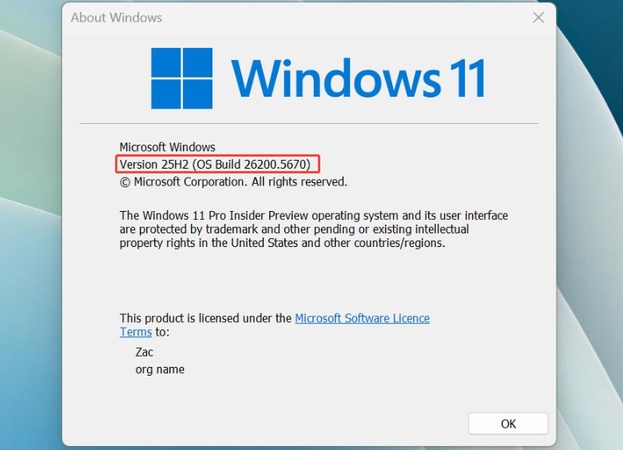
  • Führen Sie winver nach dem Neustart aus, um zu prüfen, ob wieder Version 25H2 angezeigt wird.

Wird KB5121794 nicht als deinstallierbares Update angezeigt, versuchen Sie nicht, ein beliebiges Update zu entfernen. In diesem Fall steht diese Methode möglicherweise nicht zur Verfügung. Prüfen Sie stattdessen die Funktion „Zurück“ oder planen Sie eine Neuinstallation. Microsoft erläutert die Bereitstellung von KB5121794 im offiziellen Supportartikel.

Methode 2: Über „Zurück“ zur vorherigen Version wechseln

Wurde Windows 11 26H2 als vollständiges Upgrade installiert und sind die Rückkehrdateien noch vorhanden, kann „Zurück“ in den Wiederherstellungseinstellungen der einfachste Weg zu Windows 11 25H2 sein. Ob diese Option tatsächlich angeboten wird, hängt von der Installation ab.

  • Öffnen Sie Einstellungen > System > Wiederherstellung. Klicken Sie unter „Wiederherstellungsoptionen“ auf Zurück (falls verfügbar).

    Windows 11: Unter System und Wiederherstellung zur vorherigen Version zurückkehren
  • Geben Sie den Grund für die Rückkehr an und klicken Sie auf Weiter.

  • Fragt Windows, ob Sie zunächst nach Updates suchen möchten, wählen Sie zum Fortfahren Nein, danke.

  • Lesen Sie die Hinweise zu Programmen, Treibern und Anmeldeinformationen aufmerksam durch. Bestätigen Sie mit Weiter.

  • Wählen Sie Zu einem früheren Build zurückkehren und lassen Sie Windows den Rückkehrvorgang abschließen. Der PC wird möglicherweise mehrfach neu gestartet.

Unterbrechen Sie die Neustarts nicht. Sobald der Desktop erscheint, geben Sie winverein, prüfen Ihre wichtigsten Programme und kontrollieren Ihre Dateien. Ist „Zurück“ nicht verfügbar, bleibt gegebenenfalls nur die Wiederherstellung eines vorhandenen System-Backups oder Methode 3.

Methode 3: Windows 11 25H2 per ISO neu installieren

Sind die Rückkehrdateien gelöscht oder ist der zulässige Zeitraum abgelaufen, müssen Sie Windows 11 25H2 in der Regel neu installieren, sofern kein geeignetes früheres Systemabbild vorliegt. Beschaffen Sie ein unverändertes, vertrauenswürdiges Windows-11-25H2-ISO-Abbild Prüfen Sie, welche Version aktuell auf der offiziellen Microsoft-Downloadseite.

Wichtig:

Bei der Installation einer älteren Windows-Version wie 25H2 über ein laufendes 26H2 ist die OptionPersönliche Dateien und Apps beibehaltennormalerweise nicht verfügbar. Planen Sie deshalb eine Neuinstallation ein: Dabei können Apps, Einstellungen und Daten auf der Systempartition verloren gehen. Eine zuvor erstellte, geprüfte Datensicherung ist unerlässlich.

  • Prüfen Sie das 25H2-ISO gegebenenfalls im Datei-Explorer über „Bereitstellen“. Für den tatsächlichen Downgrade auf eine ältere Build-Version starten Sie den PC jedoch in der Regel von einem passend vorbereiteten Windows-Installations-USB-Stick. Eine unter 26H2 gestartete ältere setup.exe bietet normalerweise kein Inplace-Downgrade mit App-Übernahme.

    Windows 11 25H2: ISO-Datei über das Kontextmenü im Datei-Explorer bereitstellen
  • Kontrollieren Sie die Edition, Architektur und Sprache der Installationsdateien. Achten Sie darauf, dass Ihre Lizenz beziehungsweise digitale Aktivierung zur gewünschten Windows-Edition passt.

  • Wählen Sie im Installationsprogramm die passende Neuinstallationsoption. Ändern oder formatieren Sie Partitionen nur, wenn Ihre Daten vollständig extern gesichert sind und Sie das Ziellaufwerk eindeutig identifiziert haben.

  • Schließen Sie die Installation ab, richten Sie Windows 11 25H2 ein, installieren Sie benötigte Treiber und Programme neu und stellen Sie Ihre Dateien aus der Sicherung wieder her. Prüfen Sie anschließend über winver die Versionsnummer.

3. Warum lässt sich Windows 11 26H2 nicht auf 25H2 downgraden?

Wenn sich Windows 11 26H2 nicht auf 25H2 zurücksetzen lässt, sind oft die Rückkehrfrist, fehlende Installationsdateien, Systemfehler oder Speicherplatzprobleme dafür verantwortlich. Prüfen Sie die Ursache, bevor Sie eine Neuinstallation durchführen. Weitere Hilfestellungen: Windows 11 26H2 Update-Probleme beheben.

Die Rückkehrfrist von etwa 10 Tagen ist abgelaufen

Nach Ablauf der üblichen Frist von etwa zehn Tagen kann Windows die Dateien der vorherigen Version automatisch entfernen. Dann wird „Zurück“ ausgegraut oder nicht mehr angezeigt. Ohne ein geeignetes System-Backup bleibt normalerweise nur eine Neuinstallation von 25H2.

Windows.old oder Wiederherstellungsdateien wurden gelöscht

Datenträgerbereinigung, Speicheroptimierung oder manuelles Löschen können Windows.old und andere Rückkehrdateien entfernen. Fehlen sie nach einem vollständigen Upgrade, kann die vorherige Version über „Zurück“ meist nicht mehr wiederhergestellt werden. Entfernen Sie den Ordner daher nicht vorschnell.

Beschädigte Windows-Systemdateien

Wird ein Upgrade unterbrochen oder treten Datenträgerfehler auf, können Windows-Komponenten beschädigt werden. Öffnen Sie nach der Datensicherung die Eingabeaufforderung als Administrator und führen Sie zunächst DISM.exe /Online /Cleanup-Image /RestoreHealth und anschließend sfc /scannow aus. Starten Sie den PC neu und prüfen Sie die verfügbare Rückkehrfunktion erneut. Kann Windows nicht mehr starten, nutzen Sie stattdessen die Wiederherstellungsumgebung (WinRE).

Zu wenig freier Speicherplatz auf Laufwerk C:

Für den Versionswechsel benötigt Windows freien Platz für temporäre Dateien. Prüfen Sie zunächst den Speicher unter „Einstellungen > System > Speicher“ und entfernen Sie nur entbehrliche Daten. Bei dauerhaft zu kleiner Systempartition können Sie gegebenenfalls Laufwerk C vergrößern – sichern Sie zuvor wichtige Dateien. Löschen Sie keinesfalls den Ordner Windows.old, solange Sie die Rückkehrfunktion möglicherweise noch benötigen.Zu wenig Speicherplatz beim Windows-11-26H2-Update.

Fazit

Um Windows 11 26H2 auf 25H2 downgradenzu können, prüfen Sie zunächst, ob das Aktivierungspaket KB5121794 deinstalliert werden kann. Bei einem unterstützten vollständigen Upgrade steht eventuell die Funktion „Einstellungen > System > Wiederherstellung > Zurück“ bereit. Sind beide Wege nicht verfügbar, benötigen Sie meist ein vorhandenes Systemabbild oder eine Neuinstallation von 25H2 über passende Installationsmedien; rechnen Sie dann mit der erneuten Installation Ihrer Programme.

Erstellen Sie vor dem Downgrade unbedingt eine unabhängige Sicherung mit 4DDiG Windows Backup oder einem anderen geeigneten Backup-Werkzeug. Mit einem geprüften System- und Datei-Backup lassen sich die Folgen eines fehlgeschlagenen Downgrades deutlich besser begrenzen.

GRATIS DOWNLOAD

Sicherer Download

Andreas Dietrich (Chefredakteur)

Andreas Dietrich ist der Technischer Autor und Redakteur von 4DDiG. Er hat mehr als 8 Jahre Erfahrung im Bereich der technischen Dokumentation.

(Klicken Sie hier, um diesen Beitrag zu bewerten)

Sie haben mit 4,5 bewertet  ( Menschen waren beteiligt)