Windows 11 Patchday: Alle Termine, aktuelle Updates und Tipps zur sicheren Installation

5 Min.

Aktualisiert am 2026-11-25 18:45:27 auf Windows-Probleme

Der nächste Windows 11 Patchday findet voraussichtlich am 8. Dezember 2026 statt. Microsoft veröffentlicht in der Regel am zweiten Dienstag jedes Monats neue Sicherheitsupdates, die bekannte Schwachstellen schließen und die Zuverlässigkeit des Betriebssystems verbessern.

Doch nicht jedes Windows-Update läuft reibungslos. Installationsabbrüche, Startprobleme oder Schwierigkeiten mit einzelnen Funktionen können den Alltag schnell beeinträchtigen. Umso sinnvoller ist es, den eigenen PC auf bevorstehende Aktualisierungen vorzubereiten.

In diesem Ratgeber finden Sie die aktuellen Patchday-Termine, den vollständigen Update-Kalender für 2027 sowie praktische Tipps zur Datensicherung, Installation und Behebung möglicher Update-Probleme.

Windows 11 Patchday – aktuelle Updates und Termine für 2027

1. Wann ist der nächste Windows 11 Patchday?

Der nächste reguläre Microsoft Patchday ist für Dienstag, den 8. Dezember 2026, zu erwarten. In Deutschland werden die monatlichen Sicherheitsupdates normalerweise gegen 19 Uhr veröffentlicht.

Nächster Microsoft Patchday

8. Dezember 2026

Dienstag · voraussichtlich gegen 19 Uhr (MEZ)

Update-Typ: Sicherheitsupdate

KB-Nummer: Noch nicht veröffentlicht

Optionales Dezember-Vorschauupdate: Entfällt

Darauffolgender Patchday: 12. Januar 2027

Stand: 24. November 2026

Windows 11 Patchday im Dezember 2026: Was ist bereits bekannt?

Microsoft hat angekündigt, im Dezember 2026 aufgrund der Feiertage auf das reguläre, nicht sicherheitsrelevante Vorschauupdate in der zweiten Monatshälfte zu verzichten.

Das bedeutet allerdings nicht, dass im Dezember überhaupt keine Windows-Updates erscheinen. Das monatliche Sicherheitsupdate ist weiterhin vorgesehen. Ab Januar 2027 soll Microsoft wieder zum gewohnten Veröffentlichungsrhythmus zurückkehren.

Welche Sicherheitslücken mit dem Dezember-Update geschlossen werden und welche konkreten Verbesserungen enthalten sind, steht erst nach Veröffentlichung der offiziellen Update-Dokumentation fest.

Hinweis

Der Verzicht auf das optionale Dezember-Vorschauupdate betrifft nicht das reguläre Sicherheitsupdate. Wichtige Sicherheitskorrekturen sollten weiterhin zeitnah installiert werden.

Um wie viel Uhr ist der Microsoft Patchday in Deutschland?

Laut dem offiziellen Update-Releasezyklus für Windows-Clients veröffentlicht Microsoft seine monatlichen Sicherheitsupdates normalerweise um 10 Uhr pazifischer Zeit.

In Deutschland entspricht das meistens 19 Uhr. Während der unterschiedlichen Sommerzeit-Umstellungszeiträume in Europa und den USA kann sich der Veröffentlichungszeitpunkt vorübergehend auf 18 Uhr verschieben.

Dass ein Update zu diesem Zeitpunkt veröffentlicht wird, bedeutet jedoch nicht, dass es sofort auf jedem Computer angezeigt wird. Die Windows Update-Einstellungen, Unternehmensrichtlinien und der jeweilige Gerätestatus können die Bereitstellung beeinflussen.

2. Microsoft Patchday 2027 – Alle Termine im Überblick

Auch 2027 finden die regulären Microsoft Patchdays voraussichtlich jeweils am zweiten Dienstag des Monats statt. Mit dem folgenden Kalender behalten Sie die monatlichen Windows-Updates im Blick und können wichtige Datensicherungen rechtzeitig einplanen.

Monat Voraussichtlicher Patchday
Januar Dienstag, 12.01.2027
Februar Dienstag, 09.02.2027
März Dienstag, 09.03.2027
April Dienstag, 13.04.2027
Mai Dienstag, 11.05.2027
Juni Dienstag, 08.06.2027
Juli Dienstag, 13.07.2027
August Dienstag, 10.08.2027
September Dienstag, 14.09.2027
Oktober Dienstag, 12.10.2027
November Dienstag, 09.11.2027
Dezember Dienstag, 14.12.2027

Die Patchday-Termine für 2027 ergeben sich aus dem regulären Veröffentlichungsrhythmus von Microsoft. Bei dringenden Sicherheitsproblemen oder schwerwiegenden Systemfehlern kann Microsoft allerdings auch außerhalb dieser Termine Updates veröffentlichen.

Wer seinen Computer beruflich nutzt, sollte nach Möglichkeit etwas Zeit für die Installation und einen anschließenden Neustart einplanen. Besonders vor wichtigen Präsentationen, Geschäftsreisen oder längeren Arbeitsprojekten empfiehlt sich eine aktuelle Datensicherung.

3. Was ist der Microsoft Patchday?

Der Microsoft Patchday, auch Patch Tuesday genannt, bezeichnet den regelmäßigen Termin, an dem Microsoft Sicherheitsupdates für Windows und weitere unterstützte Produkte veröffentlicht. Er findet normalerweise am zweiten Dienstag jedes Monats statt.

Die Updates dienen in erster Linie dazu, Sicherheitslücken zu schließen. Darüber hinaus können sie Fehlerkorrekturen und Verbesserungen enthalten, die bereits in vorherigen Vorschauupdates bereitgestellt wurden.

Warum ist der Windows Patchday so wichtig?

Nicht behobene Sicherheitslücken können von Angreifern ausgenutzt werden. Selbst wenn Ihr Computer scheinbar problemlos funktioniert und Sie ein Antivirenprogramm verwenden, bleiben regelmäßige Windows-Sicherheitsupdates deshalb wichtig.

Da die monatlichen Qualitätsupdates kumulativ sind, enthalten neuere Pakete grundsätzlich auch die relevanten Verbesserungen vorheriger Aktualisierungen für den jeweiligen Versionszweig.

Welche Windows-11-Versionen erhalten noch Sicherheitsupdates?

Ob ein Computer weiterhin monatliche Sicherheitsupdates erhält, hängt von der installierten Windows-Version und Edition ab.

Nach den aktuellen Windows-11-Versionsinformationen von Microsoft ergibt sich für die regulären Desktop-Editionen folgende Übersicht:

Windows-Version Supportende Home / Pro Supportende Enterprise / Education
Windows 11 26H2 10.10.2028 09.10.2029
Windows 11 26H1 14.03.2028 13.03.2029
Windows 11 25H2 12.10.2027 10.10.2028
Windows 11 24H2 13.10.2026 – beendet 12.10.2027

Windows 11 26H1 nimmt dabei eine Sonderrolle ein. Die Version wurde für bestimmte neuere Geräte entwickelt und ist nicht als gewöhnliches Funktionsupdate für bestehende Windows-11-PCs vorgesehen.

Wer weiterhin Windows 11 24H2 Home oder Pro verwendet, sollte auf eine unterstützte Version wechseln, um auch künftig reguläre Sicherheitsupdates zu erhalten. Für LTSC-Editionen gelten gesonderte Lebenszyklen.

So überprüfen Sie Ihre aktuelle Windows-Version und installierte Updates

Drücken Sie Windows + R, geben Sie winver ein und bestätigen Sie mit der Eingabetaste. Im folgenden Fenster sehen Sie Ihre installierte Windows-Version und den Betriebssystembuild.

Welche Sicherheitsupdates bereits installiert wurden, können Sie unter Einstellungen > Windows Update > Updateverlauf überprüfen. Dort finden Sie auch die jeweiligen KB-Nummern.

Installierte Sicherheitsupdates und KB-Nummern im Windows-11-Updateverlauf überprüfen

Im Windows-Updateverlauf sehen Sie, welche Sicherheits- und Qualitätsupdates bereits installiert wurden.

4. Sicherheitsupdate oder optionales Update – Was ist der Unterschied?

Nicht jedes Windows-Update ist gleich wichtig. Während die monatlichen Sicherheitsupdates zeitnah installiert werden sollten, können Sie optionale Vorschauupdates in vielen Fällen auslassen.

Gerade bei Berichten über fehlerhafte Windows-Updates lohnt es sich deshalb, zunächst den jeweiligen Update-Typ zu überprüfen.

Update-Typ Zweck Installationsempfehlung
Sicherheitsupdate (B-Release) Sicherheitslücken schließen und Systemfehler beheben Zeitnah installieren
Optionales Vorschauupdate Nicht sicherheitsrelevante Verbesserungen vorab bereitstellen Freiwillig
Funktionsupdate Neue Windows-Version und Funktionen bereitstellen Je nach Supportstatus und Kompatibilität
Out-of-Band-Update Dringende Sicherheits- oder Systemprobleme außerplanmäßig beheben Je nach Relevanz zeitnah installieren

Ein aktuelles Beispiel liefert der November 2026: Das Update KB5132061 vom 10. November gehört zu den regulären Sicherheitsupdates. KB5132057 vom 19. November ist dagegen ein optionales Vorschauupdate für Windows 11 25H2 und 26H2.

Muss jedes Windows-Update installiert werden?

Sicherheitsupdates sollten Sie grundsätzlich nicht dauerhaft aufschieben. Bei optionalen Vorschauupdates können Sie hingegen abwägen, ob Sie die enthaltenen Verbesserungen tatsächlich benötigen.

Wenn Ihr Computer zuverlässig funktioniert und ein Vorschauupdate keine für Sie relevante Fehlerkorrektur enthält, können Sie auf das nächste reguläre kumulative Update warten.

Das vollständige Abschalten von Windows Update ist dagegen keine empfehlenswerte Dauerlösung. Dadurch würden Sie unter Umständen auch wichtige Sicherheitskorrekturen verpassen.

5. 3 Dinge, die Sie vor dem Windows 11 Patchday tun sollten

Ein Windows-Update kann im ungünstigen Fall zusätzliche Arbeit verursachen. Mit einer aktuellen Datensicherung, ausreichend freiem Speicherplatz und einem kurzen Systemcheck lassen sich unnötige Risiken reduzieren.

Im folgenden Video zeigen wir Ihnen drei wichtige Maßnahmen, mit denen Sie Ihren Windows-PC auf kommende Updates vorbereiten können:

Tipp 1: Windows-System und wichtige Dateien sichern

Ein Backup gehört zu den sinnvollsten Vorbereitungen vor einem größeren Windows-Update. Das gilt besonders, wenn sich wichtige Dokumente, Fotos, Arbeitsdateien oder aufwendig eingerichtete Programme auf Ihrem Computer befinden.

Windows bietet verschiedene integrierte Sicherungs- und Wiederherstellungsmöglichkeiten. Diese erfüllen jedoch unterschiedliche Aufgaben:

Sicherungsmethode Geeignet für
Windows-Sicherung Unterstützte persönliche Ordner und Einstellungen über das Microsoft-Konto sichern
Dateiversionsverlauf Persönliche Dateien regelmäßig sichern
Wiederherstellungspunkt Bestimmte Systemänderungen rückgängig machen
Vollständiges System-Backup Einen zuvor gesicherten Systemzustand wiederherstellen

Ein Wiederherstellungspunkt ist hilfreich, ersetzt aber kein vollständiges Backup Ihrer persönlichen Daten. Auch die Synchronisierung einzelner Ordner bietet nicht dieselben Wiederherstellungsmöglichkeiten wie eine Sicherung der Systempartitionen.

Windows 11 vor dem Patchday mit 4DDiG Windows Backup sichern

Wenn Sie vor einem Windows-Update nicht nur einzelne Dateien, sondern auch die Systempartitionen sichern möchten, können Sie 4DDiG Windows Backup verwenden.

Das Programm ermöglicht es Ihnen, ausgewählte Partitionen oder den gesamten Computer zu sichern und die Sicherung auf einem separaten Datenträger abzulegen. Bei späteren Systemproblemen können Sie auf ein zuvor erstelltes Sicherungsarchiv zurückgreifen.

Wichtige Funktionen von 4DDiG Windows Backup im Überblick:

  • Systempartitionen vor Windows-Updates sichern.
  • Ausgewählte Partitionen oder den gesamten Computer in eine Sicherung aufnehmen.
  • Sicherungsarchive auf einer externen Festplatte speichern.
  • Bestimmte Partitionen oder eine vollständige Sicherung wiederherstellen.
  • Bei einer Systemwiederherstellung die vorgesehene Windows-PE-Umgebung nutzen.
KOSTENLOSER DOWNLOAD

Sicherer Download

So erstellen Sie ein Windows-Backup vor dem nächsten Patchday:

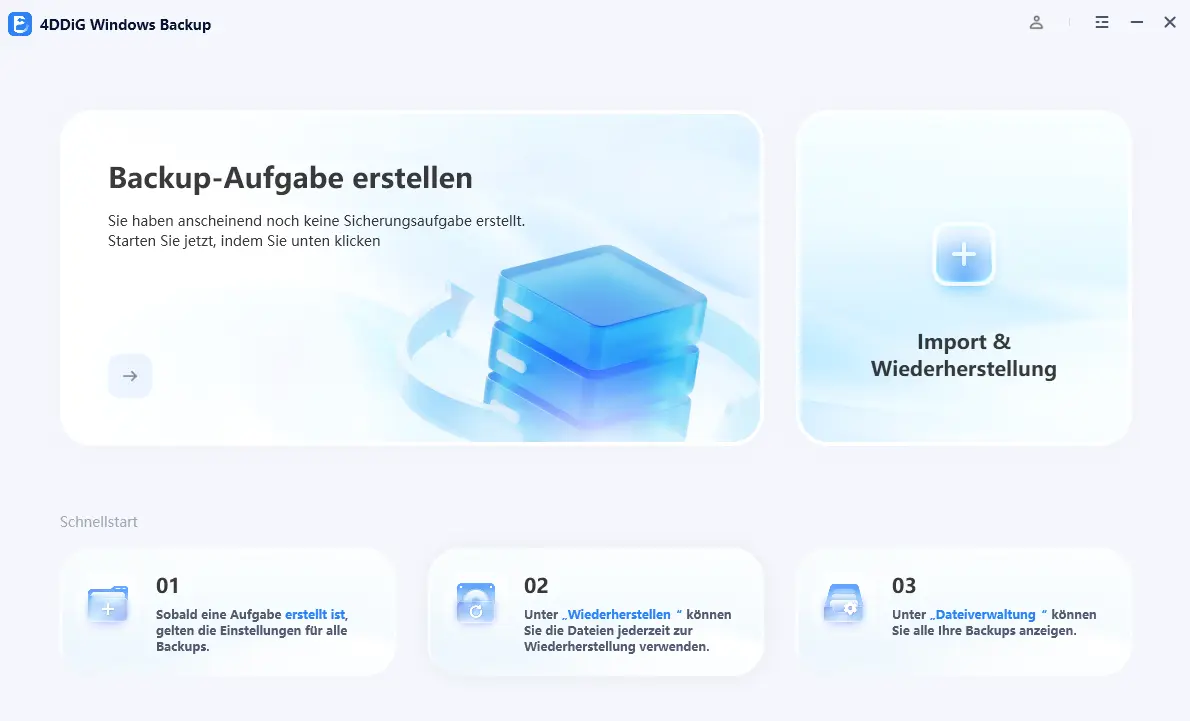
  • Backup-Aufgabe erstellen. Schließen Sie eine externe Festplatte mit ausreichend freiem Speicherplatz an Ihren Computer an. Laden Sie 4DDiG Windows Backup herunter, installieren Sie das Programm und wählen Sie auf der Startseite Backup-Aufgabe erstellen.

    Backup-Aufgabe vor dem Windows 11 Patchday mit 4DDiG Windows Backup erstellen
  • Partitionen und Sicherungsziel auswählen. Überprüfen Sie die ausgewählten Partitionen. Achten Sie bei einer vollständigen Systemsicherung darauf, dass alle erforderlichen Systempartitionen berücksichtigt werden. Wenn Sie auch andere Partitionen sichern möchten, nehmen Sie diese ebenfalls in die Auswahl auf.

    Klicken Sie anschließend auf das Ordnersymbol und wählen Sie die externe Festplatte als Speicherort für Ihre Sicherung aus.

    Systempartitionen und Speicherort für das Windows-Backup in 4DDiG auswählen
  • Backup starten und Ergebnis überprüfen. Klicken Sie auf Backup starten und bestätigen Sie den Vorgang. Warten Sie, bis die Sicherung vollständig abgeschlossen ist. Je nach Datenmenge und Geschwindigkeit des Datenträgers kann dies einige Zeit dauern.

    Kontrollieren Sie anschließend den Sicherungsstatus und stellen Sie sicher, dass das Sicherungsarchiv am ausgewählten Speicherort vorhanden ist.

    Windows-Systembackup mit 4DDiG Windows Backup erfolgreich abgeschlossen

Weitere Informationen zur Datensicherung und Wiederherstellung finden Sie in der ausführlichen Anleitung zu 4DDiG Windows Backup.

Wichtiger Hinweis

Ein Backup verhindert keine Windows-Update-Fehler. Es bietet Ihnen jedoch eine zusätzliche Wiederherstellungsoption. Bei einer späteren Wiederherstellung können vorhandene Daten am Zielort überschrieben werden. Sichern Sie deshalb auch Dateien, die seit dem letzten Backup neu hinzugekommen sind.

Tipp 2: Ausreichend freien Speicherplatz schaffen

Windows benötigt freien Speicherplatz, um Aktualisierungen herunterzuladen, temporäre Installationsdateien abzulegen und Änderungen am System vorzunehmen.

Ist Laufwerk C: nahezu vollständig belegt, kann ein Update während des Downloads oder der Installation abbrechen.

So bereiten Sie Ihre Systempartition auf das nächste Windows-Update vor:

  • Öffnen Sie den Datei-Explorer und wählen Sie Dieser PC.

  • Überprüfen Sie den verfügbaren Speicherplatz auf Laufwerk C:.

  • Navigieren Sie zu Einstellungen > System > Speicher > Temporäre Dateien.

  • Entfernen Sie nicht mehr benötigte Dateien und kontrollieren Sie den freien Speicherplatz erneut.

Achten Sie darauf, persönliche Downloads oder benötigte Dokumente nicht versehentlich zu löschen.

Der tatsächlich erforderliche Speicherplatz hängt von der Größe des Updates und dem Zustand Ihrer Windows-Installation ab. Eine pauschale Speicheranforderung gilt daher nicht für alle Aktualisierungen.

Wenn Ihre Systempartition dauerhaft zu klein ist, finden Sie weitere Möglichkeiten in unserer Anleitung zum Freigeben von Speicherplatz für Windows 11.

Tipp 3: Bekannte Probleme und BitLocker-Wiederherstellungsschlüssel prüfen

Bevor Sie ein neues Update installieren, lohnt sich ein kurzer Blick auf die offiziellen Versionshinweise. Dort veröffentlicht Microsoft Informationen über bekannte Fehler, betroffene Geräte und verfügbare Lösungen.

Besonders wichtig ist außerdem der BitLocker-Wiederherstellungsschlüssel, falls auf Ihrem Computer BitLocker oder die Geräteverschlüsselung aktiviert ist. Bei bestimmten Start- oder Wiederherstellungsproblemen kann Windows die Eingabe dieses Schlüssels verlangen.

Microsoft weist darauf hin, dass ein verlorener Wiederherstellungsschlüssel vom Support nicht neu erstellt werden kann. Bewahren Sie ihn daher an einem sicheren Ort auf. Weitere Informationen finden Sie in der offiziellen Anleitung zum Sichern des BitLocker-Wiederherstellungsschlüssels.

Sorgen Sie außerdem für eine stabile Internetverbindung und eine zuverlässige Stromversorgung. Bei einem Notebook empfiehlt es sich, während der Installation das Netzteil anzuschließen.

Checkliste vor dem Patchday
  • Aktuelles Backup wichtiger Dateien und bei Bedarf des Systems erstellen.
  • Ausreichend freien Speicherplatz auf Laufwerk C: sicherstellen.
  • Installierte Windows-Version und bekannte Update-Probleme überprüfen.
  • BitLocker-Wiederherstellungsschlüssel bei aktivierter Verschlüsselung bereithalten.
  • Stabile Stromversorgung und Internetverbindung sicherstellen.

6. Aktuelle Windows 11 Patchday-Probleme und Lösungen

Auch regelmäßig veröffentlichte Windows-Updates können auf einzelnen Geräten Schwierigkeiten verursachen. Entscheidend ist, zwischen offiziell bestätigten Problemen und einzelnen Nutzerberichten zu unterscheiden.

Nicht jeder gemeldete Installationsfehler betrifft automatisch alle Windows-11-PCs.

Welche Windows-Update-Probleme sind aktuell bekannt?

Veröffentlichung Update Update-Typ Aktueller Status
10.11.2026 KB5132061 Sicherheitsupdate Installationsprobleme offiziell bestätigt; automatische Abhilfe bereitgestellt
19.11.2026 KB5132057 Optionales Vorschauupdate Nutzer melden Installationsfehler
08.12.2026 Noch nicht bekannt Sicherheitsupdate Veröffentlichung steht bevor

Beim November-Sicherheitsupdate KB5132061 bestätigte Microsoft Installationsprobleme mit mehreren Fehlercodes. Für betroffene Geräte wurde eine automatische Korrektur über Windows Update bereitgestellt. Weitere Informationen finden Sie in den offiziellen Versionshinweisen zu KB5132061.

Auch das optionale Vorschauupdate KB5132057 sorgt inzwischen für Schwierigkeiten. Wie der deutsche IT-Blog Borncity am 24. November berichtet, melden Nutzer unter anderem die Fehler 0xc000012f, 0x800f0993 und 0x800f0989.

Diese Installationsfehler wurden bislang nicht als spezifisches bekanntes Problem von KB5132057 in der offiziellen Update-Dokumentation aufgeführt.

Was tun, wenn Windows nach dem Patchday Probleme macht?

Welche Lösung sinnvoll ist, hängt davon ab, ob das Update nicht installiert werden kann oder erst nach der Installation Schwierigkeiten auftreten.

Problem Empfohlene erste Maßnahme
Windows Update schlägt fehl PC neu starten, Fehlercode notieren und Problembehandlung ausführen
Update bleibt bei einem bestimmten Prozentsatz stehen Installationsstatus überprüfen und den Computer nicht vorschnell ausschalten
Windows startet nach dem Update nicht mehr Windows-Wiederherstellungsumgebung und Starthilfe nutzen
Dateien fehlen nach dem Update Benutzerprofil, Speicherorte und vorhandene Backups überprüfen
Windows läuft nach dem Update instabil Bekannte Fehler prüfen und Wiederherstellungsoptionen abwägen

Wenn das November-Sicherheitsupdate weiterhin Probleme verursacht, finden Sie hier eine ausführliche Anleitung: KB5132061 lässt sich nicht installieren – mögliche Lösungen.

Startet Ihr Computer nach einer Aktualisierung überhaupt nicht mehr, lesen Sie unseren Ratgeber zu Startproblemen nach einem Windows-11-Update.

Eine Deinstallation des letzten Sicherheitsupdates kann bei schwerwiegenden Problemen im Einzelfall sinnvoll sein. Bedenken Sie jedoch, dass dadurch möglicherweise auch wichtige Sicherheitskorrekturen entfernt werden. Installieren Sie eine korrigierte Aktualisierung, sobald diese verfügbar ist.

Achtung

Setzen Sie Windows nicht vorschnell zurück und formatieren Sie keine Datenträger, wenn nach einem Update Probleme auftreten. Prüfen Sie zunächst die verfügbaren Wiederherstellungsoptionen und sichern Sie nach Möglichkeit Ihre aktuellen Dateien, bevor Sie größere Änderungen am System vornehmen.

7. Häufig gestellte Fragen zum Windows 11 Patchday

Wann ist der nächste Microsoft Patchday?

Der nächste reguläre Microsoft Patchday findet voraussichtlich am Dienstag, dem 8. Dezember 2026, statt. Der erste Patchday des Jahres 2027 ist für den 12. Januar zu erwarten.

Um wie viel Uhr kommen Windows-Updates in Deutschland?

Die monatlichen Windows-Sicherheitsupdates erscheinen normalerweise gegen 19 Uhr deutscher Zeit. Abweichungen sind aufgrund unterschiedlicher Zeitumstellungen und der individuellen Update-Bereitstellung möglich.

Gibt es im Dezember 2026 kein Windows-Update?

Doch. Das reguläre Dezember-Sicherheitsupdate ist weiterhin vorgesehen. Microsoft verzichtet lediglich auf das nicht sicherheitsrelevante Vorschauupdate in der zweiten Dezemberhälfte.

Kann ich den Windows 11 Patchday überspringen?

Optionale Vorschauupdates können Sie in der Regel auslassen. Reguläre Sicherheitsupdates sollten Sie dagegen möglichst zeitnah installieren. Eine kurze Verschiebung für eine Datensicherung oder zur Klärung bekannter Kompatibilitätsprobleme kann sinnvoll sein.

Sollte ich vor jedem Windows-Update ein Backup erstellen?

Eine aktuelle Sicherung wichtiger Dateien ist grundsätzlich empfehlenswert. Sie müssen nicht zwingend vor jedem kleinen Update ein neues vollständiges System-Backup erstellen, sollten aber über eine ausreichend aktuelle und zugängliche Sicherung verfügen. Vor größeren Systemänderungen ist ein vollständiges Backup besonders sinnvoll.

Fazit

Der Windows 11 Patchday ist ein wichtiger Bestandteil der regelmäßigen Windows-Wartung. Wer die anstehenden Termine kennt, Sicherheitsupdates zeitnah installiert und bekannte Probleme berücksichtigt, kann seinen Computer besser auf notwendige Aktualisierungen vorbereiten.

Prüfen Sie vor dem nächsten Update den verfügbaren Speicherplatz und stellen Sie sicher, dass wichtige Dateien gesichert sind. Mit 4DDiG Windows Backup können Sie zusätzlich eine lokale Systemsicherung erstellen, um bei schwerwiegenden Update-Problemen auf einen zuvor gesicherten Zustand zurückgreifen zu können.

KOSTENLOSER DOWNLOAD

Sicherer Download

Andreas Dietrich (Chefredakteur)

Andreas Dietrich ist der Technischer Autor und Redakteur von 4DDiG. Er hat mehr als 8 Jahre Erfahrung im Bereich der technischen Dokumentation.

(Klicken Sie hier, um diesen Beitrag zu bewerten)

Sie haben mit 4,5 bewertet  ( Menschen waren beteiligt)