Windows 11 26H2 deinstallieren: 3 Methoden im Überblick

5 Min.

Aktualisiert am 2026-11-19 17:11:26 auf Windows-Probleme

Wenn nach dem Upgrade auf Windows 11 26H2 Treiberprobleme, Programmabstürze oder Startfehler auftreten, möchten viele Nutzer zur vorherigen Windows-Version zurückkehren. Ob Sie Windows 11 26H2 deinstallieren können, hängt jedoch davon ab, wie die Version installiert wurde: über das Aktivierungspaket KB5121794 oder durch ein vollständiges Versionsupgrade. Diese Anleitung zeigt drei mögliche Wege über Windows Update, die Wiederherstellungseinstellungen und WinRE – inklusive Voraussetzungen, Zeitlimits und Lösungen, wenn ein Rollback nicht möglich ist. Weitere Hintergründe bietet Microsoft zur Rückkehr auf eine ältere Windows-Version.

⚡ 1. Vor der Deinstallation von Windows 11 26H2

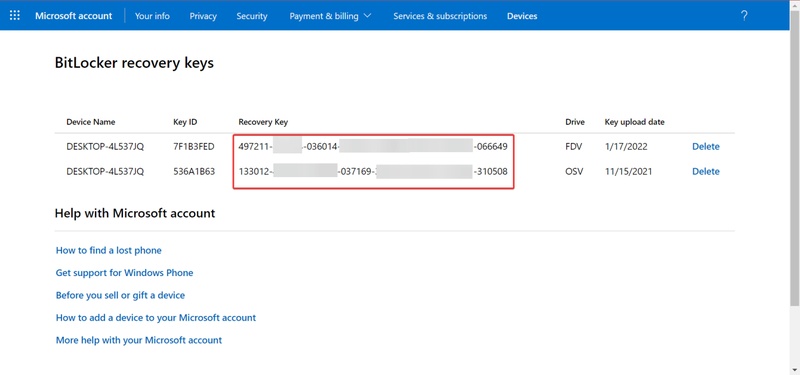
BitLocker- oder Geräteverschlüsselungsschlüssel prüfen

Wenn BitLocker oder die Geräteverschlüsselung aktiv ist, kann Windows beim Aufrufen der Wiederherstellungsumgebung (WinRE) oder nach Änderungen am System einen Wiederherstellungsschlüssel verlangen. Prüfen Sie deshalb vorab, ob Sie den BitLocker-Wiederherstellungsschlüssel finden können. Er liegt möglicherweise in Ihrem Microsoft-Konto, im Geräteverwaltungsportal Ihrer Organisation oder als Ausdruck beziehungsweise gespeicherte Datei vor. Auch Microsoft erklärt die Schlüsselsuche.

Wichtige Dateien vor dem Downgrade sichern

Sichern Sie vor dem Downgrade von Windows 11 26H2 Ihre Dokumente, Fotos und andere wichtige Daten auf einem separaten Datenträger. Bei einer Rückkehr zur älteren Version können nach dem Upgrade installierte Anwendungen, Treiber und Änderungen an Einstellungen verloren gehen. Mit 4DDiG Windows Backup lassen sich Datei-, Partitions-, Festplatten- oder Systemsicherungen erstellen. Ein Backup ist besonders wichtig, wenn später eine Neuinstallation erforderlich wird.

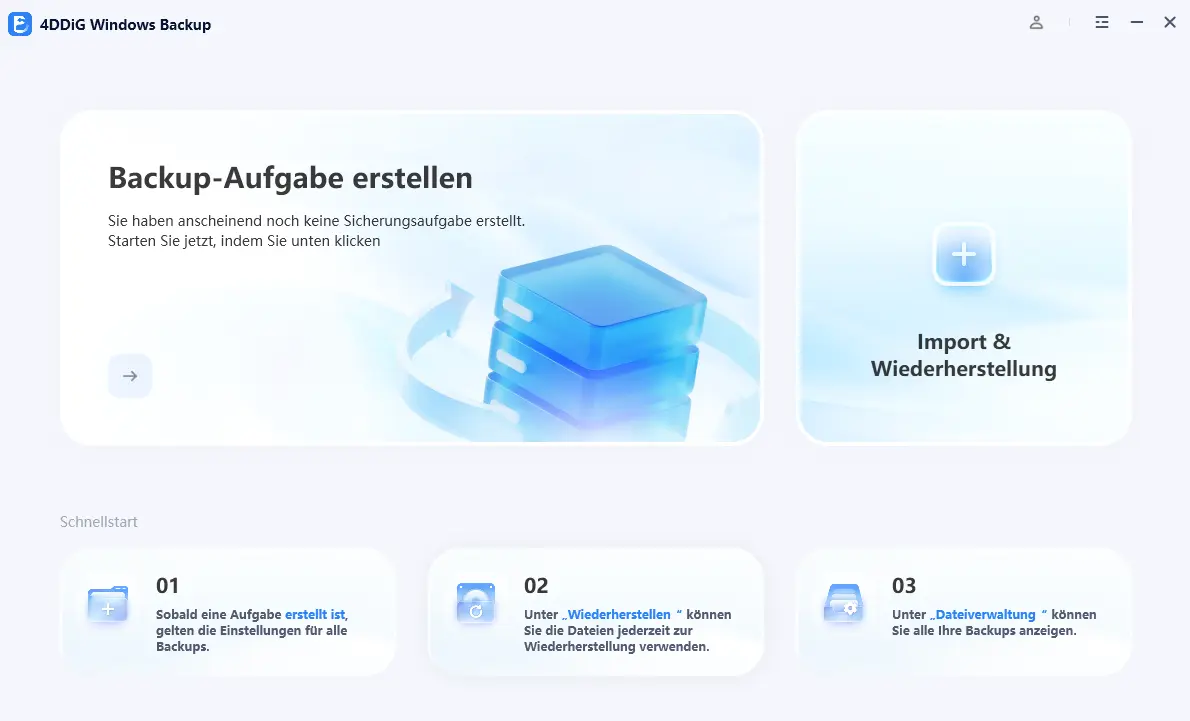
  • Laden Sie 4DDiG Windows Backup herunter, installieren Sie es und schließen Sie eine externe Festplatte als Sicherungsziel an. Starten Sie das Programm und wählen Sie „Sicherungsaufgabe erstellen“. Die folgenden Screenshots stammen aus der deutschen 4DDiG-Backup-Anleitung.

    KOSTENLOS HERUNTERLADEN

    Sicherer Download

    4DDiG Windows Backup auf Deutsch: Neue Sicherungsaufgabe vor dem Windows-11-26H2-Downgrade erstellen
  • Wählen Sie die zu sichernden Partitionen aus und legen Sie über das Ordnersymbol einen Speicherort auf dem externen Datenträger fest. Geben Sie bei Bedarf einen Namen für die Sicherung ein und klicken Sie auf „Backup starten“.

    4DDiG Windows Backup: Partitionen und externen Speicherort für die Datensicherung auswählen
  • Warten Sie, bis der Sicherungsvorgang abgeschlossen ist. Optional können Sie einstellen, dass der Computer nach der Sicherung automatisch heruntergefahren wird. Unterbrechen Sie das Backup nicht.

    4DDiG Windows Backup: Laufende Systemsicherung und Fortschritt in deutscher Programmoberfläche prüfen

Kontrollieren Sie anschließend, ob die Sicherung am gewählten Ziel vorhanden und zugänglich ist. Erst danach sollten Sie Windows-Updates deinstallieren oder einen Versionswechsel vorbereiten.

2. Windows 11 26H2 deinstallieren: 3 Methoden

Wählen Sie den Weg passend zur Installationsart von Windows 11 26H2. Wenn 26H2 über das kleine Aktivierungspaket KB5121794 aus 24H2/25H2 aktiviert wurde, prüfen Sie zunächst Methode 1. Bei einem vollständigen Upgrade mit vorhandenen Rückkehrdateien kann Methode 2 helfen. Methode 3 eignet sich vor allem, wenn Windows nicht mehr normal startet; sie entfernt je nach Verfügbarkeit ein Qualitäts- oder Funktionsupdate, aber nicht zwangsläufig das Aktivierungspaket.

Methode 1: Windows 11 26H2 über Windows Update deinstallieren

Diese Methode eignet sich, wenn das 26H2-Aktivierungspaket KB5121794 als deinstallierbares Update aufgeführt wird oder wenn ein bestimmtes kumulatives Update die Probleme auslöst. Wichtig: Das Entfernen eines normalen Qualitätsupdates setzt Windows nicht automatisch von 26H2 auf 25H2 zurück. Prüfen Sie die angezeigte KB-Nummer sorgfältig. Microsoft beschreibt das Aktivierungspaket auf der offiziellen KB5121794-Seite.

  • Drücken Sie Windows + I und öffnen Sie Einstellungen > Windows Update > Updateverlauf.

  • Scrollen Sie zu „Updates deinstallieren“ und öffnen Sie die Liste. Eine Schritt-für-Schritt-Erklärung bietet Microsoft unter Windows-Update deinstallieren.

    Windows 11: Über Updateverlauf die Option „Updates deinstallieren“ öffnen
  • Suchen Sie, sofern vorhanden, nach „Feature Enablement for Windows (Ge) 26H2 – KB5121794“ beziehungsweise dem tatsächlich für Ihr Problem relevanten KB-Update. Nur ein Eintrag mit verfügbarer Deinstallationsoption lässt sich auf diesem Weg entfernen.

  • Klicken Sie beim passenden Eintrag auf „Deinstallieren“, bestätigen Sie die Abfrage und starten Sie den PC gegebenenfalls neu. Entfernen Sie nicht wahllos Sicherheitsupdates.

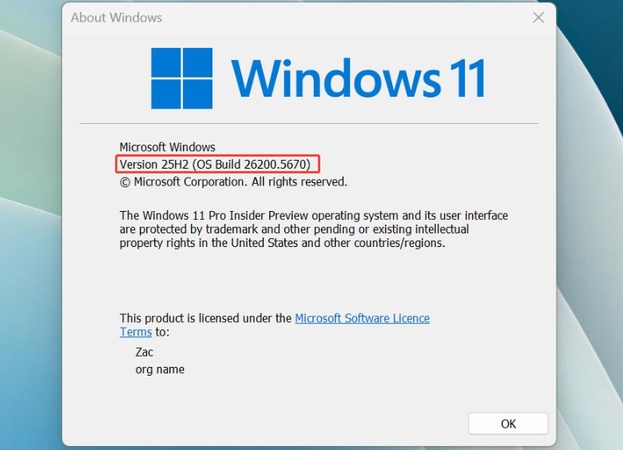
  • Drücken Sie anschließend Windows + R, geben Sie winver ein und überprüfen Sie, welche Windows-Version und Buildnummer installiert sind.

Wird KB5121794 nicht angezeigt oder lässt es sich nicht deinstallieren, ist dieser Weg auf Ihrem PC möglicherweise nicht verfügbar. Prüfen Sie in diesem Fall die folgenden Optionen. Das Deinstallieren eines anderen kumulativen Updates ist kein Ersatz für die Rückkehr zur vorherigen Windows-Version.

Methode 2: Über die Wiederherstellungseinstellungen zur vorherigen Version zurückkehren

Verwenden Sie „Zurück“, wenn Sie Windows 11 26H2 über ein vollständiges Upgrade installiert haben und die benötigten Rückkehrdateien noch vorhanden sind. Häufig befindet sich ein Teil davon im Ordner Windows.old. Microsoft nennt für solche Upgrades normalerweise eine Frist von 10 Tagen. Nach einer reinen Aktivierung über KB5121794 wird die Funktion nicht zwangsläufig angeboten.

  • Öffnen Sie Einstellungen > System > Wiederherstellung.

  • Klicken Sie unter „Wiederherstellungsoptionen“ auf „Zurück“, sofern die Schaltfläche verfügbar ist. Der Screenshot zeigt die deutsche Windows-Oberfläche.

    Windows 11: In den Wiederherstellungsoptionen „Zurück“ auswählen, um ein Versionsupgrade rückgängig zu machen
  • Wählen Sie den Grund für die Rückkehr zur vorherigen Version aus und klicken Sie auf „Weiter“.

  • Wenn Windows vorschlägt, zuerst nach Updates zu suchen, wählen Sie „Nein, danke“, falls Sie mit der Rückkehr fortfahren möchten.

  • Bestätigen Sie „Zu einem früheren Build zurückkehren“ beziehungsweise den angezeigten Rückkehr-Dialog. Warten Sie, bis Windows den Vorgang und die erforderlichen Neustarts abgeschlossen hat.

Löschen Sie die Ordner Windows.old und $Windows.~BT nicht, solange Sie diese Funktion noch benötigen. Fehlt „Zurück“ oder ist die Schaltfläche deaktiviert, kann die Frist abgelaufen sein oder Windows hat die notwendigen Dateien entfernt. Informationen zu Bedingungen und Einschränkungen bietet Microsoft: Zurück zur vorherigen Windows-Version.

Methode 3: Updates in der Windows-Wiederherstellungsumgebung (WinRE) entfernen

Wenn Windows 11 26H2 nicht mehr normal startet oder Sie die Einstellungen nicht öffnen können, nutzen Sie die Windows-Wiederherstellungsumgebung (WinRE). Halten Sie am Anmeldebildschirm Umschalt gedrückt und wählen Sie „Neu starten“. Ist das nicht möglich, können Sie ein Windows-Installationsmedium verwenden und „Computer reparieren“ wählen.

  • Öffnen Sie „Problembehandlung > Erweiterte Optionen > Updates deinstallieren“. Das Bild zeigt die deutschen WinRE-Optionen.

    Windows-Wiederherstellungsumgebung WinRE: Über „Erweiterte Optionen“ zu „Updates deinstallieren“
  • Wählen Sie, soweit angeboten, „Neuestes Funktionsupdate deinstallieren“, wenn Sie ein vollständiges Funktionsupgrade rückgängig machen möchten. Bei Problemen mit einem monatlichen Patch verwenden Sie dagegen „Neuestes Qualitätsupdate deinstallieren“. Hinweis: Diese WinRE-Funktion entfernt das Aktivierungspaket KB5121794 nicht unbedingt.

    WinRE: Neuestes Funktionsupdate deinstallieren, sofern die Option für Windows 11 26H2 verfügbar ist
  • Wählen Sie bei entsprechender Aufforderung ein Administratorkonto und geben Sie das Kennwort oder den BitLocker-Wiederherstellungsschlüssel ein.

  • Bestätigen Sie die ausgewählte Deinstallation und starten Sie den Computer danach neu.

Prüfen Sie nach dem Start mit winver die Windows-Version. Falls Windows weiterhin nicht startet, versuchen Sie in WinRE die Starthilfe oder die Systemwiederherstellung. Beide Funktionen sind nicht gleichbedeutend mit einer garantierten Rückkehr zu 25H2.

3. Windows 11 26H2 lässt sich nicht deinstallieren – was tun?

Lässt sich Windows 11 26H2 nicht deinstallieren, fehlen möglicherweise Rückkehrdateien, das ausgewählte Update ist nicht einzeln entfernbar oder beschädigte Systemkomponenten verhindern die Reparatur. Ein längerer Neustart kann normal sein. Wiederholte Fehlermeldungen oder eine unveränderte Versionsnummer nach dem Vorgang deuten dagegen darauf hin, dass der Downgrade nicht abgeschlossen wurde.

Häufige Ursachen und passende Lösungen

  • „Zurück“ ist nicht verfügbar: Der Zeitraum für das Rollback ist möglicherweise abgelaufen oder Windows.old beziehungsweise andere Rückkehrdateien wurden gelöscht. Dann kann eine Neuinstallation der älteren Version mit offiziellem Installationsmedium erforderlich sein.
  • Das Update wird nicht aufgeführt: Prüfen Sie, ob KB5121794 überhaupt als deinstallierbares Aktivierungspaket angezeigt wird. Fehlt der Eintrag, ist ein Downgrade über diese Liste nicht möglich; untersuchen Sie die passende Wiederherstellungsoption. Ein beliebiges anderes KB-Update zu entfernen, stellt 25H2 nicht automatisch wieder her.
  • Die Rückkehr hängt: Lassen Sie den PC am Stromnetz, entfernen Sie unnötige USB-Geräte und unterbrechen Sie einen laufenden Vorgang nicht vorschnell. Bei wiederholtem Scheitern starten Sie WinRE und prüfen die Starthilfe.
  • Systemdateien sind beschädigt: Wenn Windows noch startet, sichern Sie zuerst Ihre Daten. Öffnen Sie dann die Eingabeaufforderung als Administrator und führen Sie DISM /Online /Cleanup-Image /RestoreHealth sowie anschließend sfc /scannow aus. Die Online-Befehle sind für ein laufendes Windows gedacht, nicht unverändert für WinRE.
  • Zu wenig freier Speicherplatz: Schaffen Sie freien Speicher auf Laufwerk C: und versuchen Sie den Vorgang anschließend erneut. Löschen Sie Windows.old nicht, solange Sie „Zurück“ verwenden möchten.

Wenn kein unterstützter Rückweg mehr verfügbar ist, bleibt gegebenenfalls die Neuinstallation der gewünschten älteren Windows-Version über ein geeignetes offizielles ISO-Image oder einen Installations-USB-Stick. Sichern Sie zuvor alle wichtigen Dateien; eine Neuinstallation kann Anwendungen, Einstellungen und je nach gewählter Vorgehensweise persönliche Daten entfernen.

Fazit: Windows 11 26H2 sicher deinstallieren oder zurückkehren

Windows 11 26H2 deinstallieren ist nicht auf jedem PC derselbe Vorgang: Prüfen Sie bei einem Upgrade per Aktivierungspaket zunächst KB5121794 unter Windows Update. Nach einem vollständigen Versionsupgrade eignet sich die Funktion „Zurück“, solange sie verfügbar ist. Über WinRE lassen sich bestimmte Updates entfernen, wenn Windows nicht mehr startet – ein Versions-Downgrade ist dadurch jedoch nicht immer möglich.

Fehlt die Rückkehrfunktion, kontrollieren Sie zunächst, ob Wiederherstellungsdateien noch vorhanden sind, und beheben Sie gegebenenfalls Start- oder Speicherprobleme. Sichern Sie Ihre Daten vor einer Neuinstallation mit 4DDiG Windows Backup auf einem separaten Datenträger. So haben Sie eine zusätzliche Wiederherstellungsoption, falls die Rückkehr zur vorherigen Version nicht gelingt.

KOSTENLOS HERUNTERLADEN

Sicherer Download

Andreas Dietrich (Chefredakteur)

Andreas Dietrich ist der Technischer Autor und Redakteur von 4DDiG. Er hat mehr als 8 Jahre Erfahrung im Bereich der technischen Dokumentation.

(Klicken Sie hier, um diesen Beitrag zu bewerten)

Sie haben mit 4,5 bewertet  ( Menschen waren beteiligt)