Windows X-Lite 11 & Windows 11 26H2: Funktionen, Risiken und Alternativen

5 Min.

Aktualisiert am 2026-11-19 17:11:27 auf Windows-Probleme

Windows X-Lite ist eine von Drittanbietern angepasste, abgespeckte Windows-Version, die weniger Speicherplatz und Hintergrundressourcen beanspruchen soll als das reguläre Windows 11. Auf älteren oder schwächeren PCs kann sie sich dadurch reaktionsschneller anfühlen. Dafür werden jedoch Windows-Komponenten, Dienste und teilweise Sicherheitsfunktionen verändert oder entfernt.

Dieser Ratgeber erklärt, welche Funktionen Windows X-Lite 11 bietet, welche Sicherheitsrisiken es gibt, wie sich die verfügbaren Editionen unterscheiden und worauf Sie beim Download achten sollten. Außerdem stellen wir eine Alternative für das Upgrade auf Windows 11 26H2 vor.

1. Was ist Windows X-Lite?

Windows X-Lite ist eine inoffizielle Reihe modifizierter Windows-Installationsabbilder eines Drittanbieters. Um das Betriebssystem zu verkleinern, entfernt oder reduziert das Projekt vorinstallierte Anwendungen, verändert Dienste und passt die Oberfläche an. Einige Editionen verzichten zudem auf Funktionen, die nicht jeder Anwender benötigt.

Windows X-Lite 11: Beispiel einer schlanken, modifizierten Windows-Oberfläche

Dadurch kann Windows X-Lite weniger Arbeitsspeicher und Festplattenspeicher benötigen sowie mit weniger Hintergrundprozessen starten. Interessant ist das vor allem für ältere Laptops, virtuelle Maschinen und Testsysteme. Ob sich Spiele dadurch wirklich beschleunigen, hängt jedoch von Hardware, Treibern und den entfernten Komponenten ab.

Weitere Informationen zu den offiziellen Anforderungen finden Sie bei Microsoft: Systemanforderungen für Windows 11.

2. Windows X-Lite vs. offizielles Windows 11 26H2

Lohnt sich Windows X-Lite noch oder ist es sinnvoller, direkt auf Windows 11 26H2 zu aktualisieren? Die folgende Gegenüberstellung zeigt die wichtigsten Unterschiede zwischen einer modifizierten X-Lite-Version und dem offiziellen Windows 11 26H2.

Windows X-Lite Offizielles Windows 11 26H2
Herausgeber Drittanbieterprojekt Microsoft
Systemgröße Reduziert; abhängig von der jeweiligen Version Vollständige Windows-Installation
Vorinstallierte Apps Viele Apps und Dienste entfernt oder deaktiviert Standardkomponenten und unterstützte Funktionen enthalten
Hardwareprüfung Einige Builds umgehen bestimmte Anforderungen TPM 2.0, UEFI mit Secure-Boot-Fähigkeit, unterstützte CPU und weitere Voraussetzungen
Kompatibilität Einzelne Abhängigkeiten und Zusatzfunktionen können fehlen Umfassende App-, Treiber- und Unternehmenskompatibilität
Sicherheitsupdates Abhängig vom jeweiligen Build und den Änderungen des Entwicklers Offizieller Microsoft-Support- und Updatelebenszyklus
Geeignet für Tests, virtuelle Maschinen und weniger wichtige ältere PCs Alltagsarbeit, Schule, Unternehmen und Gaming-Hauptrechner

Das offizielle Windows 11 26H2 enthält die von Microsoft vorgesehenen Komponenten und Sicherheitsfunktionen und wird nach dessen Supportregeln aktualisiert. Windows X-Lite entfernt oder deaktiviert je nach Edition beispielsweise vorinstallierte UWP-Apps, Widgets, Telemetrieaufgaben und Hintergrunddienste. Wie sich diese Eingriffe auswirken, hängt vom konkreten Build ab.

Keine Variante ist automatisch für alle Nutzer die beste. Entscheidend sind Ihre Hardware, benötigte Anwendungen, Sicherheitsanforderungen und der gewünschte Wartungsaufwand.

3. Ist Windows X-Lite sicher?

Windows X-Lite 11 kann grundsätzlich funktionieren, bietet aber nicht dieselbe überprüfbare Herkunft, Standardkonfiguration und Supportzusage wie ein unverändertes Installationsabbild von Microsoft. Bewerten Sie daher sowohl die praktischen Vorteile als auch die Sicherheits- und Kompatibilitätsrisiken.

✔ Vorteile von Windows X-Lite

  • Geringerer Ressourcenbedarf: Weniger mitgelieferte Apps und Hintergrunddienste können den RAM-Bedarf, die CPU-Last im Leerlauf und die benötigte Speicherkapazität reduzieren.
  • Mehr Anpassungsmöglichkeiten: Voreinstellungen zum Datenschutz und zusätzliche Anpassungen können für erfahrene Nutzer interessant sein, die Windows andernfalls selbst entschlacken würden.
  • Praktische Testumgebung: Ein schlankes Windows-11-Abbild kann für virtuelle Maschinen oder einen Zweit-PC nützlich sein, auf denen sich Snapshots und Neuinstallationen unkompliziert durchführen lassen.

⚠ Mögliche Risiken von Windows X-Lite

  • Schwer überprüfbare Änderungen: Eine bereits modifizierte ISO-Datei lässt sich schwerer kontrollieren als ein direkt von Microsoft geladenes Installationsabbild. Eine Prüfsumme bestätigt nur, dass eine Datei mit der angegebenen Referenz übereinstimmt – nicht, dass alle Änderungen sicher sind.
  • Eingeschränkter Schutz: Bestimmte Editionen deaktivieren oder entfernen möglicherweise Microsoft Defender, Wiederherstellungsfunktionen, BitLocker, Diagnosefunktionen oder Windows Update. Dadurch können Sicherheitslücken entstehen und Reparaturen schwieriger werden.
  • Unsicheres Updateverhalten: Kumulative Updates können fehlschlagen, entfernte Komponenten wiederherstellen oder mit der angepassten Systemkonfiguration kollidieren. Die langfristige Wartbarkeit hängt deshalb vom jeweiligen Build ab.

Microsoft weist darauf hin, dass auf Geräten außerhalb der Windows-11-Mindestsystemanforderungen Kompatibilitätsprobleme auftreten können und Updates nicht garantiert sind.

Installieren Sie eine solche Windows-11-Lite-Version daher möglichst nicht auf einem Arbeitsrechner oder einem Gerät mit unersetzlichen Daten. Testen Sie X-Lite bevorzugt auf einem Zweitgerät oder in einer virtuellen Maschine, sichern Sie vorher Ihre Daten und halten Sie ein offizielles Windows-Installationsmedium bereit.

4. Welche Windows-X-Lite-Version sollten Sie wählen?

Namen, Eigenschaften und Verfügbarkeit der Builds ändern sich. Kontrollieren Sie daher vor dem Download immer die offizielle Projektseite. Wichtiger als eine möglichst kleine ISO-Datei sind die tatsächlich vorhandenen Funktionen und die Kompatibilität Ihrer Programme.

Gibt es Windows X-Lite 26H2? Die offizielle Übersicht der Windows-11-Builds führt derzeit unter anderem 25H2 und 26H1 auf. Einen ausdrücklich als Windows X-Lite 26H2 gekennzeichneten Build konnten wir dort nicht bestätigen. Prüfen Sie das tatsächliche Veröffentlichungsdatum und die Basisversion vor jedem Download.

Ausrichtung Typische Eigenschaften Geeignet für
Optimum 11 Ausgewogene Variante Leistungsoptimierung bei vergleichsweise breiter Funktionskompatibilität Erfahrene Tester, alltägliche Programme und ausgewählte Spiele
Ultimate / Special Edition Individuelle Optik Entschlacktes Windows mit Themes, Icons, Mauszeigern und angepasster Oberfläche Nutzer, die besonderen Wert auf die Gestaltung legen
Micro / Ultralight Besonders stark reduziert Sehr geringer Ressourcenbedarf; zahlreiche Microsoft-Dienste und -Funktionen entfernt Ältere Test-PCs, temporäre VMs und kontrollierte Experimente

Wenn Sie möglichst viele Funktionen behalten möchten, sind Optimum-Varianten meist die naheliegendere Wahl. Thematisch angepasste Editionen eignen sich vor allem für Nutzer, die deren Optik wünschen. Micro- und Ultralight-Versionen sind Spezialfälle: Laut Projektangaben fehlen in einigen Builds unter anderem Windows Update, Defender, OneDrive, BitLocker, Problembehandlung, Hyper-V, WSL2 oder optionale Windows-Funktionen. Das ist eine erhebliche Einschränkung, nicht nur ein Designunterschied.

⚡ Extra-Tipp: Alternative zu Windows X-Lite für Windows 11 26H2

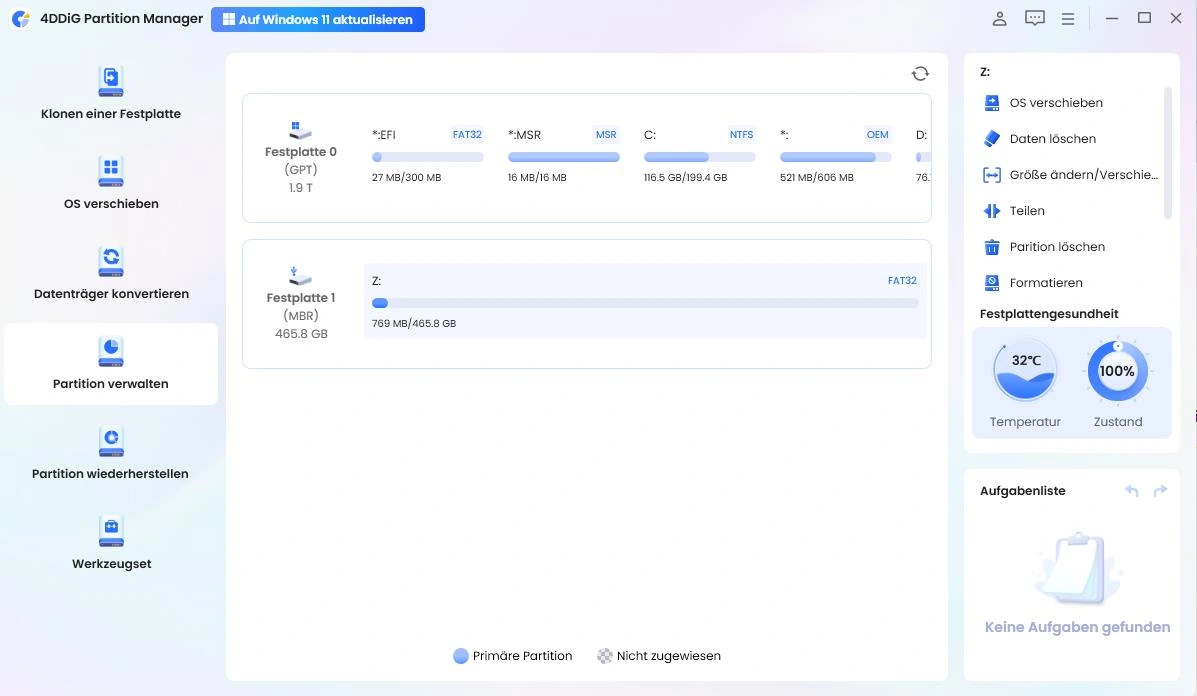
Wenn Sie Windows 11 26H2 auf einem PC installieren möchten, der Microsofts Hardwareanforderungen nicht erfüllt, 4DDiG Partition Manager bietet einen geführten Windows-11-Upgrade-Prozess an, der die Gerätekompatibilität prüft und die Installation vorbereitet. Statt ein bereits verändertes X-Lite-System zu verwenden, können Sie dabei mit einem offiziellen Windows-Installationsabbild arbeiten.

Das reduziert die Unsicherheit durch unbekannte Änderungen an einer Drittanbieter-ISO. Beachten Sie jedoch: Das Umgehen von TPM-, CPU- oder Secure-Boot-Prüfungen macht einen PC nicht offiziell kompatibel. Microsoft garantiert für nicht unterstützte Hardware weder vollständigen Support noch zukünftige Updates.

Die folgenden Programmabbildungen stammen aus der deutschen 4DDiG-Bedienungsanleitung. Sie veranschaulichen den Upgrade-Ablauf; die tatsächlich auswählbaren Windows-Versionen hängen vom aktuellen Softwarestand ab.

Weitere Funktionen von 4DDiG Partition Manager

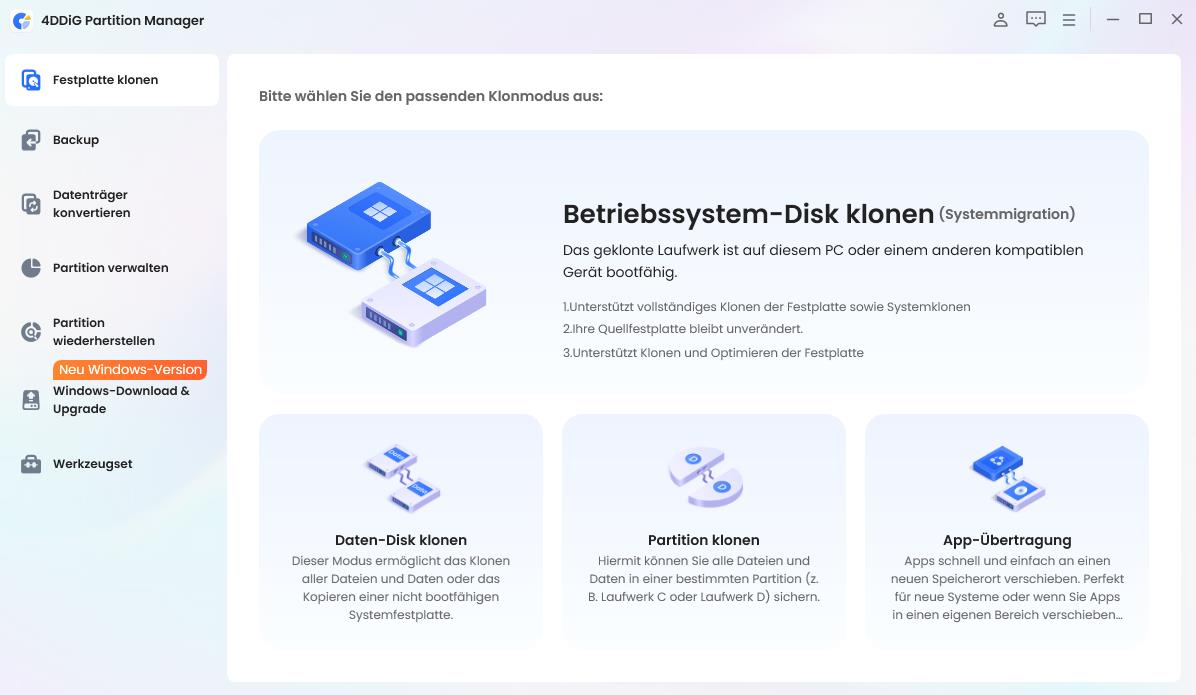
  • Ganze Festplatte klonen oder einzelne Partition kopieren: Übertragen Sie ein Laufwerk, eine SSD oder eine Partition auf einen anderen Datenträger – etwa für ein SSD-Upgrade, eine Datenmigration oder einen Laufwerkswechsel. Prüfen Sie die Ziellaufwerksgröße und sichern Sie wichtige Dateien vorab.
  • Laufwerk C vergrößern und Speicherplatz besser verteilen: Erweitern Sie vorhandene Partitionen, sofern ausreichend Platz auf demselben physischen Datenträger verfügbar ist. Sichern Sie Daten vor Partitionsänderungen.
  • MBR in GPT konvertieren und UEFI vorbereiten: Konvertieren Sie einen geeigneten Datenträger vom MBR- zum GPT-Partitionsstil. Vergewissern Sie sich vorab, dass Firmware und Startkonfiguration zum vorgesehenen Modus passen.
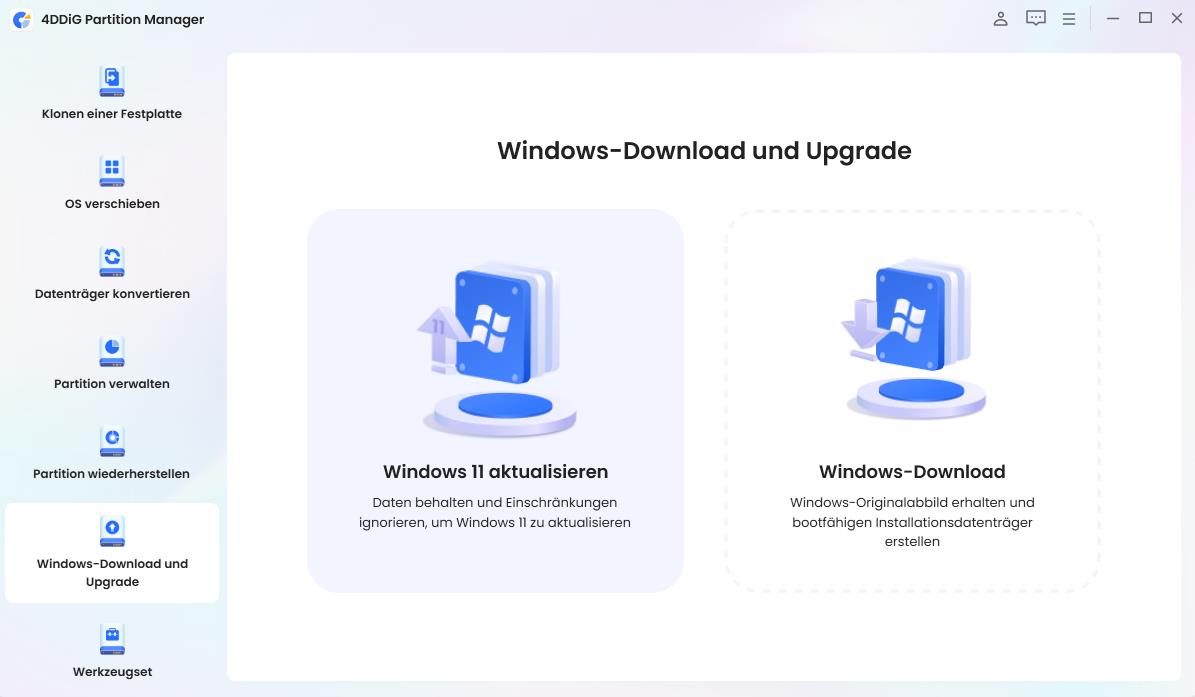
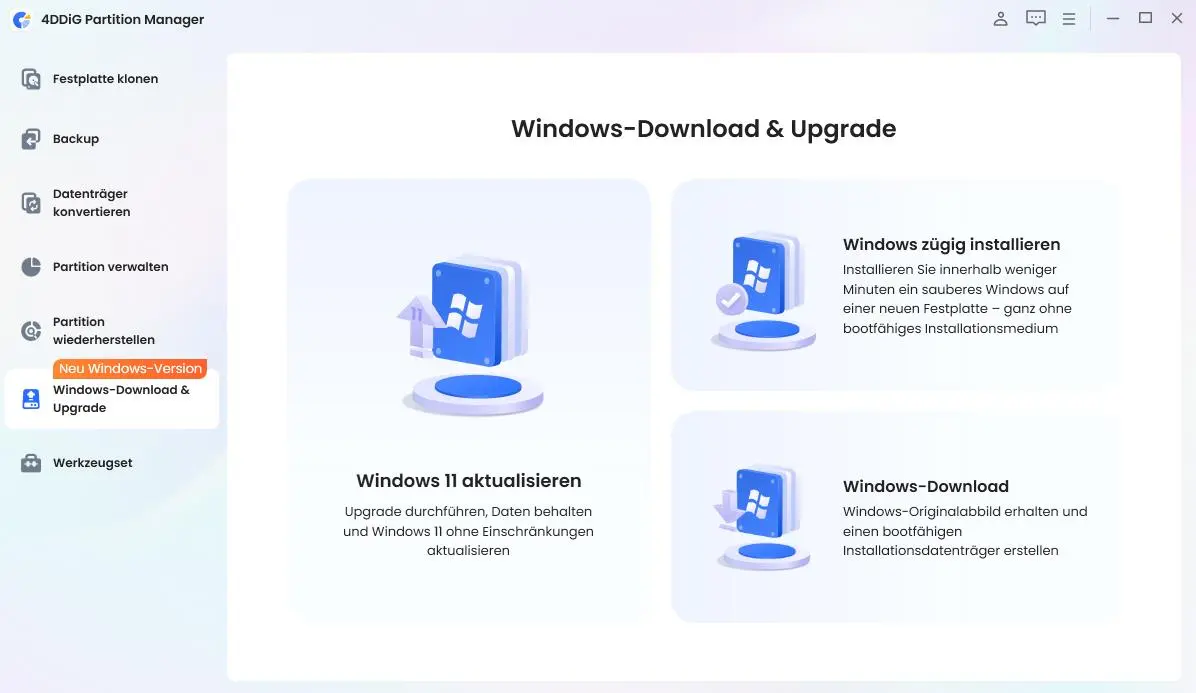
  • Installieren und öffnen Sie 4DDiG Partition Manager. Wählen Sie links den Bereich „Windows-Download & Upgrade“ und anschließend „Windows 11 aktualisieren“.

    GRATIS DOWNLOAD

    Sicherer Download

    4DDiG Partition Manager auf Deutsch: Windows 11 Upgrade in Windows-Download & Upgrade auswählen
  • Lassen Sie die Software Prozessor, TPM-Status, Secure-Boot-Konfiguration, Startmodus und Partitionslayout überprüfen. Sehen Sie sich anschließend genau an, welche Voraussetzungen erfüllt sind und wo das Programm Probleme meldet.

    4DDiG Partition Manager: Windows-11-Upgrade-Analyse in deutscher Oberfläche starten
  • Erfüllt der PC einzelne Voraussetzungen nicht, wählen Sie „Nächste“ und prüfen Sie die angebotenen Optionen. Entscheiden Sie erst nach einer Datensicherung, ob Sie einen nicht offiziell unterstützten Installationsweg verwenden möchten.

    Windows-11-Kompatibilitätsprüfung mit TPM-Status und nicht erfüllten Anforderungen in 4DDiG
  • Wählen Sie die angebotene Windows-Version, Edition und Systemsprache aus. Achten Sie darauf, dass die angezeigte Version tatsächlich zu Ihrem Upgradeziel passt; ältere Screenshots können andere Versionen zeigen.

    4DDiG Partition Manager: Sprache und Windows-Version für das Upgrade in deutscher Oberfläche festlegen
  • Folgen Sie nach Abschluss der Vorbereitung den Anweisungen im Windows-Setup. Prüfen Sie vor der Bestätigung, welche persönlichen Dateien, Anwendungen und Einstellungen laut Setup erhalten bleiben.

    Windows-11-Setup nach der Upgrade-Vorbereitung: Installation des Betriebssystems starten

5. Windows X-Lite herunterladen: So gehen Sie vor

  • Öffnen Sie ausschließlich die offizielle Windows-X-Lite-Projektwebsite und meiden Sie unbekannte ISO-Reuploads, fremde Kurzlinks und nicht nachvollziehbare Downloadquellen.

  • Öffnen Sie auf der Startseite das Menü „Downloads“ und wählen Sie „Windows 11 Builds“. Prüfen Sie, ob die gesuchte Version tatsächlich angeboten wird.

    Windows X-Lite Downloadübersicht: verfügbare Windows-11-Builds und Editionen
  • Wählen Sie den gewünschten Build und lesen Sie die Hinweise zu entfernten Funktionen, Updatefähigkeit, Installationsvoraussetzungen und bekannten Einschränkungen.

    Windows-X-Lite-Versionen: Windows-11-Lite-Build und Downloadseite auswählen
  • Bei manchen neueren Builds muss der Prozessor den Befehlssatz SSE4.2 unterstützen. Prüfen Sie diese Voraussetzung vor dem Download beispielsweise mit dem seriösen Hardwaretool CPU-Z oder anhand der CPU-Herstellerangaben. Die Projektseite nennt diese Einschränkung insbesondere für 26H1.

  • Wählen Sie, sofern angeboten, „Home“ oder „Pro“ passend zu Ihrer Lizenz. Öffnen Sie dann die jeweilige Build-Seite und folgen Sie den dort angegebenen Downloadhinweisen. Prüfen Sie die Datei auf Schadsoftware und erstellen Sie vor einer Installation ein Backup.

Häufige Fragen zu Windows X-Lite

1. Funktioniert Windows X-Lite ohne TPM 2.0 oder Secure Boot?

Einige Builds sind so angepasst, dass bestimmte Prüfungen des Windows-11-Setups umgangen werden. Dadurch lässt sich Windows 11 auf manchen Geräten auch ohne TPM 2.0 installieren oder ohne aktivierten Secure Boot starten. Das ersetzt jedoch keine fehlenden Sicherheitsfunktionen und macht den PC nicht zu einem offiziell unterstützten Gerät. Welche Einschränkungen gelten, hängt vom jeweiligen Release ab.

2. Kann Windows X-Lite die Gaming-Leistung verbessern?

Weniger Hintergrundaktivität kann einen alten PC mit knapper CPU-, RAM- oder Speicherleistung reaktionsschneller machen. Auf modernen PCs bleiben Vorteile bei der durchschnittlichen Bildrate häufig gering. Fehlende Treiber, Xbox-Dienste, Laufzeitbibliotheken oder Anti-Cheat-Komponenten können die Spielekompatibilität sogar verschlechtern. Testen Sie deshalb Ihre tatsächlich verwendeten Spiele und nicht nur die Anzahl der Hintergrundprozesse.

3. Erhält Windows X-Lite reguläre Windows-Updates?

Das hängt von der Edition ab. Manche Builds behalten Windows Update bei, andere deaktivieren oder entfernen es. Selbst wenn Updates grundsätzlich funktionieren, können spätere kumulative Updates oder Funktionsupdates mit den Änderungen der X-Lite-Version kollidieren.

Fazit

Für eine reguläre Installation laden Sie Windows 11 grundsätzlich direkt bei Microsoft herunter. Ob die ausgewählte Version auf Ihrem Gerät unterstützt wird, lässt sich zuvor mit der Microsoft-PC-Integritätsprüfung klären.

Windows X-Lite kann älteren PCs oder virtuellen Maschinen ein schlankeres Windows bieten. Ein möglicher Geschwindigkeitsvorteil geht jedoch mit Einschränkungen bei Funktionen, Updates und Support einher. Optimum-Varianten lassen in der Regel mehr Standardfunktionen unangetastet. Laden Sie X-Lite ausschließlich über die Projektwebsite herunter, prüfen Sie die Datei und sichern Sie Ihre Daten vor der Installation.

Wenn Sie hingegen vor allem Windows 11 26H2 auf einem nicht offiziell unterstützten PC installieren möchten, 4DDiG Partition Manager kann bei der Kompatibilitätsprüfung und Upgrade-Vorbereitung mit einem Microsoft-Installationsabbild helfen. Das erspart eine bereits modifizierte X-Lite-ISO, hebt die offiziellen Hardwareanforderungen aber nicht auf und garantiert keinen Microsoft-Support.

GRATIS DOWNLOAD

Sicherer Download

Andreas Dietrich (Chefredakteur)

Andreas Dietrich ist der Technischer Autor und Redakteur von 4DDiG. Er hat mehr als 8 Jahre Erfahrung im Bereich der technischen Dokumentation.

(Klicken Sie hier, um diesen Beitrag zu bewerten)

Sie haben mit 4,5 bewertet  ( Menschen waren beteiligt)