EXE-Datei über CMD ausführen: 2 einfache Methoden für Windows
Um eine EXE-Datei über CMD auszuführen, geben Sie in der Windows-Eingabeaufforderung den vollständigen Dateipfad in Anführungszeichen ein, beispielsweise "C:\Path\To\App.exe", und drücken Sie die Eingabetaste. Alternativ wechseln Sie mit dem Befehl cd in den Ordner der Datei und starten das Programm über seinen Dateinamen. Hier erfahren Sie, wie beide Methoden unter Windows 11 und 10 funktionieren und was Sie tun können, wenn sich die EXE-Datei nicht starten lässt.

EXE-Datei über CMD ausführen: 2 einfache Methoden
Sie können eine EXE-Datei mit CMD starten, indem Sie entweder den vollständigen Pfad angeben oder zunächst in das Verzeichnis der Anwendung wechseln. Beide Vorgehensweisen eignen sich für Windows 11 und Windows 10. Die Eingabeaufforderung wird auch zum Starten von Batchdateien verwendet; eine Übersicht der unterstützten Befehle bietet die Microsoft-Dokumentation zu Windows-Befehlen.
Methode 1: EXE-Datei mit vollständigem Dateipfad starten
Wenn Sie den Speicherort kennen, können Sie das Programm direkt über die Eingabeaufforderung ausführen. Sie müssen dazu nicht erst das Verzeichnis wechseln.
-
Öffnen Sie den Datei-Explorer und suchen Sie die gewünschte EXE-Datei. Unter Windows 11 klicken Sie mit der rechten Maustaste auf die Datei und wählen „Als Pfad kopieren“. Unter Windows 10 können Sie den Speicherort über „Eigenschaften“ prüfen und den Dateinamen ergänzen.
Öffnen Sie das Startmenü, geben Sie cmd ein und wählen Sie „Eingabeaufforderung“.
-
Fügen Sie den kopierten Dateipfad in CMD ein und drücken Sie die Eingabetaste. Beispiel:
"C:\Users\admin\Desktop\4ddig-for-windows.exe"
Wichtig: Enthält der Pfad Leerzeichen, beispielsweise unter C:\Program Files, setzen Sie den vollständigen Pfad in Anführungszeichen. Andernfalls kann CMD den eingegebenen Pfad nicht korrekt als zusammengehörigen Dateinamen erkennen.
Methode 2: EXE-Datei über CMD aus dem Programmordner ausführen
Sie können zunächst in den Ordner wechseln, in dem die ausführbare Datei gespeichert ist. Anschließend reicht der Dateiname, um das Programm über CMD zu starten.
Öffnen Sie den Datei-Explorer und navigieren Sie zu dem Ordner, der die EXE-Datei enthält.
Kopieren Sie den Ordnerpfad aus der Adressleiste des Datei-Explorers.
-
Öffnen Sie CMD und geben Sie den folgenden Befehl ein. Ersetzen Sie dabei den Beispielpfad durch Ihren eigenen Ordnerpfad:
cd /d "C:\Program Files\MyApp"Drücken Sie die Eingabetaste. Mit
cdwechseln Sie das Verzeichnis; die Option/dwechselt bei Bedarf auch das Laufwerk. Weitere Einzelheiten finden Sie in der offiziellen Microsoft-Anleitung zum Befehl cd.
-
Geben Sie nun den Namen der ausführbaren Datei ein und drücken Sie erneut die Eingabetaste:
MyApp.exe
Sie können eine Anwendung auch mit dem start-Befehl aufrufen: start "" "MyApp.exe"
Die leeren Anführungszeichen stehen für den nicht angegebenen Fenstertitel; dadurch interpretiert Windows MyApp.exe als auszuführendes Programm. Achten Sie darauf, dass Sie sich im richtigen Ordner befinden. Details zum Aufruf und zu weiteren Optionen erklärt die Microsoft-Dokumentation zum Befehl start.
EXE-Datei lässt sich über CMD nicht ausführen? Lösungen für häufige Fehler
Wenn sich eine EXE-Datei über CMD nicht starten lässt, prüfen Sie zuerst die Fehlermeldung, den Dateinamen und den Speicherort. Nicht jeder Startfehler bedeutet, dass die Datei beschädigt oder gelöscht ist.
- „Das System kann die angegebene Datei nicht finden“: Prüfen Sie den vollständigen Pfad, die Schreibweise und die Endung
.exe. Vergewissern Sie sich, dass die Datei nicht verschoben oder gelöscht wurde. Verwenden Sie bei Pfaden mit Leerzeichen Anführungszeichen. - „Zugriff verweigert“: Möglicherweise fehlen Ihrem Benutzerkonto die erforderlichen Berechtigungen. Wenn die Anwendung tatsächlich Administratorrechte benötigt, suchen Sie im Startmenü nach CMD, klicken Sie mit der rechten Maustaste auf die Eingabeaufforderung und wählen Sie „Als Administrator ausführen“.
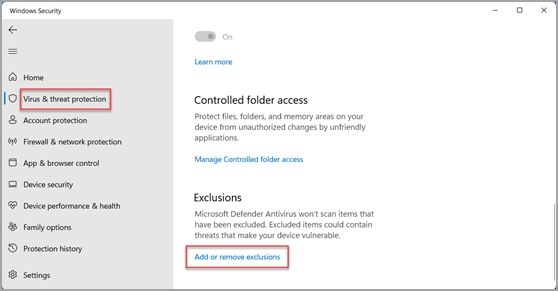
- Windows blockiert die EXE-Datei: Microsoft Defender SmartScreen oder eine Sicherheitssoftware kann den Programmstart verhindern. Prüfen Sie die Sicherheitsmeldung und die Herkunft der Datei. Umgehen Sie den Schutz nicht bei unbekannten oder nicht vertrauenswürdigen Downloads.
- Die EXE-Datei startet weiterhin nicht: Die Datei kann beschädigt oder mit Ihrer Windows-Version inkompatibel sein. Testen Sie, ob sie sich direkt im Datei-Explorer öffnen lässt, und laden Sie ein Installationsprogramm gegebenenfalls erneut von der offiziellen Herstellerseite herunter.
Fehlt die Datei tatsächlich, prüfen Sie zuerst den Papierkorb und vorhandene Sicherungen. Eine Anleitung dazu finden Sie unter endgültig gelöschte Dateien unter Windows wiederherstellen.
Gelöschte oder verlorene EXE-Dateien wiederherstellen
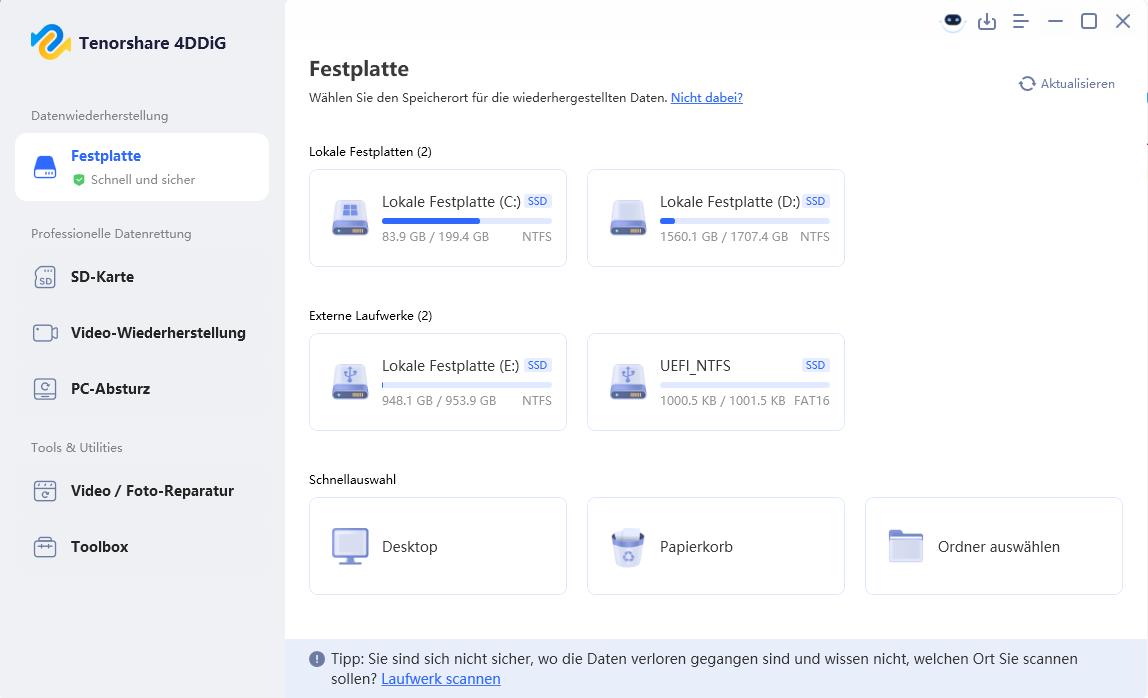
Wenn die EXE-Datei verschwunden ist, laden Sie das Programm oder Installationspaket zunächst nach Möglichkeit erneut von der offiziellen Herstellerseite herunter. Ist die Datei nicht mehr verfügbar, prüfen Sie den Windows-Papierkorb und vorhandene Backups. Falls dort keine Kopie vorhanden ist, kann 4DDiG Windows Data Recovery das betroffene Laufwerk nach wiederherstellbaren Dateien durchsuchen.
4DDiG unterstützt mehr als 2.000 Dateitypen, darunter ausführbare Dateien und verschiedene Archiv- und Dokumentformate. Die Software kann bei Datenverlust durch versehentliches Löschen, Formatieren oder verlorene Partitionen helfen. Ob eine bestimmte EXE-Datei wiederhergestellt werden kann, hängt unter anderem davon ab, ob ihre Daten bereits überschrieben wurden. Weitere Informationen bietet die deutsche 4DDiG-Anleitung zur Datenrettung.
 Sicherer Download
-
Installieren und starten Sie 4DDiG Windows Data Recovery. Wählen Sie das Laufwerk oder die Partition aus, auf dem beziehungsweise der die gelöschte EXE-Datei gespeichert war. Anschließend startet die Suche nach wiederherstellbaren Dateien.
-
Warten Sie, bis 4DDiG gelöschte und verlorene Dateien gefunden hat. Nutzen Sie die Dateityp-Filter oder die Suche nach dem Namen der EXE-Datei, um die Ergebnisse einzugrenzen.
-
Prüfen Sie den Dateinamen und die verfügbaren Dateidetails. Soweit für den jeweiligen Dateityp unterstützt, können Sie eine Vorschau anzeigen. Wählen Sie die gesuchte Datei aus und klicken Sie auf „Wiederherstellen“.
-
Wählen Sie nach Möglichkeit ein anderes physisches Laufwerk als Ziel für die wiederhergestellte EXE-Datei. Bestätigen Sie den Speicherort mit „Jetzt speichern“.
Um verlorene Daten nicht zu überschreiben, speichern Sie wiederhergestellte Dateien möglichst auf einem anderen physischen Laufwerk oder einem sicheren externen Datenträger. Installieren Sie Datenrettungssoftware nach Möglichkeit nicht auf dem betroffenen Laufwerk. Bei SSDs kann die Wiederherstellung zusätzlich durch TRIM eingeschränkt sein.
FAQ: EXE-Dateien über die Eingabeaufforderung starten
Kann ich eine EXE-Datei ohne vollständigen Pfad über CMD starten?
Ja. Wechseln Sie zunächst mit cd in den Ordner der Datei und geben Sie den EXE-Dateinamen ein. Programme, deren Ordner in der PATH-Umgebungsvariablen eingetragen ist, lassen sich häufig auch aus anderen Verzeichnissen starten.
Muss ich CMD als Administrator öffnen?
Nein. Für normale Anwendungen sind in der Regel keine Administratorrechte erforderlich. Starten Sie die Eingabeaufforderung nur dann mit erhöhten Rechten, wenn die Anwendung diese ausdrücklich benötigt und Sie der Datei vertrauen.
Warum funktioniert der EXE-Befehl in CMD nicht?
Häufig sind ein falscher Dateipfad, fehlende Anführungszeichen, unzureichende Berechtigungen oder eine blockierte beziehungsweise beschädigte EXE-Datei die Ursache. Prüfen Sie zuerst die genaue Fehlermeldung und testen Sie den Start über den Datei-Explorer.
Fazit
Eine EXE-Datei über CMD auszuführen, ist unter Windows 11 und Windows 10 meist unkompliziert: Entweder starten Sie das Programm direkt über seinen vollständigen Dateipfad oder Sie wechseln mit cd in den Programmordner. Wenn sich die EXE-Datei nicht öffnen lässt, prüfen Sie zunächst Pfad, Zugriffsrechte und Sicherheitsmeldungen. Fehlt die Datei tatsächlich, versuchen Sie zuerst den erneuten Download aus einer vertrauenswürdigen Quelle oder die Wiederherstellung aus einem Backup. Falls beides nicht möglich ist, kann 4DDiG nach einer noch wiederherstellbaren Kopie suchen.

Lesen Sie auch

- Startseite >>
- Windows-Wiederherstellung Lösungen >>
- EXE-Datei über CMD ausführen: 2 einfache Methoden für Windows