Wie kann man versteckte Dateien wiederherstellen? 3 einfache Methoden
Versteckte Dateien auf der SD-Karte oder auf dem PC können zum echten Problem werden, besonders wenn Sie dringend darauf zugreifen müssen. Vielleicht haben Sie die Dateien versehentlich ausgeblendet oder das System hat sie zum Schutz verborgen. In beiden Fällen sind sie zunächst nicht auffindbar. In diesem Artikel lernen Sie drei wirksame Methoden kennen, mit denen Sie versteckte Dateien auf Ihrem PC wiederherstellen können. Wir führen Sie Schritt für Schritt durch den Vorgang – von der Überprüfung des Papierkorbs bis zur Nutzung einer professionellen Datenrettungssoftware.

Teil 1: Überblick über versteckte Dateien
Versteckte Dateien sind Dateien auf Ihrem Computer, die beim normalen Durchsuchen nicht angezeigt werden. Bei ihnen ist das Attribut „Ausgeblendet“ aktiviert. Sie bleiben daher unsichtbar, bis Sie die Anzeige ausgeblendeter Elemente ausdrücklich einschalten. Auf Windows-PCs werden bestimmte Dateien standardmäßig ausgeblendet.
Versteckte Dateien dienen vor allem dazu, wichtige Systemdaten zu schützen. Sie enthalten häufig Informationen, die für die ordnungsgemäße Funktion des Betriebssystems erforderlich sind. Durch das Ausblenden schützt Windows diese Dateien vor versehentlichen Änderungen oder Löschvorgängen, die die Systemleistung beeinträchtigen könnten.
Sowohl Windows als auch macOS verwenden versteckte Dateien. Obwohl sie nicht sichtbar sind, bleiben sie grundsätzlich zugänglich. Mit den erforderlichen Berechtigungen können Sie versteckte Dateien anzeigen, bearbeiten oder sogar löschen. Gehen Sie dabei jedoch vorsichtig vor.
Falls Sie versteckte Dateien versehentlich gelöscht haben, lassen sie sich möglicherweise wiederherstellen. Überprüfen Sie zuerst den Papierkorb. Sind die Dateien dort nicht vorhanden, kann eine spezielle Datenrettungssoftware bei der Wiederherstellung helfen.
Teil 2: Wie kann man versteckte Dateien wiederherstellen?
Nachdem Sie nun wissen, was versteckte Dateien sind, zeigen wir Ihnen, wie Sie diese wiederfinden. Im Folgenden lernen Sie drei Methoden kennen, um versteckte Dateien auf einem Windows-PC sichtbar zu machen oder wiederherzustellen. Wählen Sie die Methode, die am besten zu Ihrer Situation passt.
Methode 1: Versteckte Dateien aus dem Papierkorb wiederherstellen
Suchen Sie zunächst im Papierkorb nach den versteckten Dateien. Windows bewahrt gelöschte Dateien dort vorübergehend auf, sodass Sie sie bei Bedarf wiederherstellen können. Gehen Sie dazu wie folgt vor:
-
Doppelklicken Sie auf das Papierkorb-Symbol und suchen Sie im Papierkorb nach den gelöschten Dateien .
-
Durchsuchen Sie die Liste der gelöschten Elemente. Möglicherweise befinden sich die versteckten Dateien noch dort.
-
Halten Sie die Strg-Taste gedrückt und klicken Sie auf die gewünschten Dateien, um mehrere Elemente auszuwählen.
-
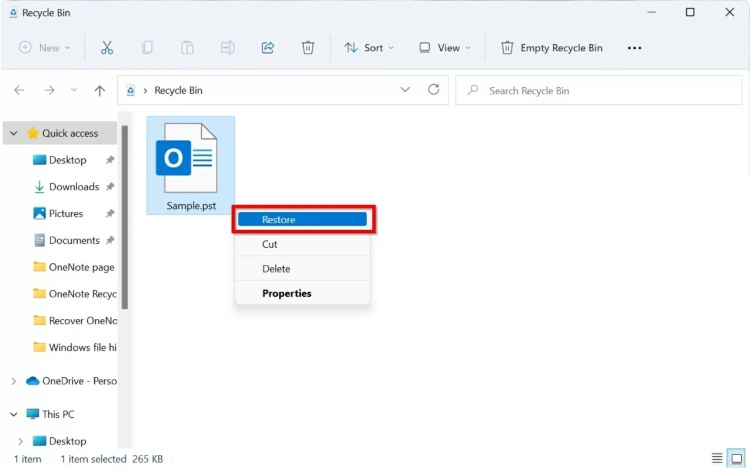
Klicken Sie mit der rechten Maustaste auf eine der ausgewählten Dateien und wählen Sie im Menü „ Wiederherstellen “ aus.
-
Windows stellt die Dateien anschließend an ihrem ursprünglichen Speicherort auf dem Computer wieder her.
 Tipps:
Der Speicherplatz des Papierkorbs ist begrenzt. Ältere gelöschte Dateien sind daher möglicherweise nicht mehr vorhanden. Einige Dateien umgehen beim Löschen außerdem den Papierkorb. Es ist also nicht ungewöhnlich, wenn Sie die gesuchten Dateien dort nicht finden.
Über den Papierkorb lassen sich kürzlich gelöschte versteckte Dateien häufig schnell und unkompliziert wiederherstellen. Prüfen Sie deshalb zuerst den Papierkorb, bevor Sie aufwendigere Wiederherstellungsmethoden ausprobieren.
Methode 2: Versteckte Dateien mit CMD einblenden
Die Eingabeaufforderung (CMD) ist ein leistungsfähiges Windows-Werkzeug, mit dem Sie versteckte Dateien wieder sichtbar machen können. Diese Methode eignet sich, wenn Sie wissen, dass die Dateien noch vorhanden sind, sie jedoch nicht angezeigt werden. So blenden Sie die Dateien mit CMD ein:
-
Öffnen Sie die Eingabeaufforderung als Administrator. Drücken Sie Windows + X und wählen Sie „ Eingabeaufforderung (Administrator) “ aus.
-
Wechseln Sie zu dem Laufwerk, auf dem sich die versteckten Dateien befinden. Geben Sie beispielsweise „ cd C: “ ein und drücken Sie die Eingabetaste .
-
Geben Sie den folgenden Befehl ein und drücken Sie die Eingabetaste, um versteckte Dateien anzuzeigen:
attrib -h -r -s /s /d .
-
Dieser Befehl entfernt die Attribute „Ausgeblendet“, „Schreibgeschützt“ und „System“ von allen Dateien im aktuellen Verzeichnis und seinen Unterordnern.
-
Warten Sie, bis der Vorgang abgeschlossen ist. CMD zeigt die Dateien an, deren Attribute geändert werden.
-
Überprüfen Sie anschließend die Ordner. Die zuvor versteckten Dateien sollten nun sichtbar sein.
Beachten Sie, dass diese Methode alle versteckten Dateien auf dem ausgewählten Laufwerk betrifft. Gehen Sie vorsichtig vor, da einige ausgeblendete Dateien für den Systembetrieb wichtig sind. Möchten Sie nur bestimmte Dateien einblenden, können Sie den Befehl auf einen konkreten Ordner beschränken.
Methode 3: Versteckte Dateien mit einer Datenrettungssoftware wiederherstellen
Falls sich Ihre versteckten Dateien weder über den Papierkorb noch über die Eingabeaufforderung wiederherstellen lassen, gibt es noch eine weitere Möglichkeit. 4DDiG Windows Data Recovery bietet eine leistungsstarke Lösung zur Wiederherstellung dauerhaft gelöschter Dateien auf dem PC . 4DDiG kann Dateien aufspüren, die scheinbar vom System verschwunden sind. Die Software findet und rettet versteckte Dateien von verschiedenen Speicherorten, darunter Festplatten, SSDs und externe Geräte.
 100 % SICHER
100 % SICHER
-
Speicherort auswählen
Starten Sie 4DDiG auf Ihrem Computer. Wählen Sie das Laufwerk oder den Ordner aus, in dem die versteckten Dateien zuletzt gespeichert waren. Dabei kann es sich um die interne Festplatte, ein externes Gerät oder einen bestimmten Ordner handeln. Klicken Sie auf „ Starten “, um den Scanvorgang zu beginnen.
-
Nach versteckten Dateien suchen
4DDiG führt nun einen Tiefenscan des ausgewählten Speicherorts durch. Mithilfe fortschrittlicher Algorithmen erkennt die Software auch versteckte Dateien, die auf normalem Weg nicht sichtbar sind. Sobald Sie die gesuchten Dateien gefunden haben, können Sie den Scan jederzeit anhalten oder beenden.
-
Vorschau anzeigen und Dateien wiederherstellen
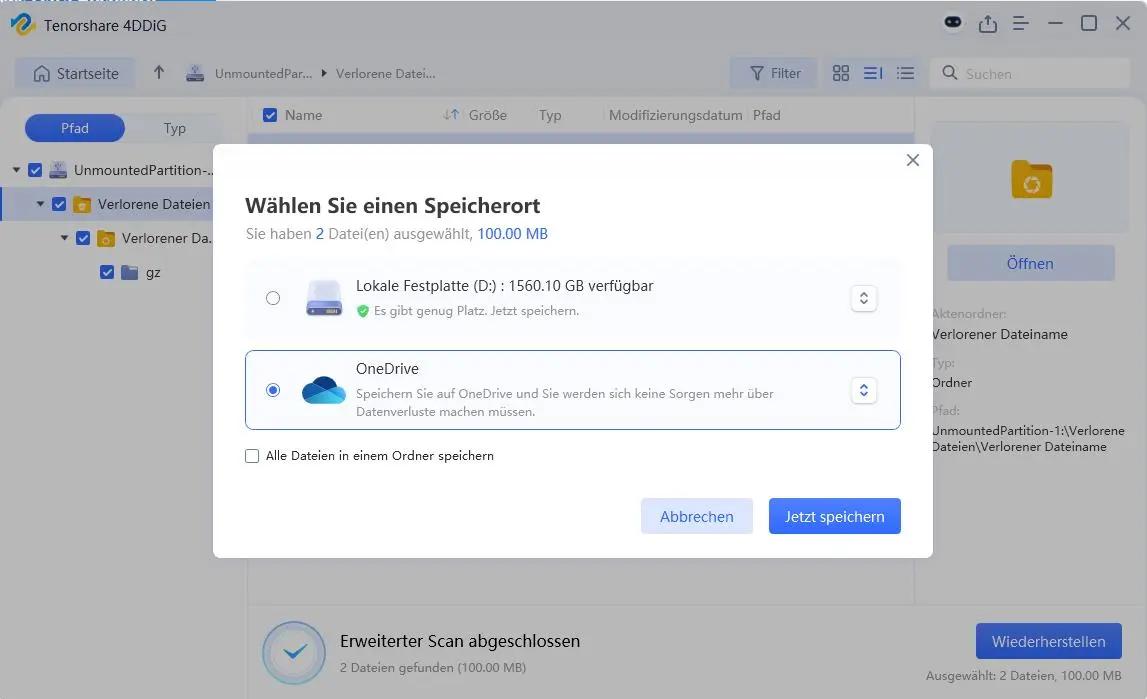
Nach Abschluss des Scans wird eine Liste aller wiederherstellbaren Dateien angezeigt. Nutzen Sie die Vorschaufunktion, um zu prüfen, ob es sich um die gewünschten versteckten Dateien handelt. Wählen Sie die Dateien aus, bestimmen Sie einen sicheren Speicherort und klicken Sie auf „ Wiederherstellen “. Anschließend sind die versteckten Dateien wiederhergestellt und zugänglich.
 Hinweis
Sie können die wiederhergestellten Daten auf einem lokalen Datenträger oder in einem Cloud-Speicher sichern.
Das könnte Sie auch interessieren
Teil 3: Wo findet man versteckte Dateien auf einem PC?
Windows blendet bestimmte Dateien aus, um die Systemintegrität zu schützen. Sie können diese Dateien jedoch schnell sichtbar machen. So finden Sie versteckte Dateien auf Ihrem PC:
-
Öffnen Sie den Datei-Explorer, indem Sie auf das Ordnersymbol in der Taskleiste klicken oder die Windows-Taste + E drücken.
-
Klicken Sie oben im Datei-Explorer auf die Registerkarte „ Ansicht “.
-
Suchen Sie auf der Registerkarte „Ansicht“ den Bereich „ Ein-/ausblenden “. Aktivieren Sie das Kontrollkästchen „ Ausgeblendete Elemente “, um alle versteckten Dateien und Ordner anzuzeigen.
-
Durchsuchen Sie den PC. Versteckte Dateien werden leicht transparent dargestellt und lassen sich dadurch von normalen Dateien unterscheiden.
-
Über die Suchleiste im Datei-Explorer können Sie gezielt nach versteckten Dateien suchen. Geben Sie den Dateinamen ein oder verwenden Sie Dateiendungen wie „ .jpg “, um nach JPEG-Bildern zu suchen.
Mit diesen Schritten können Sie versteckte Dateien auf Ihrem PC anzeigen. Beachten Sie, dass einige ausgeblendete Dateien für das System unverzichtbar sind. Ändern Sie solche Dateien nur, wenn Sie genau wissen, wofür sie benötigt werden.
Teil 4: Häufige gestellte Fragen zur Wiederherstellung versteckter Dateien
F1: Mit welchem Befehl kann man versteckte Dateien anzeigen?
Antwort: Der Befehl zum Anzeigen versteckter Dateien in der Eingabeaufforderung lautet „ attrib -h -r -s /s /d . “. Er entfernt die Attribute „Ausgeblendet“, „Schreibgeschützt“ und „System“ von allen Dateien im aktuellen Verzeichnis und seinen Unterordnern.
F2: Wie kann man versteckte Dateien in Windows 10 schnell anzeigen?
Antwort: Drücken Sie die Windows-Taste + E, um den Datei-Explorer zu öffnen. Klicken Sie anschließend auf die Registerkarte „Ansicht“ und aktivieren Sie im Bereich „Ein-/ausblenden“ das Kontrollkästchen „Ausgeblendete Elemente“.
F3: Wie kann ich versteckte Dateien wiederherstellen?
Antwort: Machen Sie die Dateien zunächst über die Registerkarte „Ansicht“ im Datei-Explorer sichtbar. Aktivieren Sie „Ausgeblendete Elemente“ und durchsuchen Sie anschließend Ihre Ordner oder verwenden Sie die Suche. Wurden die versteckten Dateien dauerhaft gelöscht, können Sie eine Datenrettungssoftware wie 4DDiG verwenden.
Fazit
Versteckte Dateien wiederzufinden kann zunächst kompliziert wirken. Mit den vorgestellten Methoden können Sie wichtige ausgeblendete oder verlorene Dateien jedoch schnell anzeigen und wiederherstellen. Falls keine der Methoden zum Erfolg führt, verwenden Sie 4DDiG Windows Data Recovery . Die leistungsstarke Software kann auch tief verborgene oder verlorene Dateien aufspüren und wiederherstellen.
100 % SICHER
100 % SICHER

Lesen Sie auch




- Startseite >>
- Windows-Wiederherstellung Lösungen >>
- Wie kann man versteckte Dateien wiederherstellen? 3 einfache Methoden