KB5132057 lässt sich nicht installieren? Ursachen und Lösungen für Windows 11

5 Min.

Aktualisiert am 2026-11-24 16:59:01 auf Windows-Probleme

KB5132057 lässt sich nicht installieren, obwohl Ihr PC ansonsten problemlos funktioniert? Damit sind Sie nicht allein. Seit der Veröffentlichung des optionalen Windows-11-Updates am 19. November 2026 berichten einige Nutzer über Installationsabbrüche mit den Fehlercodes 0xc000012f, 0x800f0993 und 0x800f0989. In einzelnen Fällen lässt sich sogar die Windows Update-Problembehandlung nicht mehr starten.

Nach den Schwierigkeiten mit dem vorherigen kumulativen Update sorgt damit auch das letzte geplante Vorschauupdate des Jahres für Probleme. Die gute Nachricht: Sie müssen KB5132057 nicht zwingend installieren.

In diesem Ratgeber erfahren Sie, welche Installationsprobleme bisher gemeldet wurden, wie Sie mögliche Ursachen überprüfen und wann es sinnvoller ist, auf das nächste reguläre Windows-Update zu warten.

KB5132057 lässt sich nicht installieren – Installationsprobleme beim November-Update für Windows 11
Kurz gesagt

Schlägt die Installation von KB5132057 fehl, können Sie das optionale Vorschauupdate zunächst auslassen. Möchten Sie es dennoch installieren, prüfen Sie den freien Speicherplatz, führen Sie die Windows Update-Problembehandlung aus und reparieren Sie gegebenenfalls beschädigte Systemdateien. Auch eine manuelle Installation kann einen Versuch wert sein.

1. Was ist KB5132057 und welche Probleme sind bisher bekannt?

KB5132057 ist ein optionales kumulatives Vorschauupdate für Windows 11 25H2 und 26H2. Es enthält funktionale Verbesserungen und Fehlerkorrekturen, ist jedoch kein reguläres monatliches Sicherheitsupdate. Die Installation ist daher nicht zwingend erforderlich.

Laut der offiziellen Update-Dokumentation von Microsoft wurde KB5132057 am 19. November 2026 veröffentlicht. Es handelt sich um das letzte geplante nicht sicherheitsrelevante Vorschauupdate des Jahres.

KB5132057 im Überblick

Merkmal Details
Veröffentlichungsdatum 19. November 2026
Unterstützte Windows-Versionen Windows 11 25H2 und 26H2
Betriebssystembuild für 25H2 26200.10075
Betriebssystembuild für 26H2 26300.10075
Update-Typ Optionales kumulatives Vorschauupdate
Gemeldete Fehlercodes 0xc000012f, 0x800f0993, 0x800f0989
Installation erforderlich? Nein
Installationsfehler offiziell bestätigt? Bislang nicht (Stand: 24. November 2026)

Neben verschiedenen Fehlerkorrekturen bringt das November-Update Verbesserungen für die Windows-Suche und weitere Systemfunktionen. Einige Neuerungen werden schrittweise bereitgestellt und stehen deshalb nicht sofort auf allen Geräten zur Verfügung.

Welche Installationsfehler treten bei KB5132057 auf?

Wie das Technikportal Neowin am 23. November 2026 berichtete, scheitert die Installation bei einigen Nutzern mit unterschiedlichen Fehlermeldungen. Betroffen sind sowohl Windows 11 25H2 als auch 26H2.

Fehlercode Gemeldetes Problem Sinnvolle erste Maßnahme
0xc000012f Die Installation wird nicht abgeschlossen. Windows-Systemdateien überprüfen
0x800f0993 Das Update schlägt während der Installation fehl. Update-Komponenten und Komponentenspeicher prüfen
0x800f0989 Die Installation schlägt fehl; teilweise funktioniert auch die Problembehandlung nicht. Systemdateien und Windows Update überprüfen

Darüber hinaus berichten einzelne Nutzer über Schwierigkeiten mit der integrierten Windows Update-Problembehandlung. Auch eine manuelle Installation führt nicht in jedem Fall zum gewünschten Ergebnis.

Hinweis

Microsoft hat die hier beschriebenen Installationsfehler bislang nicht als bekanntes Problem von KB5132057 bestätigt. Derzeit lässt sich auch nicht zuverlässig beurteilen, wie viele Geräte tatsächlich betroffen sind. Die gemeldeten Fehlercodes allein erlauben keine eindeutige Diagnose.

Warum lässt sich KB5132057 nicht installieren?

Eine einheitliche Ursache für die gemeldeten KB5132057-Installationsfehler ist derzeit nicht bekannt. Allerdings gibt es mehrere typische Probleme, die Windows-Updates grundsätzlich beeinträchtigen können:

  • Beschädigte Systemdateien: Fehlende oder beschädigte Windows-Dateien können den Installationsvorgang unterbrechen.
  • Fehler im Komponentenspeicher: Windows kann benötigte Systemkomponenten möglicherweise nicht korrekt aktualisieren.
  • Zu wenig Speicherplatz: Auf Laufwerk C: steht nicht genügend Platz für temporäre Update-Dateien zur Verfügung.
  • Beschädigter Update-Cache: Unvollständige oder fehlerhafte Downloads können wiederholte Installationsabbrüche verursachen.
  • Probleme mit Update-Diensten: Benötigte Windows-Dienste funktionieren möglicherweise nicht ordnungsgemäß.
  • Fehlende vorausgesetzte Updates: Bestimmte Update-Pakete müssen gegebenenfalls vor dem eigentlichen Update installiert werden.

Nicht jeder Installationsfehler bedeutet automatisch, dass Ihr Windows-System beschädigt ist. Wenn andere Updates problemlos installiert werden und ausschließlich KB5132057 betroffen ist, kann es sinnvoll sein, zunächst abzuwarten.

Treten dagegen regelmäßig Schwierigkeiten auf, sollten Sie die Ursache genauer untersuchen. Weitere typische Fehlerbilder und Lösungen finden Sie in unserem Ratgeber zu Windows 11 26H2 Update-Problemen.

2. KB5132057 lässt sich nicht installieren – 6 Lösungsansätze

Wenn KB5132057 immer wieder fehlschlägt, beginnen Sie mit einfachen Maßnahmen wie einem Neustart und der Überprüfung des verfügbaren Speicherplatzes. Erst wenn diese Schritte nicht helfen, sollten Sie die Windows Update-Komponenten zurücksetzen oder das Update manuell installieren.

Die folgende Übersicht hilft Ihnen dabei, eine passende Lösung für Ihr Problem auszuwählen.

Situation Empfohlene Lösung
Update bleibt hängen oder bricht einmalig ab PC neu starten
Laufwerk C: ist fast voll Speicherplatz freigeben oder erweitern
Windows Update meldet einen Fehler Problembehandlung ausführen
Verdacht auf beschädigte Systemdateien DISM und SFC verwenden
Download oder Installation schlägt wiederholt fehl Update-Cache zurücksetzen
Installation über Windows Update funktioniert nicht KB5132057 manuell installieren

Lösung 1: PC neu starten und erneut nach Updates suchen

Ein ausstehender Neustart oder ein vorübergehend gestörter Windows-Dienst kann verhindern, dass weitere Updates installiert werden. Bevor Sie Änderungen am System vornehmen, lohnt sich deshalb ein vollständiger Neustart.

  • Speichern Sie Ihre geöffneten Dateien und starten Sie den Computer über Start > Ein/Aus > Neu starten neu.

  • Öffnen Sie mit der Tastenkombination Windows + I die Einstellungen und wechseln Sie zu Windows Update.

  • Klicken Sie auf Nach Updates suchen. Wird KB5132057 weiterhin angeboten, können Sie die Installation erneut versuchen.

    In den Windows-11-Einstellungen erneut nach verfügbaren Updates suchen

Überprüfen Sie außerdem, ob Ihre Internetverbindung stabil ist und bereits heruntergeladene Updates auf einen Neustart warten. Bei einem Notebook empfiehlt es sich, das Netzteil anzuschließen.

Falls KB5132057 nach der erneuten Suche nicht mehr angezeigt wird, müssen Sie das Paket nicht zwangsläufig manuell herunterladen. Überprüfen Sie zunächst den Updateverlauf und die installierte Windows-Version.

Lösung 2: Speicherplatz auf Laufwerk C: freigeben oder erweitern

Windows benötigt ausreichend freien Speicherplatz, um Update-Dateien herunterzuladen, zu entpacken und zu installieren. Ist die Systempartition nahezu vollständig belegt, kann dies zu Installationsabbrüchen führen.

Ob fehlender Speicherplatz tatsächlich für die aktuellen KB5132057-Probleme verantwortlich ist, wurde bislang nicht bestätigt. Eine Überprüfung lohnt sich dennoch, insbesondere bei PCs mit kleineren SSDs.

Verfügbaren Speicherplatz unter Windows 11 prüfen

  • Öffnen Sie den Datei-Explorer und wählen Sie Dieser PC.

  • Überprüfen Sie den freien Speicherplatz auf Laufwerk C:.

    Zu wenig freier Speicherplatz auf Laufwerk C vor der Installation eines Windows-11-Updates
  • Wechseln Sie zu Einstellungen > System > Speicher > Temporäre Dateien, um nicht mehr benötigte Dateien zu entfernen.

Kontrollieren Sie vor dem Löschen, welche Dateikategorien ausgewählt sind. Persönliche Downloads oder Dateien, die Sie noch benötigen, sollten Sie behalten.

Wie viel Speicherplatz ein Update tatsächlich benötigt, hängt unter anderem von der vorhandenen Windows-Installation und bereits installierten Komponenten ab. Eine feste, für alle Geräte geltende Speicheranforderung für KB5132057 lässt sich deshalb nicht pauschal angeben.

Weitere Möglichkeiten finden Sie in unserer Anleitung zum Freigeben von Speicherplatz für Windows 11 26H2.

Laufwerk C: mit 4DDiG Partition Manager vergrößern

Wenn Sie bereits temporäre Dateien gelöscht und ungenutzte Programme deinstalliert haben, der Speicherplatz aber weiterhin knapp ist, sollten Sie einen Blick auf die übrigen Partitionen Ihrer Festplatte werfen.

Häufig ist Laufwerk C: fast voll, während beispielsweise Laufwerk D: noch über ausreichend ungenutzte Kapazität verfügt. Die Windows-Datenträgerverwaltung kann die Systempartition allerdings nicht ohne Weiteres erweitern, wenn der benötigte nicht zugeordnete Speicherplatz nicht direkt rechts daneben liegt.

In solchen Fällen bietet 4DDiG Partition Manager eine Möglichkeit, vorhandenen Speicherplatz auf demselben Datenträger neu zu verteilen. Damit können Sie die Systempartition vergrößern und mehr Platz für zukünftige Windows-Updates schaffen.

Die wichtigsten Funktionen von 4DDiG Partition Manager im Überblick:

  • Systempartitionen vergrößern und zusätzlichen Speicherplatz für Windows-Updates bereitstellen.
  • Andere Partitionen verkleinern, um nicht zugeordneten Speicherplatz zu schaffen.
  • Partitionen verschieben und das vorhandene Partitionslayout flexibel anpassen.
  • Geplante Änderungen vor der Ausführung in einer Vorschau überprüfen.
  • Nicht mehr benötigte temporäre Dateien mithilfe der Windows-Bereinigung identifizieren und entfernen.

Anders als die integrierte Windows-Datenträgerverwaltung ermöglicht das Programm auch das Verschieben von Partitionen. Das ist besonders hilfreich, wenn sich Laufwerk C unter Windows 11 nicht vergrößern lässt.

KOSTENLOSER DOWNLOAD

Sicherer Download

So vergrößern Sie Laufwerk C: mit 4DDiG Partition Manager:

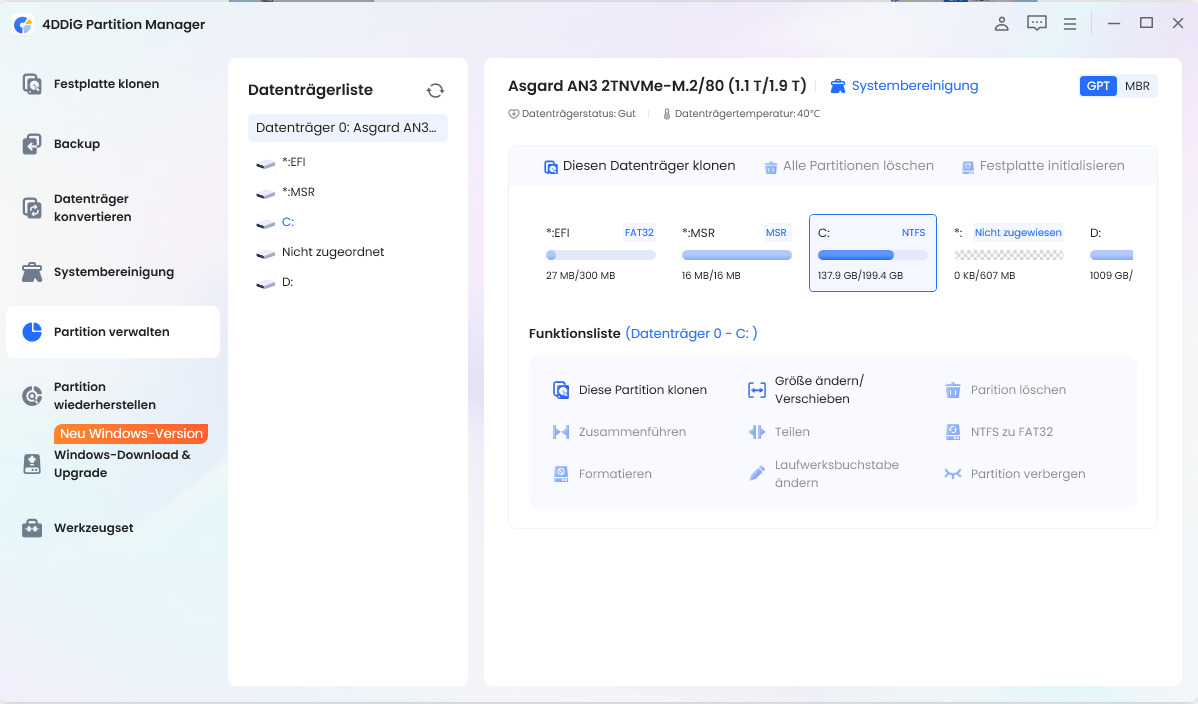
  • Programm starten und Partition auswählen. Laden Sie 4DDiG Partition Manager herunter, installieren Sie das Programm und öffnen Sie die Partitionsverwaltung. Wählen Sie die Partition aus, deren Größe Sie ändern möchten, und klicken Sie auf Größe ändern/Verschieben.

    Partitionsverwaltung in 4DDiG Partition Manager öffnen und eine Partition zur Größenänderung auswählen
  • Speicherplatz für Laufwerk C: bereitstellen. Verkleinern oder verschieben Sie bei Bedarf eine andere Partition auf demselben Datenträger. Wählen Sie anschließend Laufwerk C: aus und ziehen Sie den entsprechenden Partitionsrand in den angrenzenden nicht zugeordneten Speicherbereich. Kontrollieren Sie die neue Größe in der Vorschau und bestätigen Sie mit OK.

    Partitionsgröße mit dem Schieberegler in 4DDiG Partition Manager ändern und nicht zugeordneten Speicherplatz bereitstellen

    Die Abbildung zeigt beispielhaft, wie sich die Größe einer Partition über den Schieberegler anpassen lässt.

  • Änderungen überprüfen und ausführen. Kontrollieren Sie die vorgemerkten Aufgaben und klicken Sie auf die Schaltfläche zum Ausführen der Änderungen. Bestätigen Sie den Vorgang mit OK und warten Sie, bis die Anpassung abgeschlossen ist. Unterbrechen Sie den Vorgang nicht.

    Vorgemerkte Änderungen am Partitionslayout in 4DDiG Partition Manager überprüfen und ausführen

Anschließend können Sie im Datei-Explorer kontrollieren, ob Laufwerk C: über die gewünschte Kapazität verfügt. Weitere Informationen finden Sie in der ausführlichen Anleitung zu 4DDiG Partition Manager.

Wichtiger Hinweis

Sichern Sie wichtige Dateien, bevor Sie Partitionen verändern. Bei aktivierter BitLocker-Verschlüsselung sollten Sie den Wiederherstellungsschlüssel bereithalten und die Voraussetzungen des Programms prüfen. 4DDiG Partition Manager kann bei Speicherplatzproblemen helfen, repariert jedoch keine fehlerhaften Windows-Update-Pakete. Ist bereits ausreichend Speicherplatz vorhanden, sind die folgenden Lösungsansätze sinnvoller.

Lösung 3: Windows Update-Problembehandlung ausführen

Windows 11 verfügt über eine integrierte Problembehandlung, die häufige Schwierigkeiten mit Windows Update erkennen und gegebenenfalls beheben kann. Dazu gehören unter anderem Probleme mit Update-Diensten und bestimmten Systemeinstellungen.

So starten Sie die Windows Update-Problembehandlung:

  • Öffnen Sie die Windows-Einstellungen mit Windows + I.

  • Navigieren Sie zu System > Problembehandlung > Andere Problembehandlungen.

  • Wählen Sie neben Windows Update die Option Ausführen und folgen Sie den Anweisungen auf dem Bildschirm.

Je nach Windows-Konfiguration werden Sie zur App „Hilfe anfordern“ weitergeleitet. Starten Sie den Computer anschließend neu und überprüfen Sie, ob sich KB5132057 installieren lässt.

Einige Nutzer berichten allerdings, dass die Windows Update-Problembehandlung im Zusammenhang mit dem Fehler 0x800f0989 selbst nicht gestartet werden kann. Sollte dies auch bei Ihnen der Fall sein, müssen Sie diesen Schritt nicht mehrfach wiederholen. Überprüfen Sie stattdessen die Windows-Systemdateien mit DISM und SFC.

Weitere allgemeine Maßnahmen beschreibt Microsoft in seiner Anleitung zum Beheben von Problemen beim Aktualisieren von Windows.

Lösung 4: Beschädigte Windows-Systemdateien mit DISM und SFC reparieren

Tritt bei der Installation von KB5132057 der Fehler 0xc000012f, 0x800f0993 oder ein anderer Installationsfehler auf, kann sich eine Überprüfung der Windows-Systemdateien lohnen.

Windows stellt dafür zwei integrierte Werkzeuge bereit: DISM (Deployment Image Servicing and Management) und SFC (System File Checker). DISM überprüft und repariert den Windows-Komponentenspeicher, während SFC geschützte Systemdateien auf Beschädigungen untersucht.

  • Geben Sie cmd in die Windows-Suche ein. Klicken Sie mit der rechten Maustaste auf die Eingabeaufforderung und wählen Sie Als Administrator ausführen.

  • Geben Sie den folgenden Befehl ein und bestätigen Sie mit der Eingabetaste:

    DISM.exe /Online /Cleanup-Image /RestoreHealth

    Warten Sie, bis DISM den Vorgang abgeschlossen hat. Abhängig vom Zustand des Systems und der Internetverbindung kann die Reparatur einige Zeit dauern.

  • Führen Sie anschließend den folgenden Befehl aus:

    sfc /scannow

    Schließen Sie das Fenster erst, wenn die Überprüfung vollständig abgeschlossen ist.

    Windows-Systemdateien mit DISM und SFC überprüfen und reparieren
  • Starten Sie Windows neu und suchen Sie erneut nach verfügbaren Updates.

Sollte bereits DISM mit einer Fehlermeldung abbrechen, notieren Sie den angezeigten Fehlercode. Wiederholte Reparaturversuche ohne Kenntnis der eigentlichen Ursache sind in diesem Fall wenig sinnvoll.

Hinweis

DISM und SFC eignen sich zur Behebung allgemeiner Windows-Beschädigungen. Ob sich damit die konkreten KB5132057-Fehler beheben lassen, hängt jedoch von ihrer tatsächlichen Ursache ab.

Lösung 5: Windows Update-Cache zurücksetzen

Windows speichert heruntergeladene Update-Dateien und zugehörige Informationen in speziellen Systemordnern. Sind diese Daten beschädigt oder unvollständig, kann ein erneuter Installationsversuch immer wieder scheitern.

Durch das Zurücksetzen bestimmter Update-Ordner können Sie Windows dazu veranlassen, die benötigten Dateien erneut herunterzuladen.

  • Stellen Sie sicher, dass Windows gerade kein Update installiert. Öffnen Sie anschließend die Eingabeaufforderung als Administrator.

  • Beenden Sie die betreffenden Update-Dienste mit folgenden Befehlen:

    net stop bits
    net stop wuauserv
    net stop cryptsvc
  • Benennen Sie die Windows Update-Ordner um:

    ren %systemroot%\SoftwareDistribution SoftwareDistribution.bak
    ren %systemroot%\System32\catroot2 catroot2.bak

    Falls bereits ein Ordner mit der Endung .bak existiert, verwenden Sie einen anderen, noch nicht vergebenen Namen, beispielsweise .bak2.

  • Starten Sie die zuvor beendeten Dienste erneut:

    net start bits
    net start wuauserv
    net start cryptsvc
  • Starten Sie den Computer neu. Öffnen Sie Windows Update und suchen Sie erneut nach verfügbaren Aktualisierungen.

Windows legt die benötigten Update-Ordner bei Bedarf neu an und lädt erforderliche Dateien erneut herunter. Ihre persönlichen Dokumente, Fotos und Videos werden durch das Umbenennen dieser Update-Ordner nicht gelöscht.

Achtung

Diese Methode richtet sich an Nutzer, die mit der Windows-Eingabeaufforderung vertraut sind. Sichern Sie vorher wichtige Daten. Verwenden Sie die Befehle ausschließlich für die angegebenen Ordner. Falls ein Dienst nicht beendet oder ein Ordner nicht umbenannt werden kann, erzwingen Sie den Vorgang nicht. Starten Sie zuvor angehaltene Dienste erneut.

Lösung 6: KB5132057 manuell herunterladen und installieren

Wenn die Installation über die Windows-Einstellungen nicht funktioniert, können Sie versuchen, KB5132057 direkt über den Microsoft Update Catalog herunterzuladen.

Prüfen Sie zunächst, welche Windows-Version und Systemarchitektur auf Ihrem Computer installiert sind. Öffnen Sie dazu Einstellungen > System > Info. Alternativ können Sie mit Windows + R und dem Befehl winver Ihre aktuelle Windows-Version und den Betriebssystembuild anzeigen lassen.

  • Öffnen Sie den offiziellen Microsoft Update Catalog für KB5132057.

  • Wählen Sie das passende Update für Ihre Windows-Version und Systemarchitektur aus.

    Windows-Version Systemarchitektur Zielbuild
    Windows 11 25H2 x64 26200.10075
    Windows 11 25H2 ARM64 26200.10075
    Windows 11 26H2 x64 26300.10075
    Windows 11 26H2 ARM64 26300.10075
  • Laden Sie die für Ihr System erforderlichen MSU-Dateien herunter. Microsoft führt in der Installationsanleitung sowohl für x64- als auch für ARM64-Systeme das kumulative Prüfpunktupdate KB5043080 und das eigentliche Zielupdate KB5132057 auf.

  • Installieren Sie das erforderliche Prüfpunktupdate KB5043080, sofern es noch nicht installiert ist. Führen Sie anschließend die passende MSU-Datei für KB5132057 aus und starten Sie den Computer nach erfolgreicher Installation neu.

Wichtig

Beachten Sie die in der offiziellen Microsoft-Dokumentation angegebene Installationsreihenfolge sowie die weiteren Update-Voraussetzungen. Verwenden Sie ausschließlich Update-Pakete aus dem offiziellen Microsoft Update Catalog und wählen Sie die für Ihr System passende Architektur.

Die manuelle Installation kann hilfreich sein, wenn das Problem mit dem Download oder der Verarbeitung durch Windows Update zusammenhängt. Liegt die Ursache jedoch im Update selbst oder im Windows-Komponentenspeicher, kann auch diese Methode scheitern.

Eine erfolgreiche Installation lässt sich daher auch auf diesem Weg nicht garantieren. Wenn Ihr Computer ansonsten problemlos funktioniert, müssen Sie die Installation des optionalen Vorschauupdates nicht erzwingen.

3. Muss man KB5132057 installieren oder kann man das Update überspringen?

Nein, Sie müssen KB5132057 nicht installieren. Da es sich um ein optionales, nicht sicherheitsrelevantes Vorschauupdate handelt, können Sie bei wiederholten Installationsproblemen auf das nächste reguläre kumulative Windows-Update warten.

Die in Vorschauupdates enthaltenen Verbesserungen werden normalerweise in nachfolgende reguläre kumulative Updates übernommen.

Ob sich weitere Reparaturversuche lohnen, hängt vor allem davon ab, ob Ihr Computer ansonsten einwandfrei funktioniert.

Ihre Situation Unsere Empfehlung
Windows funktioniert problemlos. KB5132057 vorerst überspringen.
Sie benötigen eine bestimmte Fehlerkorrektur aus KB5132057. Gezielte Lösungsansätze ausprobieren.
Laufwerk C: verfügt kaum noch über freien Speicherplatz. Speicherplatz freigeben oder die Systempartition erweitern.
Ausschließlich KB5132057 schlägt wiederholt fehl. Auf das nächste reguläre Update warten.
Auch wichtige Sicherheitsupdates lassen sich nicht installieren. Windows Update und Systemkomponenten genauer überprüfen.

Verzichten Sie nicht grundsätzlich auf zukünftige Windows-Updates, nur weil dieses Vorschauupdate Probleme verursacht. Reguläre Sicherheitsupdates bleiben wichtig, um bekannte Sicherheitslücken zu schließen und Ihren Computer zu schützen.

4. Häufig gestellte Fragen zu KB5132057

Warum lässt sich KB5132057 unter Windows 11 nicht installieren?

Die genaue Ursache der aktuell gemeldeten Installationsprobleme ist noch nicht offiziell bestätigt. Allgemeine Ursachen können beschädigte Systemdateien, fehlerhafte Update-Komponenten, fehlende vorausgesetzte Updates oder unzureichender Speicherplatz sein. Da KB5132057 optional ist, können betroffene Nutzer zunächst auf die Installation verzichten.

Wie behebe ich den Fehler 0xc000012f bei KB5132057?

Starten Sie zunächst Windows neu und überprüfen Sie anschließend die Systemdateien mit DISM und SFC. Der Fehlercode allein reicht allerdings nicht aus, um die konkrete Ursache eindeutig festzustellen. Bleibt der Fehler bestehen, können Sie das Vorschauupdate vorerst auslassen.

Was tun bei den KB5132057-Fehlern 0x800f0993 und 0x800f0989?

Überprüfen Sie zunächst die Windows Update-Komponenten und den Windows-Komponentenspeicher. Auch das Zurücksetzen des Update-Caches oder eine manuelle Installation kann einen Versuch wert sein. Falls sich das Update weiterhin nicht installieren lässt, empfiehlt es sich, auf ein nachfolgendes reguläres Update zu warten.

Wo kann ich KB5132057 manuell herunterladen?

KB5132057 steht im offiziellen Microsoft Update Catalog zum Download bereit. Dort finden Sie die passenden Pakete für Windows 11 25H2 und 26H2 sowie für x64- und ARM64-Systeme. Beachten Sie bei der Installation die von Microsoft angegebenen Voraussetzungen und die Reihenfolge der benötigten MSU-Dateien.

Was kann ich tun, wenn die Windows Update-Problembehandlung nicht funktioniert?

Starten Sie den Computer neu und versuchen Sie, die Problembehandlung über die Windows-Einstellungen oder die App „Hilfe anfordern“ aufzurufen. Funktioniert dies weiterhin nicht, können Sie DISM und SFC verwenden oder die Update-Komponenten zurücksetzen. Bei einem optionalen Vorschauupdate ist es jedoch auch möglich, die Installation vorerst auszulassen.

Fazit

Wenn sich KB5132057 nicht installieren lässt, besteht zunächst kein Grund, die Installation zu erzwingen. Bei den aktuell gemeldeten Fehlern handelt es sich um Probleme mit einem optionalen Vorschauupdate, deren genaue Ursache bislang nicht abschließend geklärt ist.

Möchten Sie das Update dennoch installieren, beginnen Sie mit einem Neustart, der Überprüfung des freien Speicherplatzes und der Reparatur möglicher Systemdateifehler.

Ist Ihre Systempartition dauerhaft zu klein, kann 4DDiG Partition Manager dabei helfen, vorhandenen Speicherplatz sinnvoll neu zu verteilen und Laufwerk C: für zukünftige Windows-Updates vorzubereiten.

Verfügt Ihr Computer hingegen über ausreichend Speicherplatz und funktioniert ansonsten zuverlässig, ist es bei anhaltenden KB5132057-Installationsfehlern sinnvoll, auf das nächste reguläre Windows-Update zu warten.

KOSTENLOSER DOWNLOAD

Sicherer Download

Andreas Dietrich (Chefredakteur)

Andreas Dietrich ist der Technischer Autor und Redakteur von 4DDiG. Er hat mehr als 8 Jahre Erfahrung im Bereich der technischen Dokumentation.

(Klicken Sie hier, um diesen Beitrag zu bewerten)

Sie haben mit 4,5 bewertet  ( Menschen waren beteiligt)