BEDaisy.sys-Bluescreen beheben: 5 Lösungen für Windows

Inhaltsverzeichnis
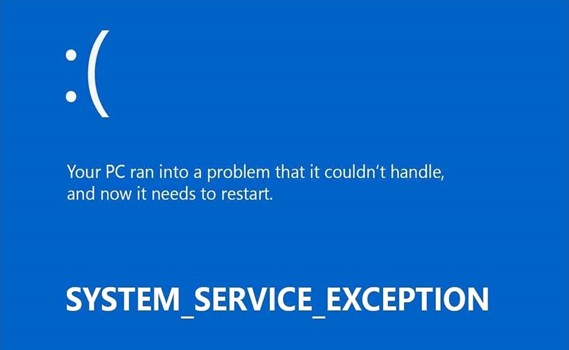
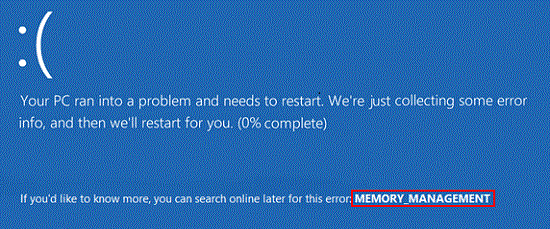
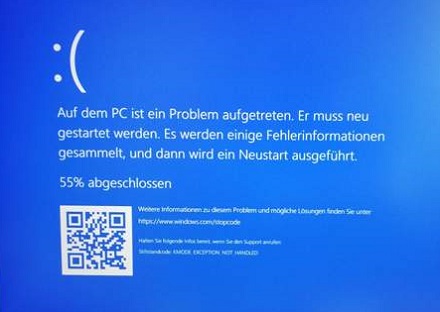
Ein BEDaisy.sys-Absturz ist ein Windows-Bluescreen, bei dem der BattlEye-Anti-Cheat-Treiber in den Fehlerdetails genannt wird. Der Fehler kann beim Start eines geschützten Spiels oder während des Spielens auftreten. Der Dateiname allein beweist jedoch nicht, dass BattlEye selbst die Ursache ist: Auch Treiberkonflikte, eine beschädigte Installation oder Diagnoseeinstellungen kommen infrage.
Notieren Sie zuerst den Stoppcode und prüfen Sie, ob Windows noch startet. Danach können Sie gezielt vorgehen, statt das gesamte System neu zu installieren. Dieser Ratgeber erklärt die häufigsten Ursachen, das Vorgehen bei einem nicht startenden PC und fünf Methoden zur Fehlerbehebung.
1. Warum verursacht BattlEye einen Bluescreen?
BEDaisy.sys ist ein Treiber, der auf der Kernel-Ebene von Windows arbeitet. Fehler in diesem Bereich können das gesamte System zum Absturz bringen. Wird BEDaisy.sys im Bluescreen genannt, ist das ein wichtiger Hinweis für die Diagnose – aber noch kein Beleg für eine einzelne Ursache.
Mögliche Auslöser sind unter anderem:
- Driver Verifier ist aktiviert. BattlEye nennt dieses Windows-Diagnosewerkzeug ausdrücklich als möglichen Auslöser von Bluescreens mit seiner Software.
- BattlEye- oder Spieldateien sind veraltet oder beschädigt. Betrifft das Problem nur ein bestimmtes Spiel, sollten Sie zunächst dessen Installation überprüfen.
- Eine andere systemnahe Komponente verursacht einen Konflikt. Prüfen Sie insbesondere kürzlich aktualisierte Hardwaretreiber, Monitoring-Tools und Sicherheitssoftware.
- Windows-Systemdateien könnten beschädigt sein oder ein Treiber mit einer Sicherheitsfunktion nicht kompatibel sein. Diese Ursachen müssen durch gezielte Tests eingegrenzt werden.
Fotografieren Sie vor jeder Änderung den Stoppcode, notieren Sie das betroffene Spiel und sichern Sie vorhandene Absturzabbilder aus C:\Windows\Minidump. Beenden Sie testweise unnötige Monitoring- oder Tuning-Programme. Stürzen auch andere Anwendungen ab, sollten Sie die allgemeine Windows-Stabilität untersuchen.
⚡ BEDaisy.sys-Bluescreen: Was tun, wenn Windows nicht mehr startet?
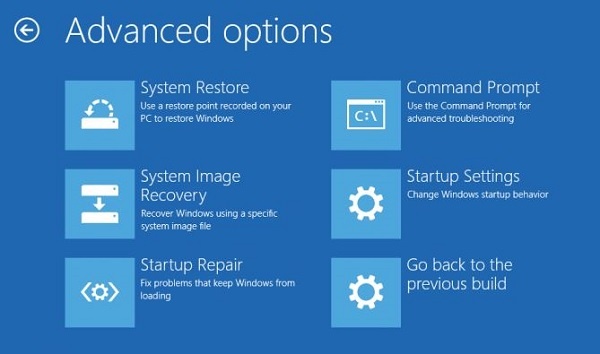
Startet Windows auch im abgesicherten Modus nicht, versuchen Sie zuerst die Windows-Wiederherstellungsumgebung (WinRE) mit „Starthilfe“ oder „Systemwiederherstellung“. Sichern Sie wichtige Daten, bevor Sie riskante Änderungen durchführen. Ein externes WinPE-Medium kann bei bestimmten Datenträger- und Sicherungsaufgaben helfen, ist aber keine garantierte Reparatur für einen BEDaisy.sys-Treiberkonflikt.
Mit der Funktion „WinPE erstellen“ von 4DDiG Partition Manager können Sie auf einem funktionierenden Windows-PC ein bootfähiges Rettungsmedium vorbereiten. Damit sind je nach Produktversion unterstützte Datenträgerfunktionen verfügbar; die Ursachenanalyse des Bluescreens bleibt davon getrennt.
-
Installieren Sie 4DDiG Partition Manager auf einem funktionierenden Windows-PC und schließen Sie einen geeigneten USB-Stick an. Sichern Sie dessen Inhalt vorher: Bei der Erstellung wird das Ziellaufwerk formatiert.
GRATIS DOWNLOAD Sicherer Download
-
Öffnen Sie im Programm Werkzeugset > WinPE erstellen. Kontrollieren Sie, welches USB-Gerät angeschlossen ist, und starten Sie die Erstellung des Rettungsmediums.

-
Wählen Sie die angebotene Methode zur Erstellung des bootfähigen WinPE-Mediums aus und klicken Sie auf Weiter. Folgen Sie den Angaben Ihrer installierten Programmversion.
-
Wählen Sie den richtigen USB-Stick als Zieldatenträger aus. Bestätigen Sie den Hinweis zur Formatierung erst, wenn sämtliche wichtigen Dateien von diesem Stick gesichert sind.
-
Warten Sie, bis der Vorgang abgeschlossen ist. Klicken Sie anschließend auf Fertig stellen. Entfernen Sie den USB-Stick sicher.
-
Stecken Sie den Stick in den betroffenen PC und öffnen Sie beim Einschalten das gerätespezifische Bootmenü. Wählen Sie gegebenenfalls den UEFI-Eintrag des USB-Sticks. Bei BitLocker-geschützten Laufwerken kann ein Wiederherstellungsschlüssel erforderlich sein.
Nutzen Sie in WinPE nur die für Ihren Fall geeigneten Datenträger- oder Sicherungsfunktionen. Löschen oder ersetzen Sie BEDaisy.sys nicht manuell: Dadurch kann das Spiel unbrauchbar werden, ohne dass die Ursache des Bluescreens behoben ist.
✔ Bootfähigen USB-Stick für Windows 10/11 erstellen: Anleitung
2. BEDaisy.sys-Bluescreen beheben: 5 Lösungen
Startet Windows normal oder im abgesicherten Modus, gehen Sie die passenden Maßnahmen nacheinander durch. Ändern Sie immer nur eine Einstellung und testen Sie anschließend dasselbe Spiel. Wenn Driver Verifier kürzlich aktiviert wurde, beginnen Sie direkt mit Lösung 5.
Lösung 1: Windows-Systemdateien mit DISM und SFC reparieren
Nutzen Sie diese Methode, wenn Windows auch außerhalb des Spiels Probleme zeigt oder beschädigte Systemkomponenten meldet. DISM repariert das Windows-Abbild; anschließend prüft SFC geschützte Systemdateien. Beide Befehle reparieren nicht automatisch die BattlEye-Installation.
-
Öffnen Sie das Startmenü, suchen Sie nach Eingabeaufforderung und wählen Sie Als Administrator ausführen.
-
Führen Sie folgenden Befehl aus und warten Sie, bis er vollständig abgeschlossen ist:
$DISM.exe /Online /Cleanup-Image /RestoreHealth Führen Sie nach dem erfolgreichen DISM-Durchlauf diesen Befehl aus:
$sfc /scannow-
Prüfen Sie die Abschlussmeldung, starten Sie Windows neu und testen Sie das betroffene Spiel.
Notieren Sie mögliche Reparaturfehler. Diese Befehle beziehen sich auf die laufende Windows-Installation. Verwenden Sie den Parameter /Online in WinPE nicht in der Annahme, dass damit automatisch das offline installierte Windows repariert wird. Details finden Sie bei Microsoft zur Reparatur von Windows-Systemdateien.
Lösung 2: Windows und Grafikkartentreiber aktualisieren
Aktuelle, unterstützte Updates können Kompatibilitätsprobleme beheben, besonders wenn mehrere Spiele betroffen sind. Trat der Fehler unmittelbar nach einer Treiberaktualisierung auf, kann dagegen ein Rollback sinnvoll sein.
-
Öffnen Sie unter Windows 11 Einstellungen > Windows Update. Wählen Sie Nach Updates suchen, installieren Sie geeignete verfügbare Updates und starten Sie Windows neu.
-
Laden Sie den passenden Grafikkartentreiber ausschließlich beim PC-Hersteller beziehungsweise bei NVIDIA, AMD oder Intel herunter. Achten Sie auf GPU-Modell und Windows-Version, installieren Sie den Treiber und starten Sie den PC neu.
-
Begann der Bluescreen direkt nach einem Grafiktreiber-Update, öffnen Sie Geräte-Manager > Grafikkarten. Klicken Sie mit der rechten Maustaste auf den Adapter und wählen Sie unter Eigenschaften > Treiber gegebenenfalls Vorheriger Treiber.
BIOS-/UEFI-Updates sollten Sie nur anhand der Anleitung für Ihr genaues PC- oder Mainboardmodell durchführen. Verwenden Sie keine fremden Firmware-Dateien oder inoffiziellen Treiberportale. BattlEye empfiehlt bei anhaltenden Bluescreens ausdrücklich auch, den BIOS-Stand zu prüfen.
Lösung 3: Windows-Speicherintegrität gezielt prüfen
Die Speicherintegrität schützt Windows vor bestimmten riskanten Treibern. Deaktivieren Sie sie nicht pauschal wegen eines BEDaisy.sys-Bluescreens. Prüfen Sie zunächst, ob Windows tatsächlich einen inkompatiblen Treiber meldet, und installieren Sie nach Möglichkeit eine kompatible Version. Der separate BattlEye-Fehler Driver Load Error (1275) kann mit dem hardwareerzwingten Stapelschutz im Kernelmodus zusammenhängen und ist nicht automatisch dieselbe Ursache wie ein Bluescreen.
-
Öffnen Sie Windows-Sicherheit > Gerätesicherheit > Kernisolierung und wechseln Sie gegebenenfalls zu Details zur Kernisolierung.
-
Notieren Sie, ob Speicherintegrität eingeschaltet ist, und kontrollieren Sie mögliche Hinweise auf inkompatible Treiber. Ist sie bereits deaktiviert, überspringen Sie diesen Test.
-
Nur wenn ein konkreter Kompatibilitätskonflikt bestätigt ist und kein sicherer Treiberwechsel zur Verfügung steht, kann die vorübergehende Deaktivierung als kontrollierter Diagnosetest erwogen werden. Bedenken Sie die geringere Sicherheit, holen Sie auf verwalteten Geräten eine IT-Freigabe ein und starten Sie anschließend neu.
-
Testen Sie das betroffene Spiel nur kurz, dokumentieren Sie das Ergebnis und aktivieren Sie die Schutzfunktion anschließend wieder. Starten Sie Windows danach erneut. Eine dauerhafte Abschaltung ist keine allgemeine Empfehlung. Weitere Hinweise bietet Microsoft zur Gerätesicherheit.
Lösung 4: BattlEye neu installieren und Spieldateien überprüfen
Diese Methode eignet sich besonders, wenn nur ein bestimmtes BattlEye-geschütztes Spiel abstürzt oder seine Anti-Cheat-Installation unvollständig wirkt. Verwenden Sie ausschließlich die Dateien des Spiels bzw. die offiziellen Installationsroutinen; laden Sie keine einzelne BEDaisy.sys-Datei von Drittanbietern herunter.
-
Beenden Sie das Spiel und seinen Launcher vollständig. Öffnen Sie den Installationsordner des Spiels und suchen Sie den Unterordner BattlEye.
-
Falls die Datei
Uninstall_BattlEye.batvorhanden ist, führen Sie sie gemäß den Hinweisen des Spieleherstellers aus und bestätigen Sie nötige Administratorabfragen. Starten Sie den PC anschließend neu. -
Klicken Sie in der Steam-Bibliothek mit der rechten Maustaste auf das Spiel und wählen Sie Eigenschaften > Installierte Dateien > Dateien auf Fehler überprüfen. Andere Launcher bieten vergleichbare Reparaturfunktionen.
-
Starten Sie das Spiel nach der Überprüfung und bestätigen Sie gegebenenfalls die BattlEye-Installation. Falls mitgeliefert, kann
Install_BattlEye.batden Dienst erneut installieren. Lassen Sie alle Launcher- und Spielupdates vollständig abschließen. Fehlen die genannten Skripte, folgen Sie der Dokumentation des jeweiligen Spieleherstellers. Eine Anleitung finden Sie auch in den offiziellen BattlEye-FAQ.
???? BattlEye herunterladen und installieren: Anleitung für Spiele
Lösung 5: Driver Verifier überprüfen
Driver Verifier ist ein Windows-Diagnosewerkzeug, das Treiber gezielt belastet und dabei selbst Abstürze auslösen kann. BattlEye weist ausdrücklich darauf hin, dass ein aktiver Driver Verifier zu Bluescreens führen kann, und empfiehlt, dessen Einstellungen zurückzusetzen.
-
Öffnen Sie die Eingabeaufforderung als Administrator und prüfen Sie die aktuelle Konfiguration:
verifier /querysettings
-
Sind Treiberüberprüfungen konfiguriert, setzen Sie die Einstellungen zurück:
verifier /reset
-
Starten Sie Windows neu, damit die Änderung wirksam wird, und testen Sie das betroffene Spiel erneut.
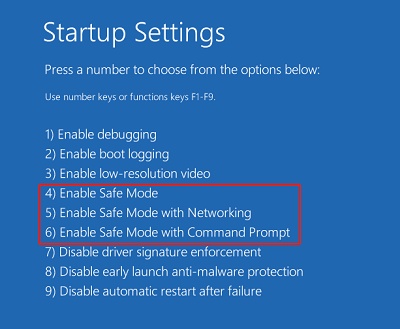
Falls Windows normal nicht startet, versuchen Sie den abgesicherten Modus und führen Sie den Zurücksetzungsbefehl dort aus. Aktivieren Sie keine zusätzlichen Driver-Verifier-Tests als vermeintliche Spieleoptimierung. Bleiben Bluescreens bestehen, senden Sie BattlEye oder dem Spieleentwickler den Stoppcode, die Systeminformationen und vorhandene Absturzabbilder. Siehe auch Microsoft Learn: Driver Verifier.
Häufige Fragen zum BEDaisy.sys-Bluescreen
1. Was bedeutet „Fehlerursache: BEDaisy.sys“?
Erscheint beim Bluescreen der Hinweis „What failed: BEDaisy.sys“, wurde der Absturz mit dem BattlEye-Treiber in Verbindung gebracht. Daraus lässt sich noch nicht sicher ableiten, ob der Treiber selbst defekt ist oder ein Konflikt beziehungsweise eine andere Systemkomponente den Fehler ausgelöst hat. Für die genaue Diagnose sind der Stoppcode und gegebenenfalls die Absturzabbilder wichtig.
2. Was ist BEDaisy.sys?
BEDaisy.sys ist ein Windows-Kerneltreiber der Anti-Cheat-Software BattlEye. Er gehört zur Schutzumgebung der Spiele, die BattlEye verwenden. Löschen Sie die Datei nicht manuell: Das kann verhindern, dass diese Spiele starten. Nutzen Sie zur Reparatur die Installationsfunktion des Spiels oder von BattlEye.
Fazit
Um einen BEDaisy.sys-Bluescreen zuverlässig einzugrenzen, sollten Sie den Stoppcode sichern, Driver Verifier überprüfen und anschließend passende Windows- und BattlEye-Komponenten aktualisieren oder reparieren. Testen Sie jede Änderung einzeln. Falls Sie für einen gezielten Test eine Windows-Schutzfunktion deaktiviert haben, aktivieren Sie sie danach wieder.
Startet Windows überhaupt nicht mehr, sollten Datensicherung und der sichere Zugang zum System Vorrang vor tiefgreifenden Reparaturen haben. 4DDiG Partition Manager bietet mit „WinPE erstellen“ eine separate Startumgebung für unterstützte Datenträgeraufgaben wie das Klonen oder Überprüfen von Partitionen. Diese Funktion ersetzt nicht die Diagnose von BEDaisy.sys-Treiberkonflikten. Bei wiederholten Bluescreens empfiehlt sich eine Untersuchung der tatsächlichen Minidump-Dateien.
Sicherer Download

Lesen Sie auch
- Startseite >>
- Windows-Probleme >>
- BEDaisy.sys-Bluescreen beheben: 5 Lösungen für Windows