Word-Passwortschutz entfernen: So entsperren Sie Ihre Dokumente [2026]
Passwortgeschützte Word-Dokumente werden häufig verwendet, um sensible Informationen zu schützen, unbefugte Bearbeitungen zu verhindern oder den Zugriff beim Teilen von Dateien einzuschränken. Es gibt jedoch Situationen, in denen das Passwort nicht mehr benötigt wird, vergessen wurde oder legitimen Benutzern Unannehmlichkeiten bereitet.
In dieser Anleitung erfahren Sie, wie Sie den Passwortschutz sicher und korrekt aus einem Word-Dokument entfernen, indem Sie offizielle Methoden für Windows und Mac verwenden, sowie praktische Alternativen, wenn das Passwort nicht verfügbar ist.
Was Sie wissen sollten, bevor Sie ein Word-Passwort entfernen
Bevor Sie versuchen, ein Word-Dokument zu entsperren oder ein Passwort zu entfernen, ist es wichtig zu verstehen, wie die Word-Sicherheit funktioniert und auf welche Einschränkungen Sie möglicherweise stoßen. Microsoft Word verwendet Verschlüsselung zum Schutz von Dokumenten, und der Entfernungsprozess hängt stark davon ab, ob Sie das Passwort noch kennen.
Das Überspringen dieser Überlegungen kann zu Datenverlust oder unnötigem Frust führen. Wichtige Punkte, die Sie beachten sollten:
- Wenn das Word-Dokument mit einem Passwort zum Öffnen verschlüsselt ist, bietet Microsoft keine integrierte Möglichkeit, es wiederherzustellen, wenn es vergessen wurde.
- Bearbeitungseinschränkungen und der Schutz durch ein Passwort zum Öffnen sind unterschiedlich; Bearbeitungssperren können manchmal entfernt werden, ohne das Passwort zu kennen.
- Das Entfernen des Schutzes ändert den Inhalt des Dokuments nicht, aber falsches Speichern kann wichtige Versionen überschreiben.
- Bewahren Sie immer eine Sicherungskopie der Originaldatei auf, bevor Sie versuchen, den Schutz aufzuheben.
- Online-Tools zum Entfernen von Passwörtern können die Privatsphäre und Sicherheit des Dokuments gefährden.
Das Verständnis dieser Einschränkungen hilft Benutzern zu entscheiden, wie sie den Passwortschutz eines Word-Dokuments verantwortungsvoll aufheben und den sichersten Ansatz wählen.
Wie entfernt man den Passwortschutz aus einem Word-Dokument mit Passwort?
Wenn Sie das Passwort noch wissen, ist das Entfernen des Schutzes unkompliziert und wird von Microsoft Word vollständig unterstützt. Der Prozess unterscheidet sich geringfügig zwischen Windows und macOS, ist aber bei beiden schnell und zuverlässig. Sobald das Passwort entfernt ist, kann das Dokument ohne Einschränkungen frei geöffnet werden.
Wie entsperrt man eine passwortgeschützte Word-Datei unter Windows?
Unter Windows ermöglicht Word das Entfernen der Verschlüsselung direkt in den Dokumenteneinstellungen. Diese Methode funktioniert für Word 2016, 2019, 2021 und Microsoft 365.
-
Öffnen Sie das passwortgeschützte Word-Dokument und geben Sie das korrekte Passwort ein, um die Datei zu entsperren.
-
Klicken Sie oben links auf „Datei“ und wählen Sie dann im linken Bereich „Informationen“. Klicken Sie auf „Dokument schützen“ und wählen Sie „Mit Kennwort verschlüsseln“.

-
Löschen Sie das bestehende Passwort aus dem Dialogfeld und klicken Sie auf „OK“. Speichern Sie das Dokument schließlich, um die Änderungen zu übernehmen.
Nach dem Speichern fordert die Datei kein Passwort mehr an. Diese Methode ist der zuverlässigste Weg, um ein Passwort aus einem geschützten Word-Dokument zu entfernen, wenn das Passwort bekannt ist.
Wie entsperrt man eine passwortgeschützte Word-Datei auf dem Mac?
Mac-Benutzer können Passwörter für Word-Dokumente ebenfalls mit den integrierten Tools in Microsoft Word für macOS entfernen. Die Oberfläche unterscheidet sich leicht, aber die Funktionalität bleibt gleich.
-
Öffnen Sie das Word-Dokument in Microsoft Word für Mac und geben Sie das Passwort ein, wenn Sie dazu aufgefordert werden.
-
Klicken Sie in der oberen Menüleiste auf „Überprüfen“ und wählen Sie „Schützen“, dann „Dokument schützen“.
-
Löschen Sie im Sicherheitsdialogfeld den Inhalt des Passwortfelds und klicken Sie auf „OK“, dann speichern Sie das Dokument.
Wenn Sie Bearbeitungseinschränkungen anstelle des Öffnen-Schutzes entfernen möchten, entfernen Sie einfach die Option „Kennwort zum Ändern“ im selben Menü. Dieser Ansatz unterstützt Benutzer vollständig, die ein passwortgeschütztes Dokument in Word entfernen möchten, ohne Formatierung oder Inhalt zu beeinträchtigen.
Wie entfernt man ein passwortgeschütztes Dokument in Word ohne Passwort?
Wenn das Passwort vergessen wurde oder nicht verfügbar ist, wird die Situation komplexer. Microsoft Word unterstützt offiziell kein Umgehen der Verschlüsselung. Je nach Art des verwendeten Schutzes gibt es jedoch möglicherweise dennoch legitime Optionen, um den Zugriff wiederzuerlangen.
1.Bearbeitungseinschränkungen entfernen
Diese Methode gilt nur für Dokumente, die für die Bearbeitung eingeschränkt, aber nicht für das Öffnen verschlüsselt sind. Viele Benutzer verwechseln Bearbeitungssperren mit vollständigem Passwortschutz.
Öffnen Sie das Word-Dokument und gehen Sie zu „Überprüfen“.
-
Klicken Sie auf „Schützen“ und wählen Sie dann „Bearbeitung einschränken“.
-
Wählen Sie im rechten Menübereich „Schutz beenden“. Wenn Sie dazu aufgefordert werden, versuchen Sie, das Passwort leer zu lassen oder verwenden Sie das bekannte Passwort. Speichern Sie schließlich das Dokument.
Wenn dies erfolgreich ist, können Sie die Datei nun frei bearbeiten und speichern. Dies ist ein praktischer Weg, um den Passwortschutz für ein Word-Dokument aufzuheben, wenn nur Bearbeitungseinschränkungen angewendet wurden.
2.Eine frühere ungeschützte Version wiederherstellen
In vielen Fällen werden Word-Dokumente automatisch über den Dateiversionsverlauf, OneDrive oder Time Machine gesichert. Möglicherweise existiert eine frühere Version ohne Passwortschutz.
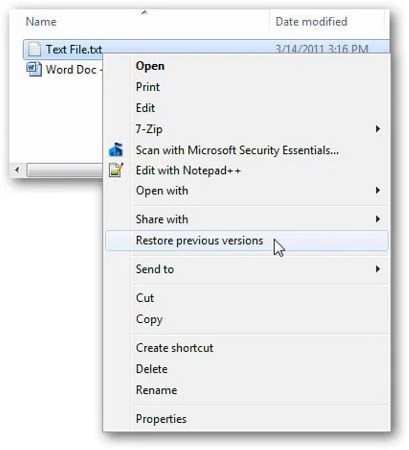
Klicken Sie mit der rechten Maustaste auf das Word-Dokument und wählen Sie „Eigenschaften“.
-
Öffnen Sie den Reiter „Vorgängerversionen“ und wählen Sie eine frühere Version.
Klicken Sie auf „Wiederherstellen“ oder „Öffnen“.
Dieser Ansatz ermöglicht es Benutzern, den Passwortschutz indirekt von einem Word-Dokument zu entfernen, indem sie zu einer zugänglichen Version zurückkehren, bevor der Passwortschutz tatsächlich angewendet wurde.
3.Word-Wiederherstellungssoftware verwenden
Wenn ein Word-Dokument aufgrund vergessener Passwörter, Beschädigung oder unerwartetem Schließen unzugänglich wird, kann professionelle Wiederherstellungssoftware helfen, brauchbare Versionen der Datei abzurufen. Dies ist besonders nützlich, wenn die integrierten Wiederherstellungsoptionen von Word fehlschlagen.
4DDiG Windows Data Recovery kann nicht gespeicherte, gelöschte oder unzugängliche Word-Dokumente von Festplatten, USB-Geräten und nach Systemabstürzen wiederherstellen. Es funktioniert sowohl unter Windows als auch auf dem Mac und stellt Ihre beschädigten oder nicht gespeicherten Daten wieder her. Es liefert sogar erfolgreiche Ergebnisse nach versehentlichem Löschen oder Systemabsturz mit seiner benutzerfreundlichen Oberfläche.
 Sicherer Download
Sicherer Download
-
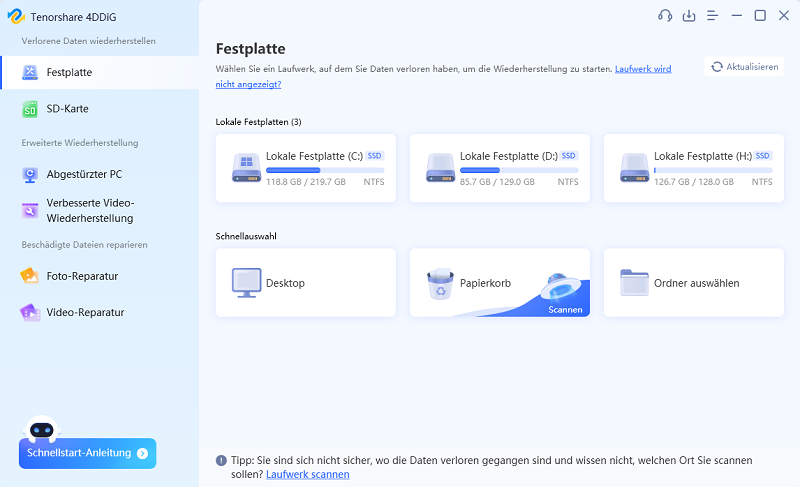
Laden Sie die 4DDiG Data Recovery Software auf Ihren Computer herunter, installieren und starten Sie sie. Wählen Sie nun Ihre gewünschte Speicheroption und das Laufwerk aus, das Sie scannen möchten.
-
4DDiG beginnt nun automatisch mit dem Scannen des ausgewählten Laufwerks. Sie werden eine Liste von Dateitypen sehen, nach denen Sie Ihr Laufwerk scannen können. Wählen Sie alle aus oder wählen Sie in diesem Fall speziell „Dokument“, um schnellere Ergebnisse zu erhalten.
-
Klicken Sie auf ein Dokument, um eine Vorschau zu sehen. Sobald Sie das Dokument gefunden haben, das Sie entsperren möchten, klicken Sie auf „Wiederherstellen“.
-
Schließlich müssen Sie nur noch einen Speicherort für die Datei auswählen und auf „Jetzt speichern“ klicken, um das Dokument wiederherzustellen.
Diese Methode „knackt“ keine Passwörter, hilft aber, entsperrte Versionen wiederherzustellen, wenn diese verfügbar sind. Dies macht sie zu einer zuverlässigen Option, um den Passwortschutz aus einem Word-Dokument durch Wiederherstellung zu entfernen.
Alternative Wege, um auf das Word-Dokument zuzugreifen, ohne das Passwort zu entfernen
Manchmal ist ein vollständiger Zugriff nicht notwendig. Wenn Sie nur lesen oder Inhalte extrahieren müssen, können diese alternativen Methoden helfen, ohne die Originaldatei zu ändern.
1.Das Word-Dokument schreibgeschützt öffnen
Einige geschützte Dokumente erlauben das Anzeigen ohne Bearbeitung. Öffnen Sie die Datei und wählen Sie bei Aufforderung den schreibgeschützten Zugriff.
2.Das Word-Dokument in ein anderes Format konvertieren
Wenn das Dokument geöffnet wird, aber die Bearbeitung eingeschränkt ist, kann der Export in PDF oder Nur-Text den Zugriff auf den Inhalt ermöglichen, ohne den Schutz zu entfernen.
3.Die Funktion „Öffnen und Reparieren“ von Word verwenden
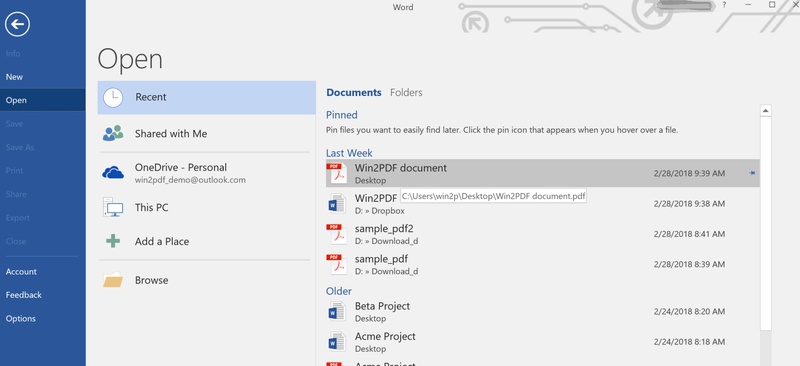
Gehen Sie zu Datei > Öffnen, klicken Sie auf den Pfeil neben Öffnen und wählen Sie „Öffnen und Reparieren“. Dies kann kleinere Schutzprobleme umgehen, die durch Beschädigung verursacht wurden.
4.Inhalt aus temporären oder zwischengespeicherten Dateien extrahieren
In seltenen Fällen erstellt Word temporäre Sicherungsdateien während der Bearbeitungssitzungen. Diese können lesbaren Inhalt ohne Schutz enthalten.
FAQs zum Passwortschutz bei Word-Dokumenten
F1: Beeinflusst das Entfernen eines Passworts die Formatierung oder den Inhalt des Dokuments?
Nein, das Entfernen eines Passworts ändert weder die Formatierung noch den Inhalt, solange die Datei korrekt gespeichert wird. Die Schutzebene ist von den Dokumentdaten getrennt.
F2: Ist es legal, ein Passwort aus dem Word-Dokument einer anderen Person zu entfernen?
Das hängt von den Eigentumsverhältnissen und der Autorisierung ab. Das Entfernen von Passwörtern ohne Erlaubnis kann gegen Datenschutzbestimmungen oder rechtliche Vereinbarungen verstoßen.
F3: Kann ich auf eine passwortgeschützte Word-Datei zugreifen, wenn ich sie nur lesen muss?
Manchmal ja. Schreibgeschützter Zugriff, PDF-Konvertierung oder die Wiederherstellung zwischengespeicherter Versionen können einen begrenzten Zugriff ohne vollständige Entfernung ermöglichen.
Fazit
Zu wissen, wie man den Passwortschutz aus einem Word-Dokument entfernt, kann Zeit sparen, Datenverlust verhindern und den Zugriff auf wichtige Dateien wiederherstellen. Egal, ob Sie sich an das Passwort erinnern oder nicht, diese Anleitung behandelt offizielle Methoden für Windows und Mac, praktische Alternativen und Wiederherstellungslösungen.
Wenn Dokumente unzugänglich werden oder nicht gespeichert wurden, bietet Tenorshare 4DDiG einen zuverlässigen Weg, um Word-Dateien sicher und effizient abzurufen, was es zu einem wertvollen Werkzeug für den langfristigen Dokumentenschutz macht.
Sicherer Download
Sicherer Download

Lesen Sie auch

- Startseite >>
- Office-Dateien wiederherstellen >>
- Word-Passwortschutz entfernen: So entsperren Sie Ihre Dokumente [2026]