Wie kann man mit Shift + Entf gelöschte Dateien unter Windows 10/11 wiederherstellen?
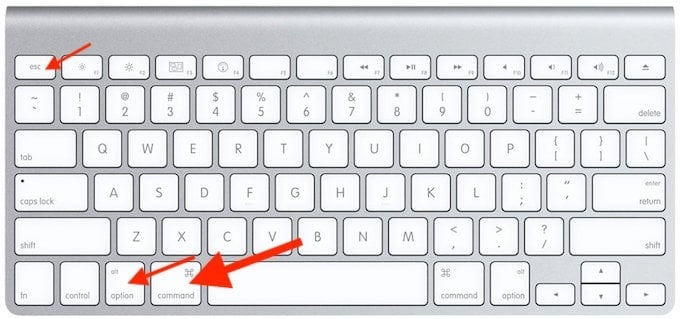
Unter Windows lässt sich eine Datei ganz einfach mit der Entf-Taste löschen. Dabei wird sie zunächst in den Papierkorb verschoben. Drücken Sie dagegen Shift + Entf, wird die Datei sofort gelöscht und der Papierkorb vollständig umgangen.
Ob Sie Dateien sortieren, eine Aufgabe unter Zeitdruck abschließen oder alte Dokumente bereinigen: Ein falscher Tastendruck kann genügen, damit eine wichtige Datei verschwindet. Die gute Nachricht ist, dass sich mit Shift + Entf gelöschte Dateien in vielen Fällen noch wiederherstellen lassen.
In dieser Anleitung erfahren Sie, wie Sie mit Shift + Entf gelöschte Dateien wiederherstellen und Ihre verlorenen Daten möglichst sicher zurückholen.

Was passiert mit Dateien, wenn Sie Shift + Entf drücken?
Bevor wir erklären, was Shift + Entf mit Ihren Dateien macht, lohnt sich ein kurzer Blick auf die Funktionsweise der normalen Entf-Taste.
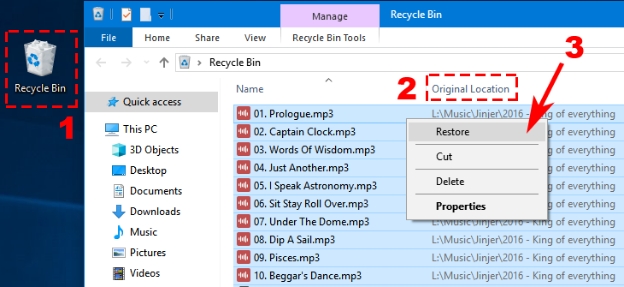
Wenn Sie eine Datei normalerweise mit der Entf Taste löschen, wird sie in den Papierkorb verschoben. Dieser dient als temporärer Speicher und ermöglicht es Ihnen, versehentlich gelöschte Dateien wiederherzustellen. Die eigentlichen Daten bleiben erhalten, bis Sie die Datei zurückholen oder den Papierkorb leeren.
Bei Shift + Entf ist das anders: Die Datei umgeht den Papierkorb vollständig, und Windows gibt den von ihr belegten Speicherplatz für neue Daten frei. Gleichzeitig wird der Eintrag in der Dateitabelle, in der Speicherort und Eigenschaften der Dateien verwaltet werden, als gelöscht markiert.
Kann man mit Shift + Entf gelöschte Dateien wiederherstellen?
Ja, in vielen Fällen können Sie mit Shift + Entf gelöschte Dateien wiederherstellen. Windows umgeht dabei zwar den Papierkorb und kennzeichnet den belegten Speicherplatz als frei, der eigentliche Dateiinhalt bleibt jedoch auf dem Laufwerk, bis er durch neue Daten überschrieben wird.
Wie erfolgreich die Wiederherstellung ist, hängt jedoch von mehreren Faktoren ab:
- Wie schnell Sie mit der Wiederherstellung beginnen;
- Wie viele neue Daten seit dem Löschen auf das Laufwerk geschrieben wurden;
- Welcher Speichertyp betroffen ist, zum Beispiel HDD, SSD oder externes Laufwerk.
 Wichtiger Hinweis
Bei einer SSD mit aktiviertem TRIM können mit Shift + Entf gelöschte Dateien sehr schnell endgültig entfernt werden. TRIM gibt nicht mehr benötigte Speicherblöcke frei, um die Leistung der SSD aufrechtzuerhalten. In diesem Fall ist die Wiederherstellung aus einer vorhandenen Sicherung meist die beste Option.
Mit Shift + Entf gelöschte Dateien ohne Software wiederherstellen
Windows bietet mehrere integrierte Wiederherstellungsfunktionen, mit denen Sie per Shift + Entf gelöschte Dateien ohne zusätzliche Software zurückholen können. Diese Optionen sind kostenlos, funktionieren jedoch nur, wenn sie bereits vor dem Datenverlust eingerichtet oder aktiviert waren.
Methode 1: Sichern und Wiederherstellen verwenden
Die Funktion „Sichern und Wiederherstellen“, die ursprünglich mit Windows Vista eingeführt und unter Windows 7 weit verbreitet war, ist aus Kompatibilitätsgründen auch in aktuellen Windows-Versionen weiterhin verfügbar.
Wenn Sie mit dieser Funktion bereits eine Sicherung erstellt haben, können Sie damit Dokumente, Fotos und andere wichtige Dateien zuverlässig wiederherstellen, die mit Shift + Entf gelöscht wurden. Gehen Sie dazu wie folgt vor:
- Öffnen Sie das Startmenü, suchen Sie nach „Systemsteuerung“ und wählen Sie unter „System und Sicherheit“ die Option „Sichern und Wiederherstellen (Windows 7)“ aus.
- Klicken Sie auf „Eigene Dateien wiederherstellen“, um das Auswahlfenster zu öffnen.
- Wählen Sie die Dateien aus, die Sie wiederherstellen möchten, und folgen Sie den weiteren Anweisungen.
Methode 2: Dateiversionsverlauf verwenden
Der Dateiversionsverlauf sichert wichtige Ordner wie Bibliotheken, Desktop, Kontakte und Favoriten automatisch auf einem externen Laufwerk oder an einem Netzwerkspeicherort. Die Funktion wurde mit Windows 8 eingeführt und steht auch unter Windows 10 und 11 zur Verfügung.
Da der Dateiversionsverlauf mehrere Versionen Ihrer Dateien speichert, können Sie damit auch versehentlich mit Shift + Entf gelöschte Dateien wiederherstellen, sofern die Funktion zuvor aktiviert war. So gehen Sie vor:
- Öffnen Sie das Startmenü, geben Sie „Dateiversionsverlauf“ in das Suchfeld ein und öffnen Sie das passende Ergebnis.
- Wählen Sie „Persönliche Dateien wiederherstellen“ aus.
- Navigieren Sie zu dem Ordner, in dem sich die Dateien befanden, markieren Sie die gewünschten Elemente und klicken Sie auf die grüne Schaltfläche „Wiederherstellen“, um sie an ihren ursprünglichen Speicherort zurückzusetzen.
 Tipp
Tipp
Alternativ können Sie Dateien über eine frühere Ordnerversion aus dem Dateiversionsverlauf wiederherstellen:
- Klicken Sie mit der rechten Maustaste auf den Ordner, in dem sich die gelöschte Datei befand.
- Wählen Sie im Kontextmenü „Vorherige Versionen wiederherstellen“ aus.
- Wählen Sie eine Ordnerversion aus, die die gesuchte Datei enthält, und klicken Sie auf „Wiederherstellen“.
Methode 3: Cloud-Backups prüfen
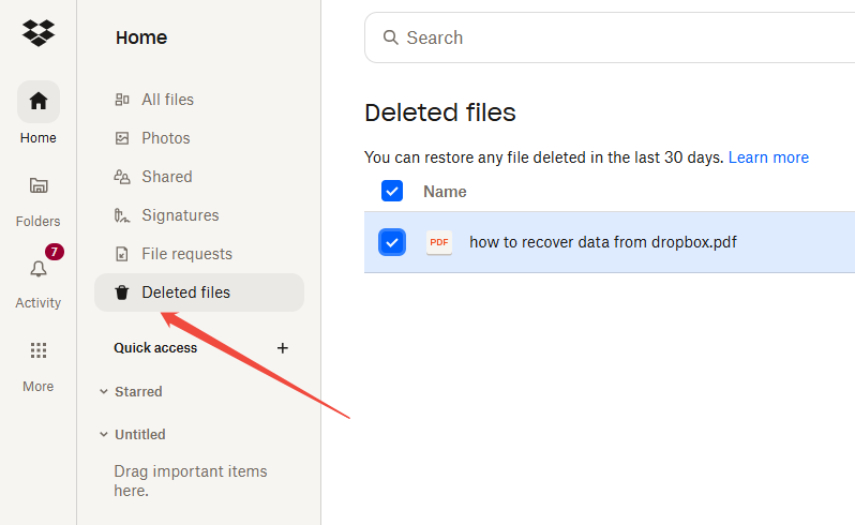
Wenn Sie Ihre Dateien mit einem Cloud-Dienst wie OneDrive, Google Drive oder Dropbox synchronisieren, besteht eine gute Chance, dass Sie per Shift + Entf gelöschte Dateien dort wiederherstellen können.
Bei der Einrichtung von Windows mit einem Microsoft-Konto wird häufig angeboten, wichtige Ordner über OneDrive zu sichern. Ist diese Funktion aktiviert, werden die betreffenden Dateien automatisch mit der Cloud synchronisiert.
Diese Synchronisierung bietet eine zusätzliche Schutzebene, da sich verlorene Dateien unter Umständen auch dann wiederherstellen lassen, wenn sie lokal bereits dauerhaft gelöscht wurden. So prüfen Sie den OneDrive-Papierkorb:
- Öffnen Sie die OneDrive-Website und melden Sie sich mit Ihrem Microsoft-Konto an.
- Klicken Sie im linken Navigationsbereich auf „Papierkorb“.
- Suchen Sie die gewünschte Datei oder den Ordner, markieren Sie das Element und wählen Sie „Wiederherstellen“, um es an den ursprünglichen Speicherort zurückzusetzen.
Mit Shift + Entf gelöschte Dateien per Datenrettungssoftware wiederherstellen
Wenn die integrierten Windows-Funktionen Ihre Dateien nicht zurückbringen, ist eine spezielle Datenrettungssoftware häufig die wirksamste Möglichkeit, mit Shift + Entf gelöschte Dateien wiederherzustellen. Solche Programme können auch Daten finden, die im Betriebssystem nicht mehr angezeigt werden. Beachten Sie vor der Anwendung folgende Hinweise:
- Verwenden Sie das betroffene Laufwerk nicht weiter, damit keine neuen Daten darauf geschrieben werden.
- Installieren Sie die Datenrettungssoftware auf einem anderen Laufwerk als dem, von dem die Dateien gelöscht wurden.
- Scannen Sie das betroffene Laufwerk und suchen Sie nach den gelöschten Dateien.
- Speichern Sie wiederhergestellte Dateien auf einem anderen Laufwerk, um noch vorhandene Daten nicht zu überschreiben.
1 4DDiG Datenrettung für verlorene Dateien
Tenorshare 4DDiG ist eine leistungsstarke Datenrettungssoftware, mit der sich Dateien und Ordner nach Systemabstürzen, Formatierungen oder einem versehentlichen Löschen mit Shift + Entf wiederherstellen lassen. Das Programm unterstützt mehr als 2.000 gängige Dateitypen (Outlook-PST-Dateien, Word-, Excel-Dateien usw.) sowie Dateisysteme wie exFAT, FAT32, APFS und NTFS.
Die intelligente Scan-Engine nutzt mehrere Scan-Modi, um möglichst viele wiederherstellbare Daten zu finden. Im Gegensatz zu PhotoRec kann 4DDiG ursprüngliche Dateinamen und Ordnerstrukturen beibehalten. Dadurch finden Sie benötigte Dokumente und Ordner schneller und können Daten von Festplatten, SD-Karten und USB-Laufwerken wiederherstellen.
 Sicherer Download
Sicherer Download
Auch für Einsteiger ist die Datenrettung mit 4DDiG übersichtlich. Eine Vorschaufunktion zeigt Ihnen bereits vor der Wiederherstellung, welche Dateien gefunden wurden. So stellen Sie mit Shift + Entf gelöschte Dateien unter Windows 10 oder 11 wieder her:
- Laden Sie 4DDiG herunter und installieren Sie das Programm auf einem anderen Laufwerk als dem, auf dem sich die gelöschten Dateien befanden. So verhindern Sie, dass wiederherstellbare Daten überschrieben werden.
- Starten Sie 4DDiG und wählen Sie das Laufwerk aus, auf dem die verlorenen Dateien gespeichert waren. Das Programm beginnt automatisch mit dem Scan und zeigt den Fortschritt in Echtzeit an.
- Nutzen Sie vor der Wiederherstellung die Filter- und Vorschaufunktion, um die gewünschten Dateien schnell zu finden. Klicken Sie anschließend auf „Wiederherstellen“.
- Wählen Sie abschließend einen anderen Speicherort für die wiederhergestellten Dateien aus und klicken Sie auf „Jetzt speichern“.
Wenn das Laufwerk instabil ist oder Sie befürchten, dass die gelöschten Dateien vor der Wiederherstellung überschrieben werden, können Sie mit 4DDiG ein vollständiges Festplattenabbild erstellen. Anschließend führen Sie die Datenrettung am Abbild durch, ohne das ursprüngliche Laufwerk zusätzlich zu belasten.
2 PhotoRec
PhotoRec ist eine weitere zuverlässige Möglichkeit, Dateien wiederherzustellen, die mit Shift + Entf gelöscht wurden. Anders als viele herkömmliche Datenrettungsprogramme verlässt sich das Tool nicht auf die Dateitabelle, sondern durchsucht den Datenträger sektorweise nach bekannten Dateisignaturen wie JPG, DOCX oder MP4 und rekonstruiert gefundene Dateien.
So stellen Sie mit Shift + Entf gelöschte Dateien mithilfe von PhotoRec wieder her:
- Laden Sie PhotoRec für Ihr Betriebssystem herunter.
- Starten Sie das Programm und wählen Sie das Laufwerk aus, auf dem sich die gelöschten Dateien befanden.
- Wählen Sie die richtige Partition aus der Liste aus.
- Wählen Sie bei NTFS-, FAT- oder exFAT-Laufwerken „Other“ als Dateisystemtyp aus.
- Legen Sie fest, ob nur der freie Speicherbereich („Free“) oder die gesamte Partition („Whole“) gescannt werden soll.
- Wählen Sie einen Zielordner auf einem anderen Laufwerk aus.
- Starten Sie den Scan und warten Sie, bis PhotoRec die Wiederherstellung abgeschlossen hat.
PhotoRec ist insgesamt ein leistungsfähiges Datenrettungstool. Wiederhergestellte Dateien erhalten jedoch häufig allgemeine Namen, während ursprüngliche Dateinamen und Ordnerstrukturen nicht erhalten bleiben. Dadurch kann es schwieriger sein, bestimmte Dateien wiederzufinden.
Auch die textbasierte Benutzeroberfläche kann für Einsteiger ungewohnt sein. Wenn Sie jedoch eine kostenlose Datenrettungslösung suchen, ist PhotoRec eine sinnvolle Option.
3 Windows File Recovery von Microsoft
Wenn Sie keine Drittanbieter-Software verwenden möchten, bietet Microsoft mit Windows File Recovery ein eigenes Wiederherstellungstool an. Die über den Microsoft Store erhältliche Befehlszeilen-App durchsucht lokale Laufwerke nach dauerhaft gelöschten Dateien, darunter auch Daten, die mit Shift + Entf entfernt wurden.
Das Tool besitzt keine grafische Benutzeroberfläche und erfordert die Eingabe einiger Befehle. Dafür ist es eine kostenlose Option für Nutzer von Windows 10 und 11, die eine Microsoft-Lösung bevorzugen.
Mit den folgenden Schritten können Sie Windows File Recovery verwenden, um mit Shift + Entf gelöschte Dateien unter Windows 10 oder 11 wiederherzustellen:
- Laden Sie Windows File Recovery aus dem Microsoft Store herunter und installieren Sie die App.
- Öffnen Sie die Eingabeaufforderung und geben Sie folgenden Befehl ein:
winfr source-drive: destination-drive: [/mode] [/switches]. Ersetzen Sie dabei das Quelllaufwerk durch den Laufwerksbuchstaben, auf dem sich die gelöschten Dateien befanden, und das Ziellaufwerk durch den Speicherort für die wiederhergestellten Daten. Beispiel:Winfr C: E: /regular /n \Users\'username'\Documents\Drücken Sie anschließend die Eingabetaste, um die Wiederherstellung zu starten.
- Wenn die Dateien nicht gefunden werden, wiederholen Sie den Befehl mit „/extensive“ anstelle von „/regular“. Der umfangreiche Modus durchsucht das Laufwerk gründlicher und kann die Wiederherstellungschancen erhöhen, benötigt jedoch mehr Zeit.
Letzte Möglichkeit: Professioneller Datenrettungsservice
Wenn alle herkömmlichen Methoden scheitern, kann ein professioneller Datenrettungsdienst die letzte Möglichkeit sein, mit Shift + Entf gelöschte Dateien zurückzuholen. Solche Anbieter verfügen über spezielle Technik und Erfahrung, um Daten auch bei stark beschädigten Laufwerken oder komplexen Verlustszenarien wiederherzustellen.
Ein professioneller Dienst kann auch Fälle bearbeiten, in denen das Dateisystem beschädigt ist, das Laufwerk einen physischen Defekt aufweist oder Dateien bereits teilweise überschrieben wurden. Spezialisierte Geräte und Verfahren erhöhen dabei die Chance, wichtige Daten noch zu retten.
Fazit
Damit kennen Sie sieben Möglichkeiten, mit Shift + Entf gelöschte Dateien wiederherzustellen. Wenn eine Sicherung vorhanden ist, sollten Sie zunächst die integrierten Windows-Funktionen ausprobieren. Ohne Backup kann die Datenrettungssoftware 4DDiG dabei helfen, verlorene Dateien zu finden und wiederherzustellen.
Sicherer Download
Sicherer Download

Lesen Sie auch
- Startseite >>
- Windows-Wiederherstellung Lösungen >>
- Wie kann man mit Shift + Entf gelöschte Dateien unter Windows 10/11 wiederherstellen?