Synology NAS einfach verbinden – Vollständiger Leitfaden 2026

5 Min.

Aktualisiert am 2026-05-15 17:35:42 auf Windows-Wiederherstellung Lösungen

Wenn Sie sich fragen, wie Sie ein synology nas verbinden, ist der Vorgang in der Regel einfach, sobald Ihr Gerät und Netzwerk richtig konfiguriert sind. Egal, ob Sie von Ihrem PC aus auf Dateien zugreifen, unterwegs remote verbinden oder Backups von Ihrem Telefon aus verwalten möchten, Synology bietet mehrere einfache Verbindungsmethoden.

Lassen Sie uns alles besprechen, was Sie vorbereiten müssen, die besten Methoden zur Verbindung mit Synology NAS, häufige Verbindungsprobleme und wie Sie Ihre Dateien wiederherstellen können, wenn der Zugriff fehlschlägt.

Anleitung zur Verbindung mit einem Synology NAS

Was Sie vor der Verbindung zu Synology NAS benötigen

Bevor Sie mit der Verbindung zu Synology NAS beginnen, ist es wichtig sicherzustellen, dass Ihr NAS-Gerät, Netzwerk und Ihre Anmeldedaten bereit sind. Viele Verbindungsprobleme treten aufgrund fehlender Einrichtungsschritte oder falscher Netzwerkinformationen auf. Wenn Sie diese Grundlagen zuerst vorbereiten, wird der Verbindungsprozess viel reibungsloser.

Proper Hardware Setup

Ihr Synology NAS sollte ordnungsgemäß mit Strom und über ein Ethernet-Kabel mit Ihrem Router oder Switch verbunden sein. Stellen Sie sicher, dass die NAS-Status-LEDs normal sind und die LAN-Anzeige blinkt.

Wenn Sie wissen möchten, wie man eine Verbindung zu einem Synology NAS mit einem Ethernet-Kabel herstellt, sollte das Kabel direkt vom NAS-LAN-Anschluss zu Ihrem Router oder Computernetzwerkanschluss führen.

Stable Network Connection

Ihr Computer, Telefon oder Tablet muss während der lokalen Einrichtung mit demselben Netzwerk wie das NAS verbunden sein. Ein schwaches oder instabiles Netzwerk kann verhindern, dass das NAS im Synology Assistant oder in Browser-Suchen angezeigt wird.

DSM System Installed

DSM (DiskStation Manager) ist das Betriebssystem, das von Synology NAS-Geräten verwendet wird. Wenn das NAS brandneu ist, muss DSM möglicherweise installiert werden, bevor Sie auf Speicher oder Einstellungen zugreifen können.

NAS Identification Information

Sie sollten mindestens eine der folgenden Informationen haben:

  • NAS-IP-Adresse
  • QuickConnect-ID
  • Im Synology Assistant sichtbarer Gerätename

Diese Details sind unerlässlich, wenn Sie Ihr Synology NAS finden und eine Verbindung herstellen möchten.

Admin Account Credentials

Bereiten Sie den NAS-Administrator-Benutzernamen und das Passwort vor. Ohne gültige Anmeldedaten können Sie keine Dateien oder Einstellungen auf dem NAS verwalten.

Wie stellt man eine Verbindung zu Synology NAS her?

Synology NAS unterstützt mehrere Verbindungsmethoden für verschiedene Nutzungsszenarien. Einige Methoden funktionieren am besten für lokale Netzwerke, während andere für den Fernzugriff oder mobile Geräte konzipiert sind. Die folgenden Abschnitte erklären jede Methode klar mit Schritt-für-Schritt-Anleitungen.

Methode 1: Verbindung über Synology Assistant

Geeignet für: Ersteinrichtung oder wenn Sie Ihr Synology NAS finden müssen, es aber im Netzwerk nicht erscheint.

Synology Assistant ist ein offizielles Desktop-Tool, das Ihr lokales Netzwerk automatisch nach Synology NAS-Geräten durchsucht. Diese Methode ist besonders nützlich, wenn Sie die NAS-IP-Adresse noch nicht kennen. Sie hilft auch bei der Ersteinrichtung oder bei Fehlerbehebungen, wenn der Browserzugriff fehlschlägt.

  • Laden Sie Synology Assistant von der offiziellen Synology-Website herunter.

  • Installieren und starten Sie das Programm auf Ihrem Computer und stellen Sie sicher, dass Ihr NAS und Computer mit demselben Netzwerk verbunden sind.

  • Warten Sie, bis Synology Assistant Ihr NAS scannt und erkennt; andernfalls klicken Sie auf "Suchen", um manuell zu scannen.

    Verbindung zum Synology NAS mit dem Synology Assistant
  • Wählen Sie Ihr NAS-Gerät aus der Liste aus und klicken Sie auf „Verbinden“.

  • Ihr Standardbrowser öffnet automatisch die DSM-Anmeldeseite.

  • Geben Sie Ihren NAS-Benutzernamen und Ihr Passwort ein, um sich anzumelden.

Wenn Ihr NAS nicht angezeigt wird, starten Sie NAS und Router neu und scannen Sie erneut.

Methode 2: Verbindung über Webbrowser

Geeignet für: Benutzer, die die NAS-IP-Adresse kennen oder QuickConnect aktiviert haben.

Die Verbindung über einen Webbrowser ist eine der schnellsten und häufigsten Möglichkeiten, auf ein Synology NAS zuzugreifen. Sie bietet vollen Zugriff auf DSM, Dateiverwaltung, Benutzereinstellungen und installierte Anwendungen. Diese Methode eignet sich sowohl für Anfänger als auch für fortgeschrittene Nutzer.

  • Finden Sie Ihre NAS-IP-Adresse mit Synology Assistant oder den Routereinstellungen.

  • Öffnen Sie einen Browser wie Chrome, Edge oder Safari und geben Sie die NAS-Adresse ein.

  • Die DSM-Anmeldeseite sollte erscheinen. Geben Sie Ihren NAS-Benutzernamen und Ihr Passwort ein.

  • Klicken Sie auf „Anmelden“.

Sie können jetzt Dateien, Speicher, Backups und Apps direkt über den Browser verwalten.

Methode 3: Verbindung über QuickConnect

Geeignet für: Fernzugriff, wenn Sie sich außerhalb des lokalen Netzwerks befinden oder keine Portweiterleitung konfigurieren möchten.

Synology QuickConnect ist die Fernzugriffs-Funktion von Synology, mit der Sie ohne manuelles Öffnen von Router-Ports über das Internet eine Verbindung zu Ihrem NAS herstellen können. Wer Synology QuickConnect einrichten möchte, findet hier eine der einfachsten Remote-Verbindungsmethoden für Anfänger.

  • Melden Sie sich zuerst aus Ihrem lokalen Netzwerk bei DSM an.

  • Öffnen Sie die „Systemsteuerung“ und gehen Sie zu „QuickConnect“, dann aktivieren Sie das Kästchen „QuickConnect aktivieren“.

    Verbindung zum Synology NAS via QuickConnect
  • Melden Sie sich mit Ihrem Synology-Konto an, erstellen oder bestätigen Sie Ihre QuickConnect-ID. Damit ist das Setup für QuickConnect Synology fast abgeschlossen. Klicken Sie auf „Übernehmen“. Falls der QuickConnect-Link nicht sichtbar ist, klicken Sie auf „Erweitert“ und aktivieren Sie „DSM“.

Für den Fernzugriff:

Sie können jetzt von fast überall aus remote auf Ihr Synology NAS zugreifen.

Methode 4: Verbindung über den Datei-Explorer

Geeignet für: Zugriff auf freigegebene Ordner und direktes Verwalten von Dateien von Ihrem Computer aus.

Wenn Sie hauptsächlich NAS-Ordner wie ein normales Netzlaufwerk öffnen möchten, ist der Datei-Explorer sehr praktisch. Diese Methode ermöglicht es Ihnen, Dateien zu durchsuchen, ohne jedes Mal DSM im Browser öffnen zu müssen.

  • Melden Sie sich bei Ihrem Synology NAS DSM an und öffnen Sie die „Systemsteuerung“, gehen Sie dann zu „Dateidienste“, aktivieren Sie die Option „SMB-Dienste aktivieren“ und klicken Sie auf „Übernehmen“.

  • Drücken Sie Windows + E, um den Datei-Explorer zu öffnen, gehen Sie zu „Dieser PC“ und klicken Sie auf „Netzlaufwerk verbinden“.

  • Wählen Sie nun den Laufwerksbuchstaben sowie den Ordnernamen in folgendem Format aus: [\DiskStation\Photo](file:///\DiskStation\Photo) und klicken Sie auf „Fertig stellen“.

    Verbindung zum Synology NAS mit dem Datei-Explorer
  • Geben Sie Ihren NAS-Benutzernamen und Ihr Passwort ein, wenn Sie dazu aufgefordert werden.

  • Freigegebene Ordner sollten automatisch angezeigt werden.

Viele Nutzer fragen: „Kann ich mein Synology NAS direkt mit meinem Computer verbinden?“ Die Antwort lautet ja, aber beide Geräte benötigen möglicherweise eine manuelle IP-Konfiguration, wenn Sie sie direkt ohne Router verbinden.

Methode 5: Verbindung über die Synology Mobile App

Geeignet für: Mobile Nutzer, die unterwegs auf Dateien zugreifen, diese verwalten oder sichern möchten.

Synology bietet mobile Apps wie DS File, Synology Drive und DS Finder für Android- und iPhone-Nutzer an. Diese Apps erleichtern den Zugriff auf NAS-Dateien remote oder lokal vom Telefon aus.

  • Laden Sie eine Synology-App aus Google Play oder dem Apple App Store herunter.

  • Öffnen Sie die App und geben Sie Ihre NAS-Anmeldedaten ein.

  • Tippen Sie auf „Anmelden“.

Sie können jetzt Fotos hochladen, Medien streamen, Dateien sichern oder NAS-Daten direkt von Ihrem mobilen Gerät verwalten.

Häufige Probleme bei der Verbindung zu Synology NAS

Selbst nach korrekter Einrichtung haben einige Benutzer weiterhin Probleme bei der Verbindung zum Synology NAS. Ein häufiges Problem ist, dass Nutzer ihr Synology NAS nicht finden können, weil es im Netzwerk nicht angezeigt wird. Weitere Probleme sind Browser-Verbindungszeitüberschreitungen, falsche Passwörter, SMB-Zugriffsfehler, Firewall-Blockierungen oder QuickConnect funktioniert nicht richtig. Manchmal stören auch Antivirensoftware oder Routereinstellungen die NAS-Kommunikation.

Mögliche Lösungen umfassen das Neustarten von NAS und Router, Überprüfen der Ethernet-Kabel, Verifizieren der NAS-IP-Adresse, Aktivieren der SMB-Dienste, vorübergehendes Deaktivieren der Firewalls, Aktualisieren von DSM und die Verwendung von Synology Assistant zur erneuten Geräteerkennung. Wenn der Fernzugriff fehlschlägt, bestätigen Sie, dass QuickConnect oder DDNS korrekt konfiguriert sind.

⚡ Wie greift man auf Synology NAS-Daten zu, wenn die Verbindung fehlschlägt?

Manchmal kann Ihr Synology NAS aufgrund von Systemabstürzen, Problemen mit dem Speicherpool, RAID-Degradierung, versehentlichem Löschen oder beschädigten Volumes nicht zugänglich sein. In einigen Fällen erscheint es noch im Netzwerk, während freigegebene Ordner nicht geladen werden oder leer erscheinen.

Wenn dies passiert, reicht es oft nicht aus, das NAS einfach wieder zu verbinden, insbesondere wenn die RAID-Struktur oder das Dateisystem beschädigt wurde. In solchen Situationen kann ein professionelles NAS-Datenwiederherstellungs-Tool erforderlich sein.

Viele Nutzer vertrauen auf 4DDiG Data Recovery um Dateien von nicht zugänglichen Synology NAS-Geräten wiederherzustellen. Anstatt sich auf das NAS-Betriebssystem zu verlassen, durchsucht es direkt die zugrundeliegenden Laufwerke, um wiederherstellbare Daten zu finden, einschließlich Dokumente, Fotos, Videos und E-Mails.

KOSTENLOSER DOWNLOAD

Sicherer Download SymbolSicherer Download

Es unterstützt auch RAID-Wiederherstellung, Partitionswiederherstellung und Wiederherstellung formatierter Laufwerke, was es für verschiedene NAS-Datenverlustsituationen effektiv macht. So funktioniert es:

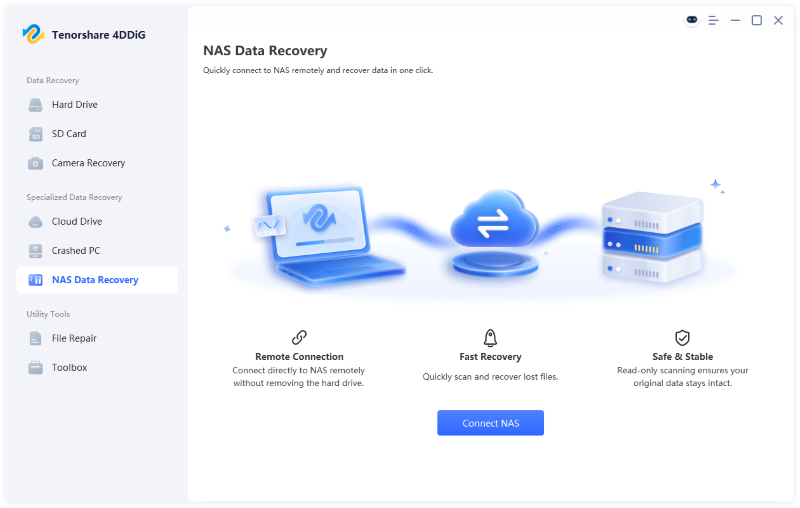
  • Starten Sie 4DDiG Windows Data Recovery nach der Installation auf Ihrem PC und gehen Sie zu „NAS-Datenwiederherstellung“. Warten Sie, bis 4DDiG automatisch eine Verbindung mit Ihrem NAS herstellt.

    4DDiG NAS Datenrettung Benutzeroberfläche
  • Wenn die Verbindung automatisch hergestellt wird, können Sie diesen Schritt überspringen und zum nächsten Schritt gehen. Andernfalls klicken Sie auf „Mit NAS verbinden“, geben Sie die Details Ihres NAS ein und klicken Sie auf „Jetzt verbinden“.

    Eingabe der NAS-Informationen für die Verbindung
  • Klicken Sie auf einen der verfügbaren Speicherorte Ihres NAS, um mit dem Scannen zu beginnen. Bitte beachten Sie, dass dieser Scan je nach Datenmenge einige Minuten dauern kann.

    Auswahl eines Speicherorts auf dem NAS
  • Nach Abschluss des Scans können Sie problemlos auf die Dateien in Ihrem NAS zugreifen. Um das Auffinden Ihrer gewünschten Dateien zu erleichtern, können Sie die Optionen „Suchen“ oder „Filtern“ oben anklicken.

    Scannen des NAS-Geräts
  • Wenn Sie Ihre gewünschten Dateien im NAS gefunden haben, klicken Sie darauf, um eine Vorschau anzuzeigen, und klicken Sie auf „Wiederherstellen“, um sie an einem sicheren Ort zu speichern.

    Wiederherstellen von NAS-Dateien

Diese Methode ist besonders nützlich, wenn Ihr NAS-Verbindungsproblem durch Speicherbeschädigung oder beschädigte RAID-Daten verursacht wird.

Tipps für eine stabile Synology NAS-Verbindung

Eine stabile NAS-Verbindung hängt sowohl von guten Netzwerkpraktiken als auch von ordnungsgemäßer Systemwartung ab. Das Befolgen einiger einfacher Gewohnheiten kann helfen, häufige Verbindungsabbrüche oder Zugriffsfehler zu vermeiden. Hier sind einige nützliche Tipps:

  • Verwenden Sie nach Möglichkeit kabelgebundene Ethernet-Verbindungen
  • Halten Sie DSM regelmäßig auf dem neuesten Stand
  • Starten Sie das NAS gelegentlich neu, um Dienste zu aktualisieren
  • Aktivieren Sie QuickConnect als Backup für den Fernzugriff
  • Verwenden Sie starke Passwörter und Zwei-Faktor-Authentifizierung
  • Vermeiden Sie plötzlichen Stromausfall durch Verwendung einer USV
  • Überprüfen Sie regelmäßig die NAS-Laufwerksgesundheit
  • Halten Sie die Router-Firmware aktuell
  • Vermeiden Sie es, den NAS-Speicher komplett zu füllen
  • Aktivieren Sie automatische SMART-Tests für Festplatten

Diese kleinen Wartungsschritte können die Zuverlässigkeit des NAS erheblich verbessern und zukünftige Verbindungsprobleme reduzieren.

Fazit

Zu wissen, wie man eine Verbindung zu einem Synology NAS herstellt, wird viel einfacher, sobald Sie die verfügbaren Verbindungsmethoden und Einrichtungsvoraussetzungen verstehen. Egal, ob Sie Browserzugriff, QuickConnect-Fernanmeldung, Integration im Datei-Explorer oder mobile Apps bevorzugen, Synology bietet flexible Optionen für Privat- und Geschäftsanwender.

Wenn Verbindungsprobleme zu nicht zugänglichen Dateien führen, können Tools wie 4DDiG NAS Data Recovery helfen, wichtige NAS-Daten sicher wiederherzustellen. Mit richtiger Einrichtung und regelmäßiger Wartung kann Ihr Synology NAS jeden Tag schnell, sicher und einfach zugänglich bleiben.

KOSTENLOSER DOWNLOAD

Sicherer Download SymbolSicherer Download

Andreas Dietrich (Chefredakteur)

Andreas Dietrich ist der Technischer Autor und Redakteur von 4DDiG. Er hat mehr als 8 Jahre Erfahrung im Bereich der technischen Dokumentation.

(Klicken Sie hier, um diesen Beitrag zu bewerten)

Sie haben mit 4,5 bewertet  ( Menschen waren beteiligt)