R-Studio Datenrettung unter Windows: Schritt-für-Schritt-Anleitung

5 Min.

Aktualisiert am 2026-11-17 18:49:56 auf Windows-Wiederherstellung Lösungen

R-Studio Datenrettung hilft Ihnen unter Windows dabei, gelöschte Dateien wiederherzustellen, formatierte Laufwerke zu durchsuchen und Daten auf verlorenen Partitionen aufzuspüren. Die Software bietet zahlreiche Funktionen zur Datenträgeranalyse. Entscheidend ist jedoch, die benötigten Dateien zu finden, ihren Inhalt zu überprüfen und sie auf einem sicheren Laufwerk zu speichern.

Wurden Dateien gerade erst von einer noch vorhandenen Partition gelöscht, prüfen Sie am besten zuerst die Dateiansicht. Ist die Partition verschwunden oder werden die gesuchten Dateien nicht angezeigt, starten Sie einen Scan. Diese R-Studio-Anleitung erklärt beide Wege Schritt für Schritt, zeigt die Grenzen der kostenlosen Demoversion und stellt eine einfachere Alternative für typische Datenverluste vor. Wichtig: Schreiben Sie bis zur Datenrettung keine neuen Daten auf das betroffene Laufwerk.

R-Studio Datenrettung für Windows: Schritt-für-Schritt-Anleitung, kostenlose Demo und Alternativen

Was ist R-Studio Datenrettung?

R-Studio ist eine Datenrettungssoftware von R-Tools Technology. Sie kann Festplatten (HDDs), SSDs, USB-Sticks und Speicherkarten untersuchen und unterstützt unter anderem die Dateisysteme NTFS, FAT, exFAT und ReFS. Verwechseln Sie das Programm nicht mit RStudio, der Entwicklungsumgebung für die Programmiersprache R. Für die hier beschriebene Datenrettung benötigen Sie weder R noch Programmierkenntnisse. Einen Überblick über die Funktionen bietet die offizielle R-Studio-Produktseite.

Zu den erweiterten Funktionen gehören das Erstellen von Datenträgerabbildern, anpassbare Suchverfahren und die Rekonstruktion von RAID-Systemen. Das ist besonders bei komplexen Datenträgerstrukturen hilfreich. Für einen versehentlich gelöschten Ordner reicht dagegen häufig bereits die normale Dateiansicht. Eine beim Scan „erkannte Partition“ ist zunächst nur ein möglicher Treffer: Kontrollieren Sie Ordnerstruktur und Dateivorschau, bevor Sie sich dafür entscheiden.

Voraussetzung für eine Software-Datenrettung ist, dass sich der Datenträger noch zuverlässig auslesen lässt. Klickgeräusche, häufige Verbindungsabbrüche oder ein plötzlich nicht mehr erkanntes Laufwerk können auf einen Hardwaredefekt hinweisen. Vermeiden Sie dann wiederholte Scans und lassen Sie das Gerät professionell prüfen. Bereits überschriebene Daten können auch mit R-Studio nicht wiederhergestellt werden. Bei SSDs kann außerdem TRIM dazu führen, dass gelöschte Inhalte nicht mehr verfügbar sind, obwohl der Dateiname noch auftaucht.

Ist R-Studio kostenlos? Demo, Einschränkungen und Kosten

R-Studio ist als Demoversion kostenlos testbar, eine uneingeschränkte kostenlose Datenrettung bietet diese Version jedoch nicht. Laut offizieller deutscher Downloadseite können Sie im Demo-Modus Dateien mit einer Größe von maximal 1024 KB pro Datei wiederherstellen. Größere Dateien lassen sich bei unterstützten Formaten in der Vorschau prüfen; zum Speichern benötigen Sie eine passende Lizenz. Die Grenze gilt für jede Datei einzeln, nicht für die Summe aller geretteten Dateien.

Nutzen Sie die kostenlose Testversion zunächst, um Ihre verlorenen Dateien zu suchen und den Inhalt in der Vorschau zu kontrollieren. Mehrere kleine Textdateien können jeweils unter der Grenze liegen, während schon ein einzelnes Foto zu groß sein kann. Ein Dateiname in den Suchergebnissen bedeutet noch nicht, dass der Inhalt vollständig erhalten ist. Auch der Kauf einer Lizenz kann bereits beschädigte Daten nicht automatisch reparieren.

Auf der deutschsprachigen R-Studio-Preisseite ist die reguläre Windows-Version mit 79,99 US-Dollar angegeben. Die günstigeren Varianten R-Studio FAT und R-Studio NTFS unterstützen weniger Dateisysteme. Informieren Sie sich vor dem Kauf über die aktuelle Version, den endgültigen Preis und das Dateisystem Ihres Laufwerks. Verschiedene R-Studio-Editionen bieten nicht denselben Funktionsumfang.

R-Studio Datenrettung: Schritt-für-Schritt-Anleitung für Windows

Laden Sie die Windows-Version direkt von der offiziellen R-Studio-Downloadseite herunter. Achten Sie darauf, die Datenrettungssoftware für Windows auszuwählen – nicht die Programmierumgebung RStudio oder einen Download von einer unbekannten Drittanbieterwebsite. Installieren Sie R-Studio auf einem anderen physischen Datenträger als dem mit den verlorenen Dateien und halten Sie ein separates Ziellaufwerk mit ausreichend freiem Speicher bereit.

Die folgenden Schritte unterscheiden zwischen einem einfachen Löschvorgang und einer verlorenen oder formatierten Partition. Solange die ursprüngliche Partition noch vorhanden ist, können Sie zunächst deren Dateieinträge prüfen. Ein vollständiger Scan ist vor allem dann sinnvoll, wenn dort nichts zu finden ist. Fordert Windows Sie auf, das betroffene Laufwerk zu formatieren, brechen Sie den Vorgang ab und versuchen Sie zuerst, die Dateien zu retten. Mehr dazu erfahren Sie in unserem Ratgeber Formatierte Festplatte wiederherstellen.

1. Quellpartition nach versehentlich gelöschten Dateien durchsuchen

Starten Sie R-Studio mit Administratorrechten. Suchen Sie das betroffene Laufwerk im Bereich Drives (Laufwerke) anhand von Modellbezeichnung, Kapazität und Partitionsinformationen.

Ist die Partition noch vorhanden und wurden lediglich Dateien gelöscht, doppelklicken Sie auf das logische Laufwerk oder wählen Open Drive Files (Laufwerksdateien öffnen). Navigieren Sie zum ursprünglichen Ordner. Auf diese Weise prüfen Sie zuerst vorhandene Dateieinträge, ohne sofort das gesamte Laufwerk scannen zu müssen.

R-Studio Dateiansicht: gelöschte Dateien und Ordner auf einer Windows-Partition finden

Wenn die gesuchten Dateien angezeigt werden, fahren Sie mit der Vorschau fort. Fehlen die Dateien, wurde das Laufwerk formatiert oder ist die Partition verschwunden, verwenden Sie den folgenden Scan-Weg.

2. Laufwerk scannen, wenn Dateien oder Partitionen fehlen

Markieren Sie die betreffende Partition oder – falls diese nicht mehr vorhanden ist – den gesamten physischen Datenträger und klicken Sie auf Scan (Scannen). Aktivieren Sie bei Bedarf Extra Search for Known File Types (Zusätzliche Suche nach bekannten Dateitypen). Damit sucht R-Studio neben Dateisystemstrukturen auch anhand bekannter Dateisignaturen. Informationen zur Technik finden Sie beim Hersteller unter IntelligentScan-Datenrettungstechnologie.

R-Studio Scan-Einstellungen: Dateisysteme und bekannte Dateitypen für die Datenrettung durchsuchen

Möchten Sie die Scaninformationen speichern, wählen Sie einen Speicherort auf einem anderen physischen Laufwerk. Die gespeicherte Datei enthält Scan-Metadaten, keine Sicherheitskopie der verlorenen Inhalte.

Öffnen Sie nach dem Scan die erkannte Partition, deren Dateisystem und Größe zum ursprünglichen Laufwerk passen. Werden mehrere Partitionen gefunden, vergleichen Sie die Ordnerstruktur und prüfen Sie bekannte Dateien in der Vorschau. Bei einer sogenannten Raw-Suche können automatisch vergebene Dateinamen erscheinen, wenn ursprüngliche Metadaten fehlen.

3. Dateien in der Vorschau prüfen und markieren

Durchsuchen Sie die Ergebnisse oder verwenden Sie die Suchfunktion. Doppelklicken Sie auf eine unterstützte Datei oder wählen Sie Preview (Vorschau). Kontrollieren Sie den tatsächlichen Inhalt: Ein Foto sollte korrekt angezeigt werden, ein Dokument lesbaren Text enthalten.

R-Studio Dateivorschau: Bilddateien vor der Wiederherstellung auf Lesbarkeit prüfen

Markieren Sie die Kontrollkästchen der gewünschten Dateien und Ordner. Eine erfolgreiche Vorschau ist ein gutes Zeichen für die betreffende Datei, garantiert aber nicht, dass auch alle anderen Treffer fehlerfrei wiederhergestellt werden.

4. Dateien auf einem anderen Laufwerk wiederherstellen

Klicken Sie auf Recover Marked (Markierte wiederherstellen). Wählen Sie im Dialog Recover (Wiederherstellen) einen Zielordner auf einem anderen physischen Laufwerk und bestätigen Sie mit OK. Wenn Sie die bisherige Ordnerstruktur benötigen, lassen Sie die entsprechende Option aktiviert.

Eine zweite Partition auf derselben Festplatte ist kein unabhängiges Ziellaufwerk. Liegen Quell- und Zielpartition beispielsweise beide auf „Datenträger 0“, speichern Sie die geretteten Dateien stattdessen auf einer separaten externen Festplatte.

R-Studio Wiederherstellungsdialog: Zielordner und Optionen für gerettete Dateien auswählen

Öffnen Sie anschließend mehrere wiederhergestellte Dateien mit den üblichen Programmen. Prüfen Sie Fotos, Dokumente und längere Videos, statt sich nur auf Dateinamen oder die Erfolgsmeldung zu verlassen. Lassen sich Dateien nicht öffnen, hilft unser Ratgeber Wiederhergestellte Dateien lassen sich nicht öffnen.

Fehlen die ursprünglichen Ordner, prüfen Sie in R-Studio den Bereich Extra Found Files (Zusätzlich gefundene Dateien) und die Dateisuche. Bei einer solchen Suche kann der Inhalt erhalten bleiben, obwohl der ursprüngliche Dateiname verloren ging. Zeigt eine erkannte Partition offensichtlich falsche oder unvollständige Inhalte, untersuchen Sie einen weiteren passenden Treffer und testen Sie vertraute Beispieldateien.

Kann R-Studio für ein Dateiformat keine Vorschau anzeigen, heißt das nicht automatisch, dass die Datei beschädigt ist. Schlägt die Vorschau eines eigentlich unterstützten Formats fehl, vergleichen Sie weitere Dateien aus demselben Treffer. Lässt sich in der Demo eine geeignete Beispieldatei speichern, öffnen Sie diese vor einer umfangreicheren Wiederherstellung im zugehörigen Programm.

R-Studio-Alternative: Wann lohnt sich ein einfacheres Programm?

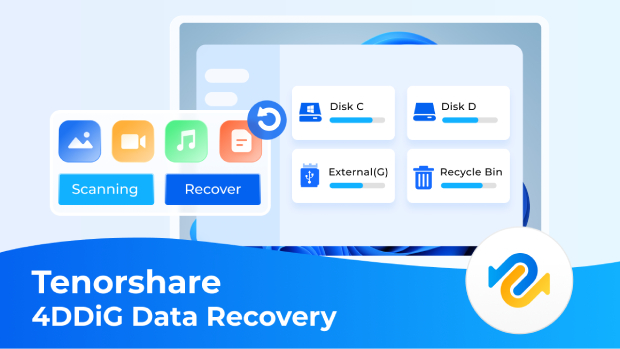
Eine R-Studio-Alternative ist vor allem dann interessant, wenn die Auswahl physischer Datenträger, Scanoptionen und erkannter Partitionen für Ihren Fall unnötig kompliziert ist. Möchten Sie beispielsweise gelöschte Fotos oder Dokumente unter Windows retten, bietet 4DDiG Windows Data Recovery einen stärker geführten Ablauf: Speicherort auswählen, scannen, Ergebnisse filtern, Dateien in der Vorschau prüfen und auf ein anderes Laufwerk wiederherstellen.

GRATIS DOWNLOAD

Sicherer Download

GRATIS DOWNLOAD

Sicherer Download

Der Vorteil liegt dabei in der übersichtlicheren Bedienung, nicht in einer pauschal höheren Erfolgsquote. R-Studio bleibt bei detaillierten Partitionsanalysen, komplexen Datenträgerstrukturen und RAID-Fragen sinnvoll. Keine der beiden Anwendungen kann bereits überschriebene oder durch TRIM verworfene Daten zurückholen. Auch ein einfacheres Programm ersetzt keine professionelle Hilfe bei physischen Laufwerksdefekten.

Installieren Sie 4DDiG möglichst auf einem anderen physischen Laufwerk als dem betroffenen Datenträger. Der Scan und die Vorschau unterstützter Dateitypen helfen bei der Einschätzung, ob sich eine Wiederherstellung lohnt. Beachten Sie vor dem Speichern die jeweils gültigen Lizenzbedingungen. Eine ausführliche Anleitung finden Sie im deutschen 4DDiG-Benutzerhandbuch.

  • Ursprünglichen Speicherort auswählen. Öffnen Sie 4DDiG, markieren Sie das Laufwerk oder den Speicherort, an dem sich die verschwundenen Dateien befanden, und starten Sie den Scan. Wählen Sie das Quelllaufwerk und nicht das vorbereitete Ziel für die geretteten Dateien.

    4DDiG Datenrettung auf Deutsch: Laufwerk oder Ordner für den Dateiscan auswählen
  • Dateien suchen und Vorschau prüfen. Grenzen Sie die Treffer über Suchfeld und Dateitypfilter ein. Sehen Sie sich bekannte Fotos oder Dokumente in der Vorschau an, bevor Sie die gewünschten Dateien markieren.

    4DDiG Windows-Datenrettung: Scan-Ergebnisse nach Dateityp und Pfad filtern
  • Wiederherstellen und kontrollieren. Wählen Sie die Dateien aus, klicken Sie auf Wiederherstellen und speichern Sie die Ergebnisse auf einem anderen physischen Datenträger. Im gezeigten deutschen Speicherdialog können verschiedene Ziele angeboten werden; für die Rettung von lokal gelöschten Dateien empfiehlt sich ein separates Laufwerk. Öffnen Sie die gespeicherten Dateien anschließend zur Kontrolle.

    4DDiG Datenrettung: deutschen Dialog zur Wahl eines Speicherorts für wiederhergestellte Dateien öffnen

Häufige Fragen zur R-Studio Datenrettung (FAQ)

Kann man mit R-Studio kostenlos Daten wiederherstellen?

Die R-Studio-Demoversion kann kostenlos heruntergeladen und getestet werden. Sie erlaubt die Wiederherstellung von Dateien bis 1024 KB pro Datei. Größere unterstützte Dateien können in der Vorschau geprüft werden, zum Speichern ist jedoch eine Lizenz erforderlich.

Ist der Download von R-Studio sicher?

Laden Sie die Software ausschließlich von der offiziellen Website von R-Tools Technology herunter und wählen Sie die Windows-Version. Vermeiden Sie gecrackte Installationsdateien und dubiose Downloadportale. Installieren Sie R-Studio nicht auf dem betroffenen Datenträger und speichern Sie gerettete Dateien auf einem anderen physischen Laufwerk.

Welche R-Studio-Alternative eignet sich für einfache Datenverluste?

Für typische Fälle wie versehentlich gelöschte Dokumente oder Fotos ist 4DDiG Windows Data Recovery eine mögliche Alternative mit Laufwerksauswahl, Scan, Filtern und Dateivorschau. Entscheiden Sie anhand der tatsächlich gefundenen Dateien und der benötigten Funktionen. Bereits überschriebene oder durch TRIM gelöschte Inhalte kann auch ein Programmwechsel nicht zurückholen.

Fazit: R-Studio Datenrettung oder eine einfachere Alternative?

R-Studio Datenrettung eignet sich für die Suche nach gelöschten Dateien ebenso wie für die Analyse verlorener Partitionen. Prüfen Sie zuerst, ob die ursprüngliche Partition noch vorhanden ist, und nutzen Sie die Demo, um Ihre Dateien vor einem Kauf zu untersuchen. Für aufwendige Speicher- und RAID-Konfigurationen bietet R-Studio detaillierte Einstellungen. Wer dagegen bei einem alltäglichen Datenverlust möglichst unkompliziert vorgehen möchte, kann 4DDiG Datenrettung für Windows ausprobieren. Bei beiden Lösungen gilt: auf einem anderen physischen Laufwerk speichern und die geretteten Dateien anschließend öffnen und prüfen.

Andreas Dietrich (Chefredakteur)

Andreas Dietrich ist der Technischer Autor und Redakteur von 4DDiG. Er hat mehr als 8 Jahre Erfahrung im Bereich der technischen Dokumentation.

(Klicken Sie hier, um diesen Beitrag zu bewerten)

Sie haben mit 4,5 bewertet  ( Menschen waren beteiligt)