[2026 Tricks] So beheben Sie „Word reagiert nicht“ | Wie man dennoch speichert

5 Min.

Aktualisiert am 2026-02-10 18:11:21 auf Windows-Probleme

Wenige Dinge sind frustrierender, als wenn Microsoft Word plötzlich einfriert, während Sie mitten in einer wichtigen Arbeit stecken. Egal, ob es beim Speichern, Bearbeiten oder Öffnen eines Dokuments passiert: Das Problem „Word reagiert nicht“ kann Ihre Daten ernsthaft gefährden.

Die gute Nachricht ist, dass viele Abstürze nur vorübergehend sind und nicht gespeicherte Inhalte oft wiederhergestellt werden können. Dieser Leitfaden erklärt, warum Word nicht mehr reagiert, wie Sie Ihre Arbeit sicher speichern und bietet bewährte Lösungen für teilweise und vollständige Abstürze.

microsoft word reagiert nicht

Warum reagiert mein Word nicht?

Wenn Word nicht mehr reagiert, handelt es sich meist um eine Reaktion auf einen internen Konflikt und nicht um einen vollständigen Ausfall. Das Verständnis der zugrunde liegenden Ursachen kann Ihnen helfen, die sicherste Lösung zu wählen und eine Wiederholung des Problems zu vermeiden. Häufige Gründe für das Problem „Word reagiert nicht“ sind:

  • Große oder beschädigte Word-Dokumente
  • Konfligierende oder veraltete Add-Ins
  • Unzureichender Arbeitsspeicher oder Festplattenspeicher
  • Probleme mit der Hardware-Grafikbeschleunigung
  • Veraltete Microsoft Office- oder Windows-Versionen
  • Störungen durch Antivirus oder Firewall
  • Beschädigte Word-Installationsdateien

⚡ Wie speichert man, wenn Word nicht reagiert?

Wenn Word einfriert, sollte Ihre Priorität immer darauf liegen, Ihre Arbeit zu speichern. Selbst wenn das Programm zu hängen scheint, läuft Word oft im Hintergrund weiter. Ein vorsichtiges Vorgehen in diesem Stadium kann dauerhaften Datenverlust verhindern. Die folgenden Methoden konzentrieren sich auf das Speichern oder Wiederherstellen von Inhalten, bevor Reparaturversuche unternommen werden.

1 Word-Dateien mit Tastenkürzel speichern

Wenn Word langsam ist, aber nicht vollständig eingefroren, funktionieren Tastenkombinationen möglicherweise noch. Diese Methode ist besonders nützlich, wenn Menüs nicht reagieren, der Cursor aber noch sichtbar ist. Der Versuch, manuell zu speichern, ist immer einen Versuch wert, bevor Sie das Programm schließen, wenn Microsoft Word nicht reagiert.

  • Drücken Sie „Strg + S“ unter Windows oder „Command + S“ auf dem Mac.

  • Warten Sie mindestens 1–2 Minuten, um zu sehen, ob Word die Speicheranfrage verarbeitet.

  • Falls Sie dazu aufgefordert werden, wählen Sie im Fenster „Speichern unter“ einen anderen Dateinamen oder Speicherort.

    word mit tastenkürzel speichern
  • Vermeiden Sie wiederholtes Klicken, da dies das Einfrieren verschlimmern kann.

2 AutoWiederherstellen nutzen, um ungespeicherte Word-Dokumente wiederherzustellen

Microsoft Word enthält eine Funktion zur automatischen Wiederherstellung (AutoWiederherstellen), die speziell für unerwartete Abschaltungen oder Abstürze entwickelt wurde. Selbst wenn Word abstürzt, hat AutoWiederherstellen möglicherweise automatisch eine aktuelle Version Ihres Dokuments gespeichert. Diese Funktion ist in den meisten Word-Installationen standardmäßig aktiviert.

  • Öffnen Sie MS Word. Der Bereich „Dokumentwiederherstellung“ öffnet sich auf der linken Seite, sobald Sie ein beliebiges Dokument öffnen.

  • Wählen Sie das Dokument, das Sie wiederherstellen möchten, aus der Liste aus und speichern Sie es als neue Datei an einem sicheren Ort.

    word autowiederherstellen über dokumentwiederherstellung

3 Versuchen Sie die Funktion „Nicht gespeicherte Dokumente wiederherstellen“

Wenn AutoWiederherstellen nicht automatisch erscheint, bietet Word dennoch eine integrierte Wiederherstellungsoption. Diese Funktion scannt den temporären Speicher nach nicht gespeicherten Dateien, die während der Sitzung erstellt wurden. Dies ist besonders hilfreich, wenn Word zwangsweise geschlossen wurde.

  • Öffnen Sie Microsoft Word nach dem Absturz erneut und gehen Sie zu „Datei → Informationen → Dokument verwalten → Nicht gespeicherte Dokumente wiederherstellen“.

    word ungespeicherte dokumente wiederherstellen
  • Wählen Sie die neueste automatisch wiederhergestellte Version aus und speichern Sie sie sofort an einem sicheren Ort.

4 Datenrettungssoftware verwenden, um ungespeicherte Word-Dokumente wiederherzustellen

Wenn die integrierten Word-Wiederherstellungsoptionen fehlschlagen, wird spezielle Wiederherstellungssoftware unerlässlich. Diese Situation tritt normalerweise auf, wenn Word abrupt abstürzt, Dateien überschrieben werden oder temporäre Daten gelöscht werden. In solchen Fällen reicht es nicht mehr aus, sich allein auf Word zu verlassen.

4DDiG Data Recovery wurde entwickelt, um nicht gespeicherte, gelöschte oder verlorene Word-Dokumente von lokalen Speichern wiederherzustellen. Es scannt temporäre Dateien, System-Caches und Dokumentpfade, in denen Word-Inhalte während der Bearbeitung oft gespeichert werden. Dies macht es äußerst effektiv, wenn „Word reagiert nicht“ zu Arbeitsverlust führt.

KOSTENLOSER DOWNLOAD

Sicherer Download

KOSTENLOSER DOWNLOAD

Sicherer Download

  • Installieren und starten Sie 4DDiG Windows Data Recovery und wählen Sie das Laufwerk aus, auf dem die Word-Dateien gespeichert waren oder wo Word seine Dokumente standardmäßig speichert.

    4ddig starten und oberfläche aufrufen
  • 4DDiG scannt das Laufwerk automatisch nach Ihren Dokumentdateien. Sobald der Scan abgeschlossen ist, nutzen Sie die Funktionen „Suche“ und „Filter“, um die Ergebnisse einzugrenzen.

    auf die ungespeicherte datei klicken 4ddig
  • Zeigen Sie eine Vorschau der wiederherstellbaren Word-Dokumente an, indem Sie auf sie doppelklicken, um den Dateiinhalt zu sehen, und klicken Sie dann auf „Wiederherstellen“, um fortzufahren.

    vorschau und wiederherstellung der dateien
  • Wählen Sie als Nächstes einen Speicherort und klicken Sie auf „Speichern“, um die wiederhergestellten Dateien zu sichern. Bitte speichern Sie diese an einem sicheren Ort, um das Risiko des Überschreibens von Daten zu vermeiden.

    die wiederherstellbaren dateien speichern

So beheben Sie „Word reagiert nicht“ (Teilweise reaktionsfähig)

Wenn Word sich noch öffnet, aber langsam reagiert oder bei bestimmten Aktionen einfriert, wird das Problem oft durch Einstellungen oder Erweiterungen verursacht. Diese Lösungen können direkt in Word angewendet werden, ohne das Programm neu installieren zu müssen. Ein frühzeitiges Angehen dieser Probleme kann die normale Leistung schnell wiederherstellen.

1 Add-Ins deaktivieren

Add-Ins erweitern die Funktionalität von Word, können aber auch Konflikte verursachen. Wenn Word beim Start oder bei bestimmten Aktionen einfriert, sind Add-Ins oft die Ursache. Das Deaktivieren hilft, das Problem zu isolieren.

  • Öffnen Sie Word, klicken Sie auf „Datei“ und öffnen Sie dann „Optionen“.

  • Wählen Sie „Add-Ins“ und wählen Sie unten bei „Verwalten“ die Option „COM-Add-Ins“. Klicken Sie dann auf „Los“.

    Add-Ins auswählen
  • Deaktivieren Sie alle Add-Ins, klicken Sie auf „OK“ und starten Sie Word neu.

2 Hardware-Grafikbeschleunigung deaktivieren

Hardwarebeschleunigung verbessert die Leistung auf kompatiblen Systemen, kann aber bei inkompatiblen Grafiktreibern zum Einfrieren führen. Das Deaktivieren stabilisiert Word oft sofort. Diese Lösung ist besonders effektiv auf älteren Computern, um das Problem zu beheben, dass Microsoft Word nicht reagiert.

  • Öffnen Sie Word und gehen Sie zu „Datei“ und dann „Optionen“.

  • Klicken Sie auf „Erweitert“ und scrollen Sie zu „Anzeige“. Setzen Sie dann ein Häkchen bei „Hardwaregrafikbeschleunigung deaktivieren“ und starten Sie Word neu.

    word hardwaregrafikbeschleunigung deaktivieren

3 Word auf die neueste Version aktualisieren

Veraltete Versionen von Word können Fehler enthalten, die zum Einfrieren oder zu Abstürzen führen. Microsoft veröffentlicht regelmäßig Leistungs- und Stabilitätsupdates. Wenn Sie Word auf dem neuesten Stand halten, verringern Sie Kompatibilitätsprobleme.

  • Öffnen Sie Word, gehen Sie zu „Datei“ und wählen Sie „Konto“.

  • Suchen Sie „Updateoptionen“ und klicken Sie auf „Jetzt aktualisieren“.

    word auf die neueste version aktualisieren
  • Sobald das Update abgeschlossen ist, sehen Sie das Fenster „Sie sind auf dem neuesten Stand“. Schließen Sie es und starten Sie Word neu, falls Ihr Microsoft Word nicht mehr reagiert oder dies häufig tut.

So beheben Sie „Word reagiert nicht“ (Vollständig eingefroren)

Wenn Word völlig reaktionsunfähig wird, sind stärkere Maßnahmen erforderlich. Diese Lösungen konzentrieren sich darauf, die Kontrolle wiederherzustellen, ohne dabei Arbeit zu verlieren, wenn möglich. Befolgen Sie die Schritte sorgfältig, um das Risiko eines dauerhaften Datenverlusts zu minimieren.

1 Word im Task-Manager schließen

Wenn sich Word nicht normal schließen lässt, bietet der Task-Manager eine kontrollierte Möglichkeit, den Prozess zu beenden. Dies ist oft notwendig, bevor Wiederherstellungsfunktionen aktiviert werden können. Danach können Sie Word normal neu starten und Ihre Arbeit wiederherstellen. So schließen Sie Microsoft Word, wenn es nicht reagiert:

  • Drücken Sie „Strg + Umschalt + Esc“, um den Task-Manager zu öffnen, und suchen Sie unter dem Reiter „Prozesse“ nach „Microsoft Word“.

  • Klicken Sie mit der rechten Maustaste auf MS Word und wählen Sie „Task beenden“.

    word im task-manager schließen
  • Öffnen Sie Word erneut und prüfen Sie auf Wiederherstellungsoptionen.

2 System-Speicherplatz freigeben

Wenig Speicherplatz kann dazu führen, dass Word beim Speichern oder Bearbeiten einfriert. Word benötigt temporären Speicherplatz, um korrekt zu funktionieren. Das Freigeben von Speicherplatz stellt oft die Stabilität wieder her, da es dem Betriebssystem auch mehr virtuellen RAM für die Verarbeitung von Word-Dokumentinhalten zur Verfügung stellt. So beheben Sie „Word reagiert nicht“, ohne Arbeit zu verlieren:

  • Öffnen Sie die Einstellungen und gehen Sie zu „System“, öffnen Sie dann „Speicher“ und gehen Sie zu „Bereinigungsempfehlungen“.

    system speicherplatz in einstellungen freigeben
  • Löschen Sie „Temporäre Dateien“ oder andere. Nachdem Sie diese ausgewählt haben, müssen Sie auf „Bereinigen“ klicken.

3 Das Word-Dokument vor dem Öffnen reparieren

Manchmal verursacht ein einzelnes beschädigtes Dokument das Einfrieren von Word. Die integrierte Reparaturfunktion von Word kann dies beheben, ohne andere Dateien zu beeinträchtigen. Diese Methode ist ideal, wenn nur ein Dokument das Problem auslöst.

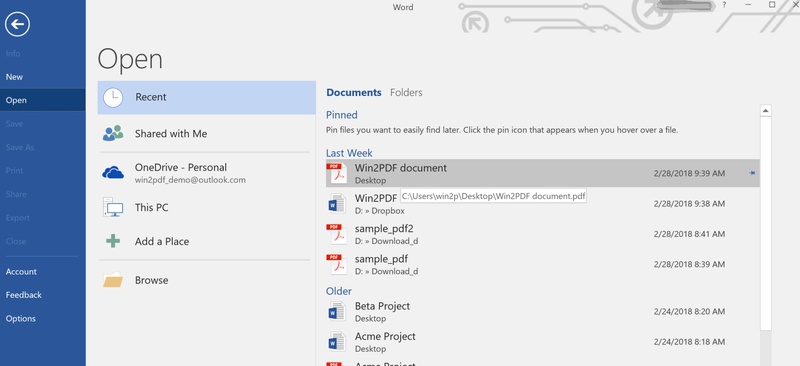
  • Öffnen Sie Word, klicken Sie auf „Datei“ und gehen Sie zu „Öffnen“, um nach der problematischen Datei zu suchen.

  • Klicken Sie auf den Pfeil neben „Öffnen“ und wählen Sie „Öffnen und Reparieren“.

    klicken zum öffnen und reparieren von word

4 Word im abgesicherten Modus starten

Der abgesicherte Modus startet Word ohne Add-Ins oder benutzerdefinierte Einstellungen. Dies hilft festzustellen, ob das Problem durch Erweiterungen oder Konfigurationsprobleme verursacht wird. Auf diese Weise können Sie problematische Konfigurationen entfernen oder fehlerhafte Word-Dateien reparieren, die das Problem verursachen.

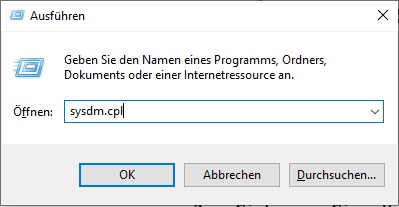
  • Drücken Sie „Windows + R“, geben Sie „winword /safe“ ein und drücken Sie „Enter“.

    word im abgesicherten modus starten
  • Testen Sie die Leistung von Word im abgesicherten Modus.

5 Das Office-Reparaturtool von Word verwenden

Wenn Word-Dateien beschädigt sind, kann eine Reparatur der Office-Installation die Funktionalität wiederherstellen. Dieser Prozess repariert beschädigte Programmkomponenten, ohne Daten zu entfernen. Es ist eine 100% kostenlose Methode und funktioniert standardmäßig mit Office-Apps.

  • Öffnen Sie die „Systemsteuerung“ und gehen Sie zu „Programme und Features“.

  • Wählen Sie das auf Ihrem Computer installierte „Microsoft Word/Office“ aus und klicken Sie oben auf „Ändern“.

  • Wählen Sie „Reparieren“ und klicken Sie auf „Weiter“. Auf dem nächsten Bildschirm können Sie „Schnellreparatur“ auswählen. Warten Sie nun einfach und lassen Sie das Reparaturtool seine Arbeit automatisch erledigen.

    schnelle reparatur für office wählen

6 Microsoft Word deinstallieren und neu installieren

Wenn alles andere fehlschlägt, sorgt eine Neuinstallation von Word für eine saubere Einrichtung. Diese Methode behebt tiefe Konfigurations- oder Installationsfehler, die dazu führen, dass Word wiederholt nicht reagiert. Die Deinstallation stellt sicher, dass alle Konfigurationen gelöscht werden, und eine Neuinstallation behebt möglicherweise alle Fehler.

  • Öffnen Sie die „Systemsteuerung“ auf Ihrem Computer und gehen Sie zu „Programme und Features“.

  • Suchen Sie Microsoft Office, klicken Sie mit der rechten Maustaste darauf und wählen Sie „Deinstallieren“.

    office über systemsteuerung deinstallieren
  • Starten Sie Ihren Computer neu.

  • Starten Sie Ihren Computer neu und laden Sie Office erneut von der offiziellen Microsoft-Website herunter. Dies beinhaltet alle MS-Apps wie Word.

    microsoft office erneut herunterladen
  • Führen Sie das Setup aus und installieren Sie Ihre gewünschten MS-Apps auf Ihrem Computer, einschließlich Word.

So verhindern Sie, dass Microsoft Word erneut nicht mehr reagiert

Zukünftige Abstürze zu verhindern, ist genauso wichtig wie das Beheben der aktuellen. Einfache Wartungsgewohnheiten können die Wahrscheinlichkeit eines erneuten Word-Absturzes erheblich verringern.

  • Word und Windows aktuell halten
  • Unnötige Add-Ins vermeiden
  • Dateien häufig speichern
  • AutoWiederherstellen und Automatisches Speichern nutzen
  • Ausreichend Speicherplatz freihalten
  • Dokumente auf Beschädigungen prüfen

Fazit

Die Probleme mit „Word reagiert nicht“ können beunruhigend sein, aber die meisten Fälle sind mit dem richtigen Ansatz lösbar. Vom sicheren Speichern der Arbeit über das Beheben von Abstürzen bis hin zur Vorbeugung zukünftiger Probleme – das Wissen um die richtigen Schritte macht den Unterschied.

Integrierte Word-Tools decken viele Szenarien ab, aber wenn Daten wirklich gefährdet sind, werden professionelle Wiederherstellungslösungen unverzichtbar. Für die zuverlässige Wiederherstellung von nicht gespeicherten oder verlorenen Dokumenten bietet Tenorshare 4DDiG Data Recovery einen verlässlichen Schutz vor dauerhaftem Datenverlust.

KOSTENLOSER DOWNLOAD

Sicherer Download

KOSTENLOSER DOWNLOAD

Sicherer Download

Andreas Dietrich (Chefredakteur)

Andreas Dietrich ist der Technischer Autor und Redakteur von 4DDiG. Er hat mehr als 8 Jahre Erfahrung im Bereich der technischen Dokumentation.

(Klicken Sie hier, um diesen Beitrag zu bewerten)

Sie haben mit 4,5 bewertet  ( Menschen waren beteiligt)