Windows 11 24H2/25H2 auf 26H2 aktualisieren: Schritt-für-Schritt-Anleitung

5 Min.

Aktualisiert am 2026-11-19 17:11:28 auf Windows-Probleme

Sie können Windows 11 24H2 oder 25H2 auf 26H2 aktualisieren – bei einem unterstützten Upgrade in der Regel ohne Neuinstallation Ihrer Programme oder persönlichen Dateien. Microsoft bestätigt, dass die Versionen 24H2, 25H2 und 26H2 denselben Wartungszweig verwenden. Für geeignete Geräte ist das kompakte Aktivierungspaket KB5121794 der bevorzugte Weg, häufig mit nur einem Neustart. Hier erfahren Sie, wie Windows Update, Aktivierungspaket, Installationsassistent und ISO funktionieren und was Sie vor dem Upgrade beachten sollten.

1. Kann man Windows 11 24H2 und 25H2 direkt auf 26H2 aktualisieren?

Ja. Microsoft bestätigt, dass Windows 11 24H2, 25H2 und 26H2 ein gemeinsames Kernbetriebssystem verwenden. Auf einem aktuellen, geeigneten PC funktioniert das Aktivierungspaket KB5121794 wie ein Schalter: Viele Systemkomponenten wurden bereits durch monatliche Qualitätsupdates bereitgestellt. Das Paket aktiviert die zugehörigen Funktionen und stellt die Version auf 26H2 um. Sie müssen also nicht erst 25H2 installieren, wenn Sie von 24H2 direkt auf 26H2 wechseln möchten.

Windows 11 24H2 und 25H2 direkt auf 26H2 aktualisieren: Upgrade-Übersicht

Die direkte Upgrade-Möglichkeit bedeutet nicht, dass 26H2 jedem PC gleichzeitig angeboten wird. Microsoft kann die Verteilung staffeln oder bei bekannten Treiber-, App- und Hardwareproblemen eine Kompatibilitätssperre (Safeguard Hold) setzen. Bei verwalteten Firmengeräten können zudem Windows Update for Business, WSUS oder IT-Richtlinien die angebotene Version festlegen.

Die offizielle technische Beschreibung finden Sie bei Microsoft: KB5121794 – Featureupdate auf Windows 11 26H2.

2. Systemanforderungen prüfen und Upgrade auf 26H2 vorbereiten

Die Systemanforderungen von Windows 11 26H2 orientieren sich an den regulären Windows-11-Hardwarevoraussetzungen. Installieren Sie vor dem Upgrade die aktuellen kumulativen Updates für 24H2 beziehungsweise 25H2, aktualisieren Sie wichtige Treiber und schließen Sie Ihren Laptop an das Stromnetz an. Sichern Sie persönliche Dateien und gegebenenfalls ein Systemabbild. Ist die Geräteverschlüsselung aktiv, halten Sie den BitLocker-Wiederherstellungsschlüssel bereit.

Alle Kriterien finden Sie unter Microsoft: Systemanforderungen für Windows 11. Prüfen Sie außerdem mögliche bekannte Probleme und Updatesperren für Version 26H2.

Windows-11-26H2-Systemanforderungen im Überblick

Anforderung
Prozessor Mindestens 1 GHz, zwei oder mehr Kerne und ein von Microsoft unterstützter kompatibler 64-Bit-Prozessor beziehungsweise SoC.
Arbeitsspeicher Mindestens 4 GB RAM; 8 GB oder mehr sind für den Alltag empfehlenswert.
Speicher Ein Speichergerät mit mindestens 64 GB sowie zusätzlich ausreichend freier Platz für Download, Installation und gegebenenfalls Wiederherstellungsdateien.
Firmware UEFI-Firmware mit Secure-Boot-Unterstützung.
Sicherheit TPM 2.0 und Unterstützung für Secure Boot.
Grafik DirectX-12-kompatible Grafikkarte mit WDDM-2.0-Treiber.

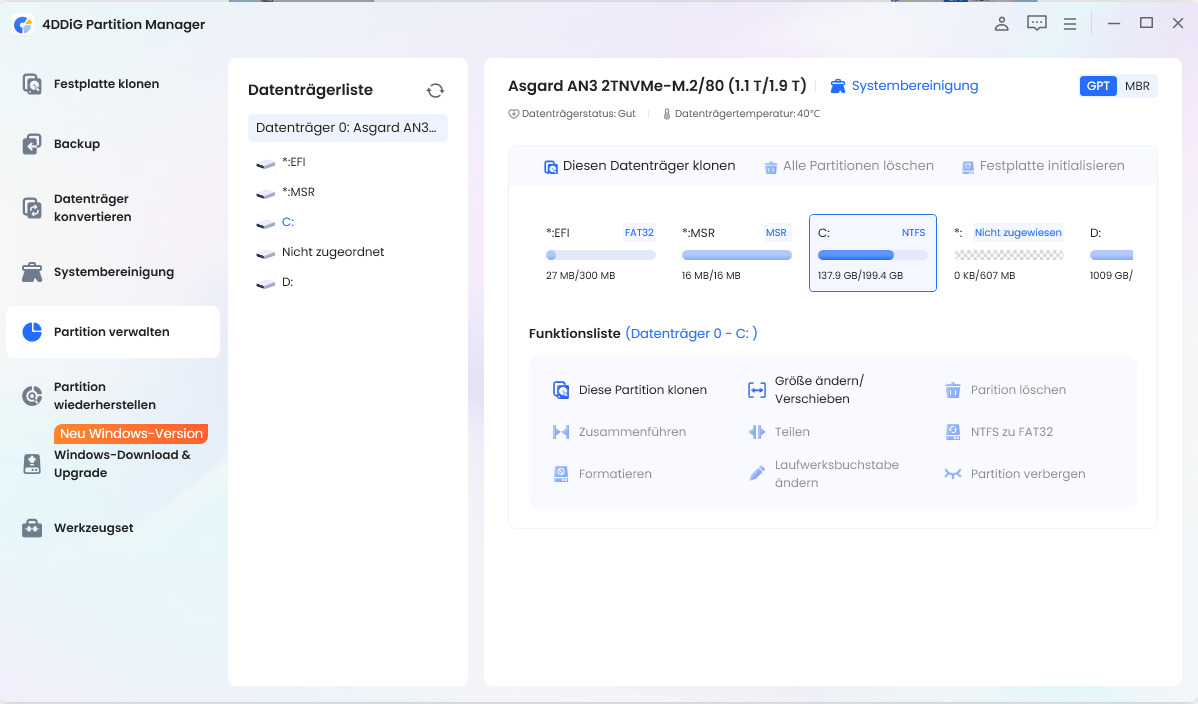
Windows benötigt freien Platz für den Download und temporäre Installationsdateien. Ist die Systempartition nahezu voll, während eine andere Partition auf demselben physischen Datenträger noch Platz bietet, können Sie gegebenenfalls Laufwerk C vergrößern. Alternativ lässt sich zuerst Speicherplatz über die Windows-Speichereinstellungen freigeben. Sichern Sie Ihre Daten vor Änderungen an Partitionen.

3. Windows 11 24H2/25H2 auf 26H2 aktualisieren: 4 Methoden

Windows 11 26H2 ist offiziell verfügbar. Beginnen Sie auf einem unterstützten PC mit Windows Update. Nutzen Sie andere Installationswege nur, wenn sie für Ihre Windows-Edition, Architektur und Geräteverwaltung geeignet sind. Prüfen Sie zuvor den aktuellen Windows-Release-Status und mögliche Kompatibilitätssperren.

Methode 1: Upgrade über Windows Update

  • Öffnen Sie Einstellungen > Windows Update. Wenn Sie neue Aktualisierungen möglichst früh erhalten möchten, aktivieren Sie bei Bedarf „Erhalten Sie die neuesten Updates, sobald sie verfügbar sind“.

  • Klicken Sie auf Nach Updates suchen. Wenn „Windows 11, Version 26H2“ angeboten wird, wählen Sie Herunterladen und installieren.

    Windows 11 26H2: Unter Windows Update nach Aktualisierungen suchen
  • Speichern Sie Ihre Arbeit und starten Sie den PC bei Aufforderung neu. Drücken Sie nach der Anmeldung Windows + R, geben Sie winver ein und überprüfen Sie, ob Version 26H2 angezeigt wird.

Wird 26H2 nicht angeboten, kann dies an einer gestaffelten Bereitstellung, einer Kompatibilitätssperre oder den IT-Richtlinien Ihres Geräts liegen. Prüfen Sie diese Voraussetzungen, bevor Sie versuchen, das Upgrade manuell zu erzwingen.

Methode 2: Aktivierungspaket KB5121794 manuell bereitstellen

Das offizielle Windows-11-26H2-Aktivierungspaket heißt KB5121794. Normalerweise wird es für geeignete PCs automatisch über Windows Update oder bei verwalteten Geräten über WSUS bereitgestellt. Ein manueller Download ist nur sinnvoll, wenn Microsoft das passende Paket für Ihr Gerät tatsächlich anbietet.

  • Installieren Sie die für Windows 11 24H2 oder 25H2 erforderlichen aktuellen Qualitäts- und Wartungsupdates. Starten Sie den PC anschließend neu.

  • Prüfen Sie die offizielle KB5121794-Supportseite und die verfügbaren Bereitstellungskanäle. Suchen Sie gegebenenfalls im Microsoft Update-Katalog nach KB5121794.

    Microsoft Update-Katalog: Aktivierungspaket KB5121794 suchen und Verfügbarkeit prüfen
  • Wird ein für Ihr Gerät geeignetes, von Microsoft bereitgestelltes Paket angeboten, befolgen Sie die dortigen Installationshinweise, starten Sie neu und kontrollieren Sie die Version mit winver. Bei einem verwalteten PC kann die IT-Abteilung das Paket über WSUS bereitstellen.

Wichtig: Die Microsoft-Katalogsuche zeigt derzeit möglicherweise kein eigenständiges KB5121794-Paket. Laden Sie dann keine inoffizielle MSU-Datei herunter. Nutzen Sie stattdessen Windows Update oder fragen Sie Ihre IT-Administration. Die gültigen Voraussetzungen und Bereitstellungswege stehen auf der offiziellen KB5121794-Seite. Ergänzend finden Sie unsere deutsche KB5121794-Anleitung.

Windows 11 26H2: Upgrade vorbereiten und Windows-Kompatibilität prüfen

Methode 3: Windows-11-Installationsassistent verwenden

Der Windows-11-Installationsassistent ist eine weitere Möglichkeit, wenn Windows Update die neue Version nicht anbietet. Auf der offiziellen Microsoft-Downloadseite wird inzwischen Version 26H2 als aktuelle Windows-11-Version aufgeführt. Das Werkzeug läuft nur auf x64-PCs, nicht auf ARM-basierten Geräten. Für bereits aktuelle 24H2/25H2-Installationen ist das Aktivierungspaket oft der einfachere Weg.

  • Laden Sie den Windows-11-Installationsassistenten von Microsoft herunter und starten Sie ihn als Administrator.

    Windows-11-Installationsassistent auf der offiziellen Microsoft-Downloadseite herunterladen
  • Lassen Sie die Kompatibilität prüfen, akzeptieren Sie die Lizenzbedingungen und wählen Sie Annehmen und installieren. Wenn das Programm keine Aktualisierung anbietet, prüfen Sie die Version und den Gerätestatus.

  • Das Tool lädt die passende Windows-11-Version herunter und bereitet die Installation vor. Wählen Sie bei Aufforderung Jetzt neu starten. Der PC kann mehrmals neu starten; unterbrechen Sie den Vorgang nicht.

Überprüfen Sie nach dem Upgrade unter Einstellungen > System > Info oder mit winver die tatsächlich installierte Windows-Version.

Methode 4: Inplace-Upgrade mit einer Windows-11-26H2-ISO

Mit einer offiziellen Windows-11-26H2-ISO lässt sich ein Inplace-Upgrade aus dem laufenden Windows heraus starten. Bei passenden Einstellungen können persönliche Dateien und installierte Programme erhalten bleiben.

  • Laden Sie die Windows-11-26H2-ISO herunter, die zu Prozessorarchitektur, Edition und vorhandener Windows-Anzeigesprache passt. Verwenden Sie bevorzugt Microsoft als Downloadquelle.

    Windows 11 26H2: Offizielle ISO-Datei für das Inplace-Upgrade herunterladen
  • Klicken Sie im Datei-Explorer mit der rechten Maustaste auf die ISO-Datei und wählen Sie Bereitstellen. Öffnen Sie das virtuelle DVD-Laufwerk und führen Sie setup.exe aus.

    Windows 11 26H2 ISO im Datei-Explorer bereitstellen und setup.exe ausführen
  • Legen Sie fest, ob Windows Setup weitere Updates herunterladen soll, akzeptieren Sie die Lizenzbedingungen und prüfen Sie, ob Persönliche Dateien und Apps beibehalten ausgewählt ist.

  • Klicken Sie auf Installieren. Während des Vorgangs wird der Computer gegebenenfalls mehrfach neu gestartet. Unterbrechen Sie die Stromversorgung nicht.

Falls die Option zum Beibehalten persönlicher Dateien und Apps nicht verfügbar ist, brechen Sie ab. Häufig passen Sprache, Edition oder Architektur des Installationsmediums nicht zur vorhandenen Installation. Korrigieren Sie die Abweichung, statt versehentlich eine Neuinstallation zu beginnen.

Über die offizielle Windows-11-Downloadseite können Sie die aktuelle x64-ISO beziehen. Das Microsoft-Angebot nennt derzeit Windows 11 26H2.

⚡ Alternative: Windows-11-Upgrade mit 4DDiG Partition Manager vorbereiten

Wenn das reguläre Upgrade wegen unzureichendem Speicherplatz oder einer nicht unterstützten Hardwarekonfiguration blockiert wird, kann ein geführter Prüf- und Vorbereitungsvorgang helfen. 4DDiG Partition Manager bietet eine Funktion für die Windows-11-Upgrade-Vorbereitung. Sie prüft unter anderem Hardwareanforderungen und zeigt mögliche Installationshindernisse.

Das Programm kann in bestimmten Szenarien auch bei der Vorbereitung eines Windows-11-Upgrades auf nicht offiziell unterstützten Geräten helfen. Beachten Sie: Das Umgehen der Anforderungen macht den PC nicht zu einem von Microsoft unterstützten Gerät und garantiert keine zukünftigen Updates.

Hinweis: Die gezeigten Produktbilder erläutern den allgemeinen Windows-11-Upgrade-Prozess. Einige Programmversionen oder Beispielansichten zeigen nicht ausdrücklich den Versionswechsel von 24H2/25H2 auf 26H2. Prüfen Sie die tatsächlich angebotene Zielversion im Setup.

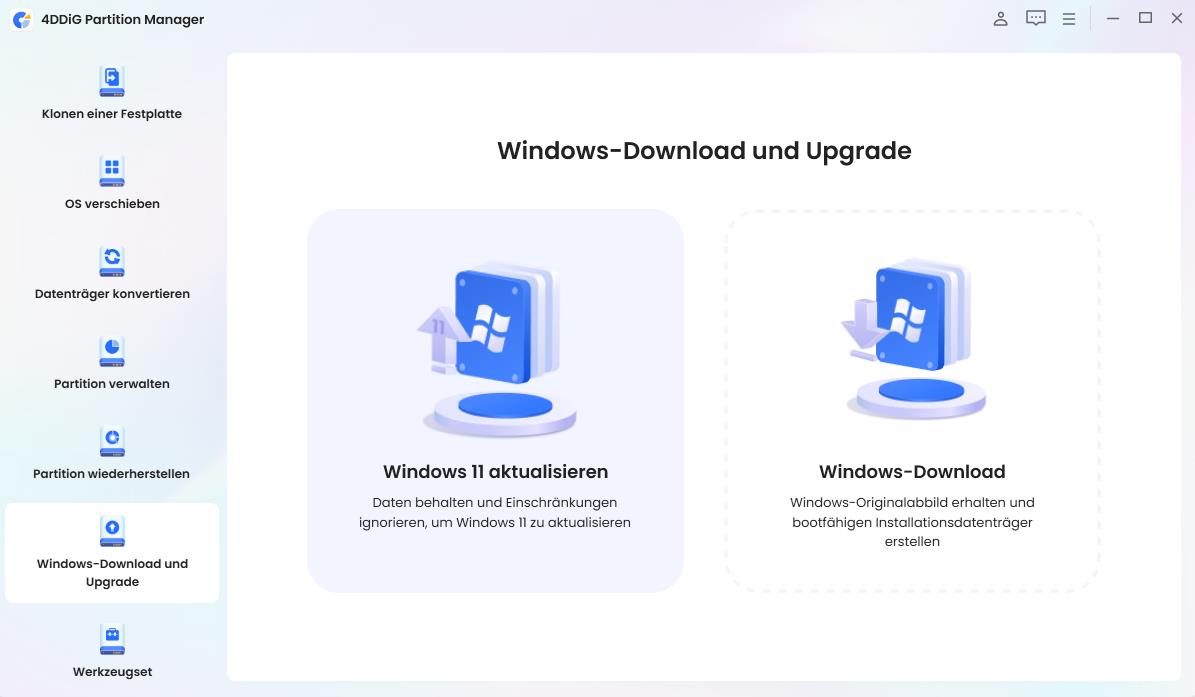
  • Laden Sie 4DDiG Partition Manager von der offiziellen Website herunter, installieren und starten Sie das Programm. Öffnen Sie Windows-Download und -Upgrade und wählen Sie Windows 11 aktualisieren beziehungsweise Windows 11 Upgrade.

    KOSTENLOSER DOWNLOAD

    Sicherer Download

    4DDiG Partition Manager auf Deutsch: Windows-Download und Upgrade auswählen
  • Lassen Sie die Software Prozessor, TPM-Status, Secure-Boot-Konfiguration, Startmodus und Partitionslayout prüfen. Vergleichen Sie die Ergebnisse mit den offiziellen Windows-11-Anforderungen und beachten Sie angezeigte Warnungen.

    4DDiG Partition Manager: Windows-11-Upgrade-Analyse in deutscher Benutzeroberfläche starten
  • Wenn einzelne Anforderungen nicht erfüllt werden, klicken Sie nur nach sorgfältiger Prüfung auf Nächste und lesen Sie die vorgeschlagenen Optionen. Erstellen Sie vorher ein Backup; ein Umgehen von Hardwareprüfungen bleibt ein nicht unterstützter Installationsweg.

    4DDiG Partition Manager: TPM, Startmodus und CPU-Kompatibilität für Windows 11 prüfen
  • Wählen Sie die angebotene Windows-Version, Edition und Systemsprache. Prüfen Sie, ob die verwendete Programmversion tatsächlich Windows 11 26H2 als Ziel anbietet. Die Abbildung zeigt exemplarisch eine allgemeine Windows-11-Upgrade-Oberfläche.

    4DDiG Partition Manager: Windows-Version und Systemsprache für das Upgrade auswählen
  • Folgen Sie anschließend den Setup-Anweisungen. Kontrollieren Sie vor der Bestätigung, ob persönliche Dateien und Anwendungen laut Windows-Setup erhalten bleiben. Starten Sie das Upgrade nur, wenn die Einstellungen zu Ihrem Ziel passen.

    Windows-11-Setup: Systemupgrade nach Abschluss der Vorbereitung starten

Zusätzlich kann das Programm bei Bedarf einen MBR-Datenträger in GPT konvertieren oder die Systempartition vergrößern. Solche Änderungen sind nur bei passenden technischen Voraussetzungen sinnvoll und sollten nach einer Datensicherung erfolgen.

Fazit

Für die meisten Anwender ist es am einfachsten, Windows 11 24H2 oder 25H2 auf 26H2 zu aktualisieren, indem sie zunächst die aktuellen Qualitätsupdates installieren und anschließend die angebotene Funktionsaktualisierung über Windows Update auswählen. Durch den gemeinsamen Wartungszweig und das Aktivierungspaket KB5121794 ist der Versionswechsel auf unterstützten Geräten oft mit nur einem Neustart möglich.

Der offizielle Installationsassistent und die ISO sind zusätzliche Wege, wenn der normale Updateprozess nicht funktioniert. Eine ausführliche Anleitung finden Sie unter Windows 11 26H2 installieren. Falls zu wenig Speicherplatz auf C:, ein ungeeignetes Partitionslayout oder die Vorbereitung des Installationsmediums das Upgrade verhindert, kann 4DDiG Partition Manager bei der Prüfung und Vorbereitung helfen. Sichern Sie wichtige Dateien und vergewissern Sie sich, dass Ihre Hardware die Anforderungen erfüllt.

KOSTENLOSER DOWNLOAD

Sicherer Download

Andreas Dietrich (Chefredakteur)

Andreas Dietrich ist der Technischer Autor und Redakteur von 4DDiG. Er hat mehr als 8 Jahre Erfahrung im Bereich der technischen Dokumentation.

(Klicken Sie hier, um diesen Beitrag zu bewerten)

Sie haben mit 4,5 bewertet  ( Menschen waren beteiligt)