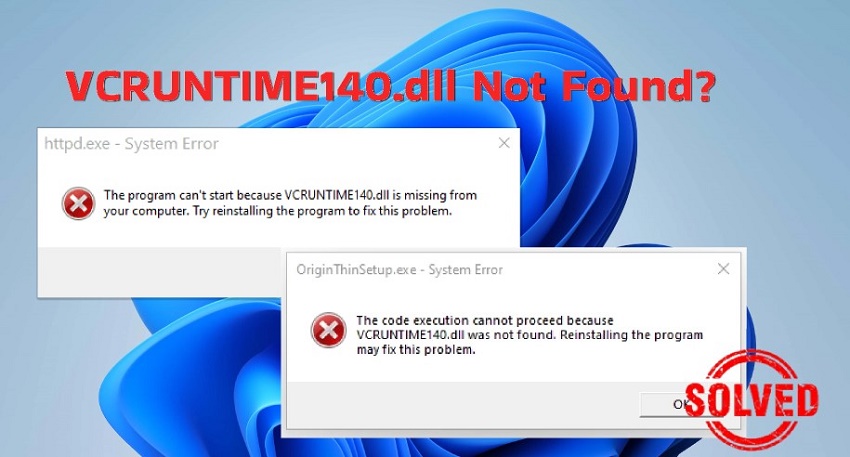
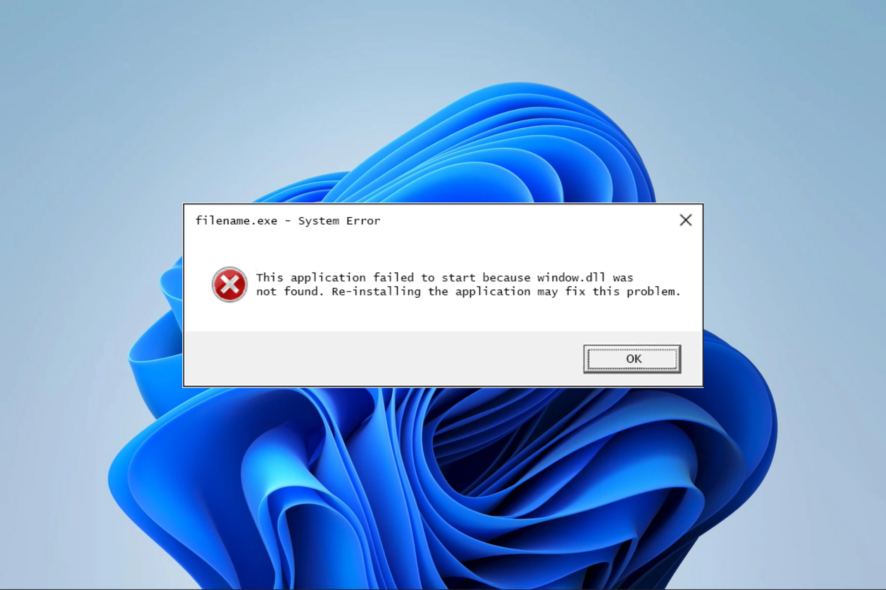
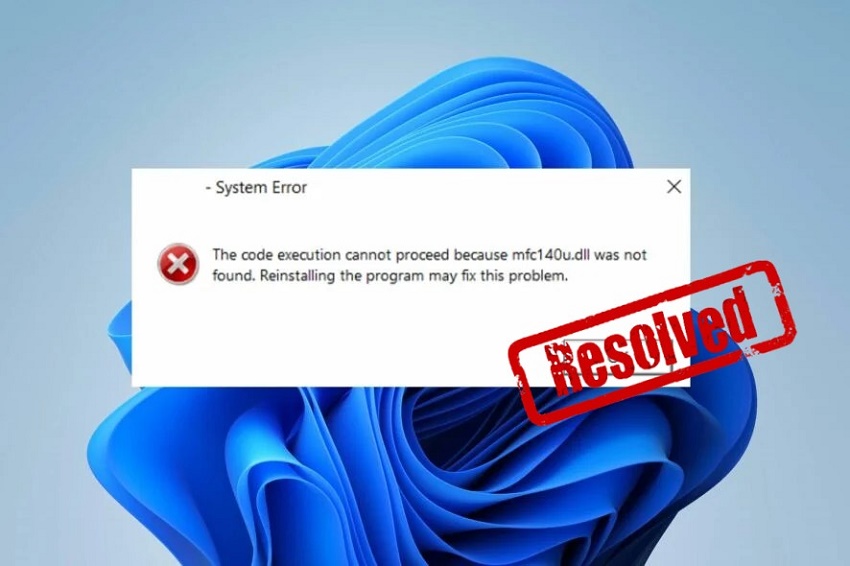
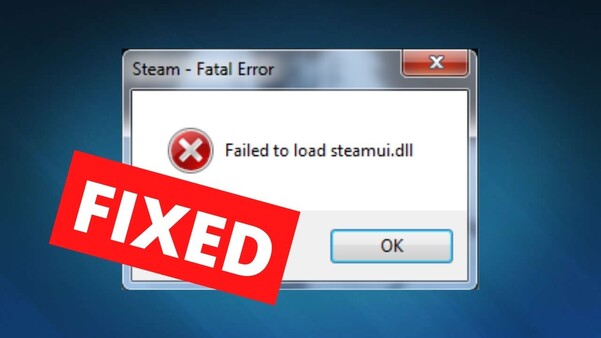
Was ist Ntdll.dll & wie man Ntdll.dll Abstürze behebt

5 Min.

Aktualisiert am 2026-02-10 17:33:45 auf DLL Fehlerbehebung

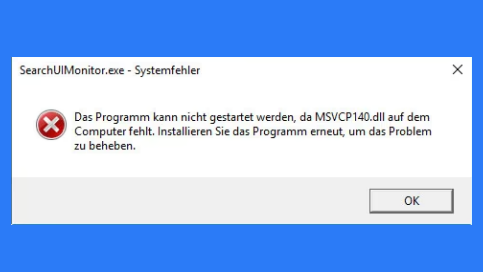
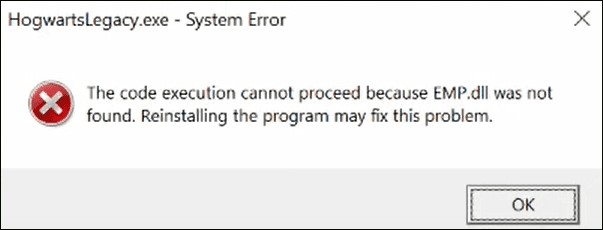
Wenn Ihr Spiel plötzlich einfriert, auf den Desktop abstürzt oder gar nicht erst startet, kann ein ntdll.dll-Absturz die versteckte Ursache für das Problem sein. Viele Spieler stoßen auf dieses Problem, wenn sie anspruchsvolle Spiele unter Windows ausführen, insbesondere nach Updates, Treiberänderungen oder längeren Spielsitzungen.

Da ntdll.dll eine zentrale Systemdatei ist, die für die Speicherverwaltung und Systemoperationen auf niedriger Ebene verantwortlich ist, kann selbst ein kleiner Fehler wiederholte Spielabstürze, Verzögerungen (Lag Spikes) oder unerwartete Fehlermeldungen auslösen. In diesem Leitfaden für 2025 schlüsseln wir auf, warum ntdll.dll-Abstürze während des Spielens auftreten, und zeigen Ihnen, wie Sie diese effektiv beheben können, damit Sie ohne Unterbrechungen weiterspielen können.

ntdll absturz

Teil 1: Was ist Ntdll.dll?

Bevor Sie das Problem beheben, ist es hilfreich zu verstehen, was ntdll.dll ist. Tatsächlich handelt es sich um eine kritische Systemdatei, die für die Handhabung von Kernel-Funktionen, Systemaufrufen und wesentlichen Operationen verantwortlich ist, die von Tausenden von Windows-Prozessen verwendet werden. Immer wenn Anwendungen Dienste auf niedriger Ebene wie Speicherverwaltung oder E/A-Operationen benötigen, kommunizieren sie über ntdll.dll.

Da sie so tief mit dem Windows-Betriebssystem verbunden ist, deuten Probleme mit dem fehlerhaften Modulpfad C:\Windows\System32\ntdll.dll oft auf Konflikte auf Systemebene hin, statt auf einfache Programmfehler.

🔔Häufige Ursachen für Ntdll.dll-Abstürze

Ein Ntdll.dll-Absturz geschieht aus mehreren zugrundeliegenden Gründen. Unten finden Sie eine klarere Aufschlüsselung der häufigsten Ursachen und was sie für die Benutzer bedeuten:

  • Programmkompatibilitätsprobleme: Einige ältere oder schlecht optimierte Programme sind nicht vollständig kompatibel mit Ihrer Version von Windows. Wenn sie versuchen, Systemfunktionen zu nutzen, die ntdll.dll verwaltet, kann die Diskrepanz sofortige Abstürze verursachen.
  • Veraltete oder fehlende Windows-Systemdateien: Wenn Windows lange Zeit nicht aktualisiert wurde, können wesentliche Systemkomponenten, einschließlich ntdll.dll-Abhängigkeiten, veraltet sein oder fehlen. Dies führt zu Instabilität, wenn Anwendungen versuchen, auf neuere Befehle zuzugreifen, die nicht unterstützt werden.
  • Beschädigte oder defekte DLL-Dateien: Wenn ntdll.dll selbst oder ihre abhängigen Dateien aufgrund von Systemfehlern, Festplattenproblemen oder erzwungenem Herunterfahren beschädigt werden, können Anwendungen in dem Moment fehlschlagen, in dem sie diese Funktionen aufrufen.
  • Störungen durch Malware oder Viren: Bösartige Software zielt oft auf kritische Systemdateien ab, einschließlich ntdll.dll. Sie können Code einschleusen, den Speicher modifizieren oder Systemprozesse beschädigen, was zu wiederholten Abstürzen führt.
  • Speicherzugriffsverletzungen: Programme versuchen manchmal, Daten in geschützten Speicherbereichen zu lesen oder zu schreiben. Wenn dies geschieht, markiert Windows den Verstoß und gibt einen Fehler aus, der auf den fehlerhaften Modulnamen ntdll.dll in der Ereignisanzeige verweist.
  • Fehlende oder unvollständige Windows-Updates: Wenn wichtige Patches oder Sicherheitsupdates fehlen, können bestimmte Programmoperationen unerwartet fehlschlagen, was wiederum auf ntdll.dll als Absturzquelle hinweist.

Teil 2: Wie behebt man Ntdll.dll Abstürze?

Im Folgenden finden Sie die zuverlässigsten Lösungen. Jede Lösung wird mit detaillierten Schritten besprochen, sodass Sie das Problem auf Ihrer Seite leicht beheben können, indem Sie unserem Leitfaden folgen.

Lösung 1: Windows aktualisieren

Das Aktualisieren von Windows ist oft die einfachste und effektivste Lösung, da fehlende Patches oder veraltete Systemkomponenten mit ntdll.dll in Konflikt geraten können.

  • Drücken Sie „Windows + I“, um die Einstellungen zu öffnen, und gehen Sie zum Abschnitt „Windows Update“.

  • Klicken Sie auf „Nach Updates suchen“ und installieren Sie alle verfügbaren Patches, starten Sie dann Ihren PC anschließend neu.

    auf nach updates suchen klicken

Ein frisches Update stellt sicher, dass Kompatibilitätsfehler, Systemschwachstellen und beschädigte Windows-Komponenten durch saubere, stabile Versionen ersetzt werden.

Lösung 2: Kompatibilitätsprobleme behandeln

Manchmal sind Anwendungen für ältere Windows-Versionen konzipiert und können nicht ordnungsgemäß ausgeführt werden, was zum Absturz von ntdll.dll führt. Die integrierte Problembehandlung für die Programmkompatibilität testet die Software automatisch in verschiedenen Kompatibilitätsmodi und wendet die empfohlenen Einstellungen an.

  • Klicken Sie mit der rechten Maustaste auf die problematische Anwendung und wählen Sie „Eigenschaften“.

  • Öffnen Sie den Reiter „Kompatibilität“, klicken Sie auf „Problembehandlung für die Programmkompatibilität ausführen“ und folgen Sie den Anweisungen auf dem Bildschirm.

    kompatibilitätsprobleme behandeln ausführen um ntdll.dll absturz zu beheben
  • Wenden Sie die empfohlenen Einstellungen an und starten Sie die App neu.

Wenn ein älteres oder schlecht optimiertes Programm Anwendungsabstürze verursacht, kann die Verwendung der Kompatibilitätsproblembehandlung die App stabilisieren und Fehler im Zusammenhang mit dem fehlerhaften Verhalten von ntdll.dll beseitigen.

Lösung 3: Ntdll.dll & Hunderte anderer System-DLLs automatisch mit einem Klick reparieren

Beschädigte oder fehlende DLL-Dateien, einschließlich ntdll.dll, gehören zu den führenden Ursachen für plötzliche Systemabstürze. Während eine manuelle Reparatur möglich ist, ist sie oft komplex, insbesondere wenn mehrere Abhängigkeiten beschädigt sind.

Ein dediziertes Tool wie der 4DDiG DLL Fixer vereinfacht den Prozess, indem es defekte DLL-Dateien scannt, identifiziert und automatisch repariert, ohne dass technische Schritte erforderlich sind.

  • Laden Sie die Software 4DDiG DLL Fixer auf Ihren Computer herunter, installieren Sie sie und starten Sie sie. Wählen Sie nun die Funktion „DLL Repair“ (DLL-Reparatur) auf der linken Seite und klicken Sie auf die Taste „Full Scan“ (Vollständiger Scan), um den Vorgang zu beginnen.

    KOSTENLOSER DOWNLOAD

    Sicherer Download

    auf vollständigen scan in der dll-reparatur klicken
  • Sobald der Scan abgeschlossen ist, wird Ihnen eine Liste der DLL-Dateien angezeigt, die repariert werden müssen. Sie müssen nur oben rechts auf die Taste „Repair“ (Reparieren) klicken, um die automatische Reparatur zu starten.

    reparatur von system-dll-fehlern starten
  • Warten Sie, bis das Tool alle DLL-Dateien repariert hat. Sobald dies abgeschlossen ist, können Sie die Software schließen, und alle Ihre DLL-bezogenen Probleme werden behoben sein.

    system-dll-fehler erfolgreich repariert

Dies ist eine der schnellsten und sichersten Methoden, um ntdll.dll zu reparieren, wenn sie Absturzfehler verursacht, insbesondere wenn mehrere DLLs beschädigt sind.

Lösung 4: SFC & DISM ausführen

Wenn interne Systemdateien beschädigt sind, können die Tools System File Checker (SFC) und Deployment Image Servicing and Management (DISM) fehlende oder beschädigte Komponenten wiederherstellen. Diese Tools prüfen auf Integritätsverletzungen, die häufig ntdll.dll-Abstürze auslösen.

  • Öffnen Sie die „Windows-Suche“ und suchen Sie nach „CMD“, klicken Sie dann mit der rechten Maustaste auf die Anwendung „Eingabeaufforderung“ und wählen Sie „Als Administrator ausführen.

  • Führen Sie die folgenden Befehle nacheinander aus:

    • sfc /scannow

    • DISM /Online /Cleanup-Image /RestoreHealth

      sfc befehl
    dism befehl
  • Sobald beide erfolgreich ausgeführt wurden, schließen Sie das Fenster der Eingabeaufforderung und starten Sie Ihren PC neu.

SFC- und DISM-Reparaturen helfen bei der Wiederherstellung von beschädigten oder fehlenden ntdll.dll-Komponenten im Systemabbild von Windows, was sie zu kritischen Werkzeugen macht, wenn Schäden auf Systemebene die Ursache sind.

Lösung 5: Das problematische Programm neu installieren

Wenn der Absturz nur innerhalb einer Anwendung auftritt, können die internen Dateien des Programms beschädigt sein. Eine Neuinstallation löscht beschädigte Konfigurationsdateien und setzt Abhängigkeiten zurück, die mit ntdll.dll interagieren. Dies ist in der Regel die schnellste Lösung für anwendungsspezifische Abstürze.

  • Drücken Sie „Windows + R“, geben Sie „appwiz.cpl“ ein und drücken Sie die Eingabetaste.

    appwiz cpl eingeben
  • Deinstallieren Sie das problematische Programm, indem Sie mit der rechten Maustaste darauf klicken und „Deinstallieren“ wählen.

  • Starten Sie dann Ihren PC neu und laden Sie die neueste Version von der offiziellen Website herunter und installieren Sie sie.

Lösung 6: Grafiktreiber aktualisieren oder sauber neu installieren

Grafiktreiber können ebenfalls ntdll.dll-Abstürze auslösen, insbesondere beim Spielen oder bei der Videobearbeitung. Veraltete oder beschädigte GPU-Treiber veranlassen Anwendungen zu ungültigen Speicheranforderungen, was zu Fehlern innerhalb von ntdll.dll führt. Ein Update oder eine saubere Neuinstallation behebt das Problem oft vollständig.

  • Drücken Sie „Win + X“ und öffnen Sie den „Geräte-Manager“, erweitern Sie dann „Grafikkarten“. Klicken Sie mit der rechten Maustaste auf Ihre GPU und wählen Sie „Treiber aktualisieren

    treiber aktualisieren
  • Wählen Sie dann die Option „Automatisch nach Treibern suchen“ und starten Sie den PC nach Abschluss des Updates neu.

    automatisch suchen auswählen

Veraltete oder instabile GPU-Treiber lösen häufig ntdll.dll-Absturzprobleme aus, sodass eine Aktualisierung die allgemeine Systemstabilität wiederherstellen kann.

Weitere FAQs zu Ntdll.dll

1. Wie repariert man die Ntdll.dll-Datei?

Sie können sie mit SFC/DISM reparieren, Windows-Updates neu installieren oder den 4DDiG DLL Fixer für eine automatische Reparatur verwenden.

2. Was ist der Zweck von Ntdll.dll?

Ntdll.dll ist die wichtigste Systemdatei in Windows. Sie ist die Brücke zwischen Ihren Programmen (und sogar dem Windows-Kernel selbst) und der eigentlichen Hardware. Jedes Mal, wenn eine App eine Datei öffnen, Speicher zuweisen, einen Thread erstellen oder sogar kontrolliert abstürzen möchte, muss sie zuerst ntdll.dll durchlaufen.

3. Wo befindet sich Ntdll.dll?

Speicherort der ntdll.dll: 64-Bit Windows: C:\Windows\System32\ntdll.dll

Fazit

Der ntdll.dll-Absturz kann Ihren Arbeitsablauf stören, ist aber fast immer mit den in diesem Leitfaden behandelten Lösungen reparierbar. Egal, ob das Problem auf veraltete Systemdateien, fehlerhafte Anwendungen, beschädigte Treiber oder defekte DLL-Abhängigkeiten zurückzuführen ist – die Anwendung der richtigen Lösung stellt die Stabilität wieder her.

Für Benutzer, die eine schnelle, automatische Lösung ohne technische Schritte wünschen, bleibt der 4DDiG DLL Fixer eines der zuverlässigsten Tools zur Reparatur von ntdll.dll und Hunderten anderer System-DLLs.

KOSTENLOSER DOWNLOAD

Sicherer Download

Andreas Dietrich (Chefredakteur)

Andreas Dietrich ist der Technischer Autor und Redakteur von 4DDiG. Er hat mehr als 8 Jahre Erfahrung im Bereich der technischen Dokumentation.

(Klicken Sie hier, um diesen Beitrag zu bewerten)

Sie haben mit 4,5 bewertet  ( Menschen waren beteiligt)