Anwendungsfehler 0xc0000142 unter Windows 11/10 beheben

Are you getting the error that the application was unable to start correctly 0xc0000142? Read on to understand and troubleshoot the error with 4DDiG DLL Fixer.

5 Min.

Aktualisiert am 2026-08-04 18:46:40 auf DLL Fehlerbehebung

Bei manchen Nutzern erscheint beim Start eines Programms die Meldung „Die Anwendung konnte nicht korrekt gestartet werden (0xc0000142)“. Der Fehler 0xc0000142 tritt unter Windows 11/10 häufig auf, wenn Systemdateien, DLL-Komponenten oder Programmdaten beschädigt beziehungsweise unvollständig sind. Auch beim Beenden des Systems kann ein ähnlicher Hinweis erscheinen. Nutzer suchen dann beispielsweise nach „0xc0000142 windows 11“ oder „0xc0000142 beim herunterfahren“. In dieser Anleitung erfahren Sie, wie Sie die Ursache Schritt für Schritt eingrenzen und den Anwendungsfehler beheben.

Fehlermeldung Die Anwendung konnte nicht korrekt gestartet werden 0xc0000142

Teil 1: Was bedeutet der Fehler 0xc0000142?

Der Fehler 0xc0000142 erscheint meist beim Start einer Anwendung. Besonders häufig betroffen sind Spiele, Microsoft-Office-Programme oder Autodesk-Software. Die Meldung bedeutet in der Regel, dass eine Anwendung oder eine benötigte DLL-Komponente nicht korrekt initialisiert werden konnte. Mögliche Ursachen sind fehlende Programmdateien, beschädigte Systemdateien, fehlerhafte Laufzeitbibliotheken oder Konflikte mit Hintergrundsoftware.

Teil 2: Anwendungsfehler 0xc0000142 automatisch reparieren

Erscheint weiterhin die Meldung „Die Anwendung konnte nicht korrekt gestartet werden (0xc0000142)“? Dann können Sie 4DDiG DLL Fixer verwenden, um fehlende oder beschädigte DLL-Dateien automatisch zu prüfen. Das Tool eignet sich besonders, wenn 0xc0000142 durch fehlerhafte Laufzeitbibliotheken, DirectX-Komponenten oder andere DLL-Probleme verursacht wird.

Wichtige Funktionen von 4DDiG DLL Fixer

Schritte zur Reparatur des Anwendungsfehlers 0xc0000142 mit 4DDiG DLL Fixer

So prüfen und reparieren Sie den Fehler „Die Anwendung konnte nicht korrekt gestartet werden (0xc0000142)“ mit 4DDiG DLL Fixer:

  • Laden Sie 4DDiG DLL Fixer herunter und starten Sie das Programm. Klicken Sie anschließend auf „Vollständiger Scan“, um nach DLL- und Systemproblemen zu suchen.

    KOSTENLOSER DOWNLOAD

    Sicherer Download

    Vollständiger Scan nach Ursachen des Anwendungsfehlers 0xc0000142
  • Nach Abschluss des Scans werden alle erkannten Probleme angezeigt. Klicken Sie auf „Reparieren“, um fortzufahren.

    Reparatur des Anwendungsfehlers 0xc0000142 starten
  • Das Programm repariert anschließend die erkannten DLL-Probleme, die den Fehler 0xc0000142 auslösen können.

    Reparatur des Anwendungsfehlers 0xc0000142 abschließen

Starten Sie danach das zuvor betroffene Programm erneut und prüfen Sie, ob die Meldung 0xc0000142 verschwunden ist.

Teil 3: Weitere Lösungen für den Anwendungsfehler 0xc0000142

Neben der automatischen Reparatur können Sie mehrere Windows-Funktionen verwenden, um 0xc0000142 zu beheben. Führen Sie die folgenden Methoden nacheinander aus und testen Sie nach jedem Schritt, ob die Anwendung wieder startet.

Methode 1: Anwendung im Kompatibilitätsmodus ausführen

Ältere Programme sind möglicherweise nicht vollständig mit Ihrer aktuellen Windows-Version kompatibel. In diesem Fall kann der Kompatibilitätsmodus helfen, den Fehler 0xc0000142 zu umgehen.

  • Klicken Sie mit der rechten Maustaste auf die Anwendung und wählen Sie „Eigenschaften“.
  • Öffnen Sie die Registerkarte „Kompatibilität“ und aktivieren Sie „Programm im Kompatibilitätsmodus ausführen für“.

    Anwendung im Kompatibilitätsmodus ausführen und Fehler 0xc0000142 beheben
  • Wählen Sie im Dropdown-Menü eine frühere Windows-Version aus.
  • Klicken Sie anschließend auf „Übernehmen“ und danach auf „OK“.

Starten Sie die Anwendung erneut und prüfen Sie, ob der Anwendungsfehler 0xc0000142 unter Windows 10/11 behoben ist.

Methode 2: Betroffene Anwendung neu installieren

Beschädigte oder unvollständige Programmdateien können ebenfalls 0xc0000142 verursachen. Eine saubere Neuinstallation ersetzt diese Dateien.

  • Drücken Sie Windows + I, um die Einstellungen zu öffnen.
  • Klicken Sie auf „Apps“.
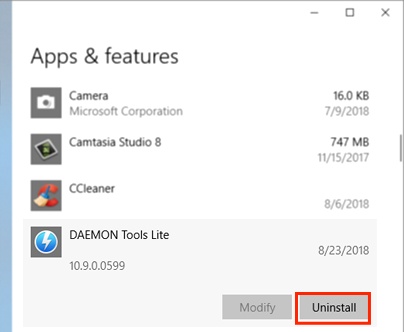
  • Wählen Sie die betroffene Anwendung aus der Liste aus und klicken Sie auf „Deinstallieren“.

    Betroffene Anwendung zur Behebung von 0xc0000142 deinstallieren
  • Bestätigen Sie die Deinstallation erneut.
  • Installieren Sie die Anwendung anschließend mit dem offiziellen Installationsprogramm neu.

Öffnen Sie das Programm erneut und prüfen Sie, ob 0xc0000142 weiterhin erscheint.

Methode 3: Sauberen Neustart durchführen

Mit einem sauberen Neustart wird Windows nur mit den erforderlichen Microsoft-Diensten und Startprogrammen geladen. Dadurch können Sie prüfen, ob eine Hintergrundanwendung den Fehler 0xc0000142 verursacht. Speichern Sie vorher alle geöffneten Dateien.

  • Drücken Sie Windows + R, um das Dialogfeld „Ausführen“ zu öffnen.
  • Geben Sie „msconfig“ ein und drücken Sie die Eingabetaste.
  • Öffnen Sie die Registerkarte „Dienste“, aktivieren Sie „Alle Microsoft-Dienste ausblenden“ und klicken Sie auf „Alle deaktivieren“.

    Microsoft-Dienste für einen sauberen Neustart ausblenden
  • Wechseln Sie zur Registerkarte „Autostart“ und klicken Sie auf „Task-Manager öffnen“.
  • Deaktivieren Sie im Task-Manager nacheinander die aktivierten Autostart-Programme.

    Autostart-Programme im Task-Manager deaktivieren

Starten Sie den Computer neu und testen Sie danach die betroffene Anwendung.

Methode 4: DISM und SFC ausführen

Fehlende oder beschädigte Windows-Systemdateien können verhindern, dass Programme korrekt initialisiert werden. Microsoft empfiehlt, zuerst DISM und anschließend die Systemdateiprüfung SFC auszuführen.

  • Suchen Sie im Startmenü nach „Eingabeaufforderung“ und wählen Sie „Als Administrator ausführen“.
  • Bestätigen Sie die Benutzerkontensteuerung mit „Ja“.
  • Geben Sie den folgenden Befehl ein und drücken Sie die Eingabetaste.

    DISM.exe /Online /Cleanup-image /Restorehealth

    DISM-Befehl in der Eingabeaufforderung als Administrator ausführen
  • Geben Sie anschließend den nächsten Befehl ein und drücken Sie erneut die Eingabetaste.

    sfc /scannow

    Systemdateiprüfung mit sfc scannow ausführen

Warten Sie, bis beide Prüfungen abgeschlossen sind. Starten Sie Windows neu und öffnen Sie die Anwendung erneut.

Methode 5: Microsoft Visual C++ Redistributable reparieren oder neu installieren

Viele Programme benötigen Microsoft Visual C++ Redistributable. Ist das erforderliche Paket beschädigt oder fehlt die passende x86- beziehungsweise x64-Version, kann der Anwendungsfehler 0xc0000142 auftreten.

  • Öffnen Sie über das Startmenü die „Systemsteuerung“.
  • Klicken Sie auf „Programm deinstallieren“.

    Programme in der Windows-Systemsteuerung deinstallieren
  • Wählen Sie das betreffende Microsoft-Visual-C++-Redistributable-Paket aus. Nutzen Sie nach Möglichkeit zuerst „Ändern“ und „Reparieren“.

    Microsoft Visual C++ Redistributable auswählen und reparieren
  • Deinstallieren Sie nicht wahllos alle Versionen, da unterschiedliche Programme verschiedene Pakete benötigen. Entfernen Sie nur das nachweislich beschädigte Paket.
  • Öffnen Sie die offizielle Microsoft-Seite für Visual C++ Redistributable im Browser und laden Sie die für Ihr Programm erforderliche x86- oder x64-Version herunter.

    Aktuelles Microsoft Visual C++ Redistributable herunterladen
  • Führen Sie die heruntergeladene Datei aus und schließen Sie die Installation ab.

Prüfen Sie anschließend, ob der Fehler 0xc0000142 behoben ist.

Methode 6: Windows-Registrierung prüfen

Fehlerhafte Registry-Einstellungen können in Einzelfällen die Initialisierung von DLL-Dateien beeinflussen. Bearbeiten Sie die Registrierung jedoch nur, wenn Sie zuvor einen Wiederherstellungspunkt oder eine Sicherung erstellt haben.

  • Drücken Sie Windows + R, um „Ausführen“ zu öffnen.
  • Geben Sie „regedit“ ein und drücken Sie die Eingabetaste, um den Registrierungs-Editor zu öffnen.
  • Fügen Sie den folgenden Pfad in die Adressleiste ein:

    HKEY_LOCAL_MACHINE\SOFTWARE\Microsoft\Windows NT\CurrentVersion\Windows

    Windows-Registrierung zur Behebung von 0xc0000142 prüfen
  • Doppelklicken Sie auf „LoadAppInit_DLLs“ und prüfen Sie, ob der Wert auf „0“ gesetzt ist. Ändern Sie den Eintrag nur, wenn Sie die Auswirkungen nachvollziehen können.

    Registry-Wert LoadAppInit DLLs zur Behebung von 0xc0000142 prüfen
  • Bestätigen Sie die Änderung mit „OK“.

Starten Sie den Computer danach neu und öffnen Sie die zuvor betroffene Anwendung.

Methode 7: Neueste Windows-Updates installieren

Ein veralteter Windows-Stand kann Kompatibilitäts- oder Systemdateiprobleme verursachen. Installieren Sie deshalb alle verfügbaren Qualitäts- und Sicherheitsupdates.

  • Drücken Sie Windows + I, um die Einstellungen zu öffnen.
  • Öffnen Sie unter Windows 11 „Windows Update“ beziehungsweise unter Windows 10 „Update & Sicherheit“.
  • Wählen Sie „Windows Update“ aus.
  • Klicken Sie auf „Nach Updates suchen“.

    Windows aktualisieren und Anwendungsfehler 0xc0000142 beheben
  • Installieren Sie alle verfügbaren Updates und starten Sie den Computer neu.

Öffnen Sie danach die Anwendung und prüfen Sie, ob 0xc0000142 weiterhin auftritt.

Häufig gestellte Fragen zum Fehler 0xc0000142

F1: Warum erscheint 0xc0000142 beim Herunterfahren von Windows 11?

A1: Suchanfragen wie „0xc0000142 windows 11 beim herunterfahren“ oder „cmd.exe - anwendungsfehler 0xc0000142 beim herunterfahren“ beschreiben meist eine Anwendung, ein Skript oder eine geplante Aufgabe, die während der Abmeldung nicht korrekt beendet beziehungsweise gestartet wird. Auch beschädigte Systemdateien oder Konflikte mit Hintergrundsoftware sind möglich. Führen Sie einen sauberen Neustart sowie DISM und SFC aus und prüfen Sie zuletzt installierte Programme oder Autostart-Einträge.

F2: Was bedeutet der Office-Fehlercode 0xc0000142?

A2: Der Office-Fehler 0xc0000142 kann beim Start von Word, Excel, Outlook oder anderen Microsoft-365-Apps auftreten. Er weist darauf hin, dass die Anwendung nicht korrekt initialisiert werden konnte. Microsoft empfiehlt unter anderem, Office zu aktualisieren und die Installation über die Systemsteuerung zu reparieren.

F3: Wie behebe ich den Outlook- oder Office-Fehler 0xc0000142?

A3: Aktualisieren Sie zuerst Windows und Office. Führen Sie danach eine Online- oder Schnellreparatur von Microsoft 365 beziehungsweise Office aus. Bleibt der Fehler bestehen, prüfen Sie Windows mit DISM und SFC oder installieren Sie Office neu. Bei fehlenden DLL-Komponenten kann zusätzlich 4DDiG DLL Fixer helfen.

Fazit

Der Anwendungsfehler 0xc0000142 kann durch beschädigte Programmdateien, fehlende DLL-Komponenten, Hintergrundkonflikte oder fehlerhafte Windows-Systemdateien verursacht werden. Beginnen Sie mit einer Neuinstallation des betroffenen Programms, einem sauberen Neustart sowie DISM und SFC. Tritt 0xc0000142 unter Windows 11 weiterhin auf oder erscheint 0xc0000142 beim Herunterfahren, prüfen Sie zusätzlich Autostart-Einträge, geplante Aufgaben und zuletzt installierte Software. Für eine automatische DLL-Prüfung können Sie 4DDiG DLL Fixer.

Andreas Dietrich (Chefredakteur)

Andreas Dietrich ist der Technischer Autor und Redakteur von 4DDiG. Er hat mehr als 8 Jahre Erfahrung im Bereich der technischen Dokumentation.

(Klicken Sie hier, um diesen Beitrag zu bewerten)

Sie haben mit 4,5 bewertet  ( Menschen waren beteiligt)