Xinput1_3.dll fehlt oder wurde nicht gefunden: 7 wirksame Lösungen

Erscheint beim Start eines Spiels die Meldung „Xinput1_3.dll wurde nicht gefunden“? Mit diesen 7 Lösungen beheben Sie den Fehler unter Windows 10/11 schnell.

5 Min.

Aktualisiert am 2026-08-04 18:46:39 auf DLL Fehlerbehebung

„Ich habe Call of Duty: World at War installiert. Beim Start erscheint jedoch die Meldung: ‚Die Codeausführung kann nicht fortgesetzt werden, da Xinput1_3.dll nicht gefunden wurde.‘ Wie lässt sich der Fehler beheben?“

Der Fehler „Xinput1_3.dll wurde nicht gefunden“ oder „Xinput1_3.dll fehlt“ tritt häufig beim Start eines Spiels oder Programms auf, das ältere Microsoft-DirectX-Komponenten benötigt. Die Anwendung startet dann möglicherweise nicht oder stürzt ab. In diesem Beitrag erfahren Sie, warum die Datei Xinput1_3.dll fehlen kann und mit welchen sieben Lösungen Sie den Fehler unter Windows 10/11 beheben.

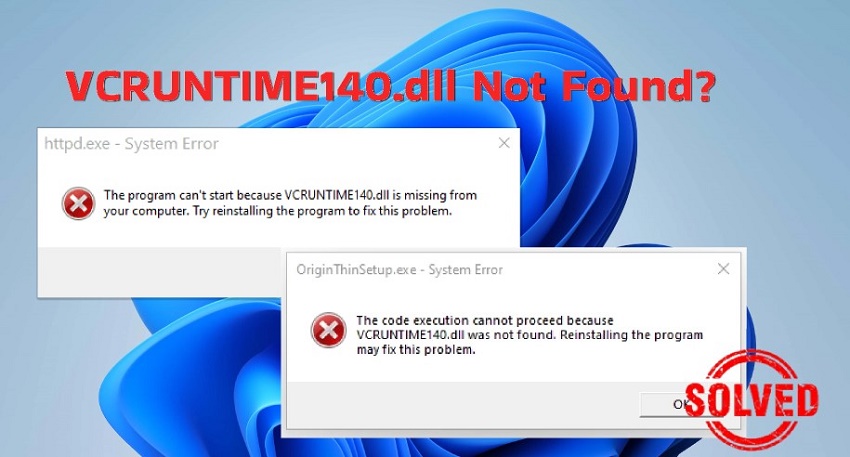
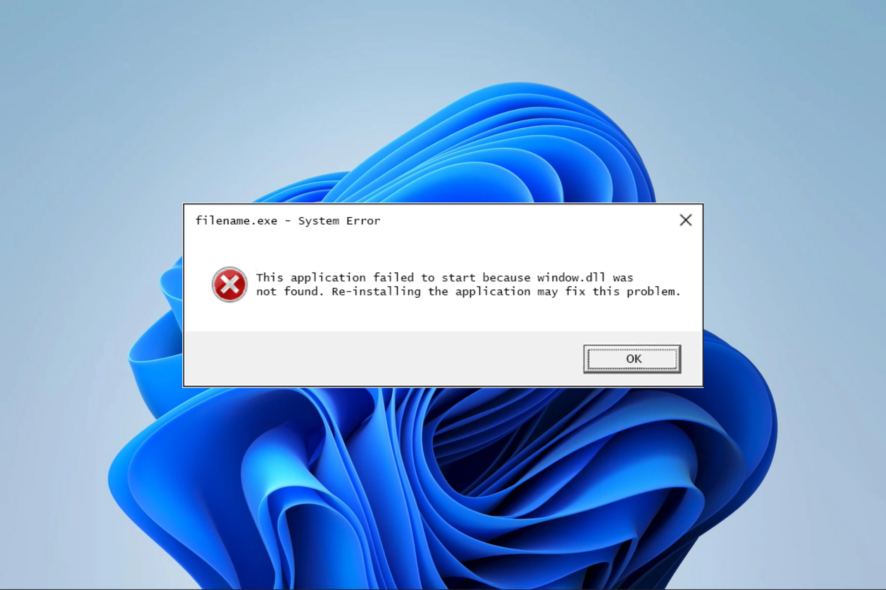
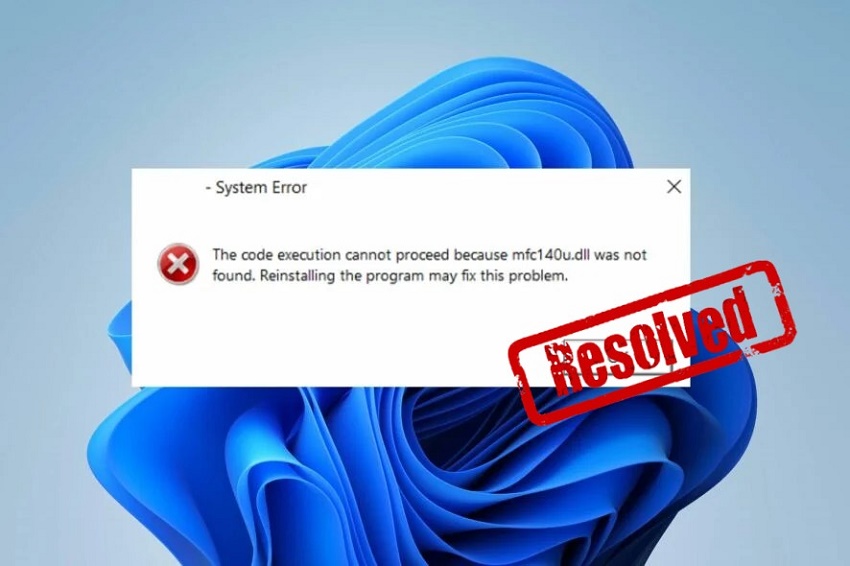
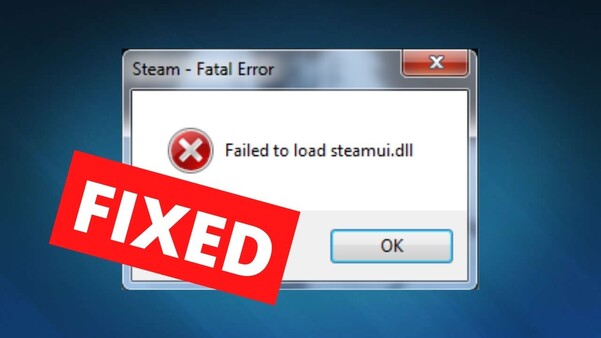
Fehlermeldung Xinput1_3.dll wurde nicht gefunden

Teil 1: Warum wird Xinput1_3.dll unter Windows 10/11 nicht gefunden?

Diese Ursachen kommen infrage, wenn Xinput1_3.dll auf Ihrem Computer fehlt oder nicht gefunden wird:

  • Die Datei Xinput1_3.dll wurde gelöscht, verschoben oder nicht mitinstalliert.
  • Das Spiel oder Programm wurde unvollständig beziehungsweise fehlerhaft installiert.
  • Benötigte ältere DirectX-Laufzeitkomponenten fehlen oder sind beschädigt.
  • Schadsoftware oder ein Sicherheitsprogramm hat die DLL-Datei verändert oder entfernt.
  • Beschädigte Systemdateien oder fehlerhafte Programmeinträge können den Start verhindern.
  • Grafik- oder Gamecontroller-Treiber sind veraltet oder beschädigt.

Teil 2: Wie lässt sich der Fehler „Xinput1_3.dll wurde nicht gefunden“ beheben?

Im Folgenden finden Sie sieben Lösungen für unterschiedliche Ursachen. Beginnen Sie mit den einfachen und sicheren Methoden und prüfen Sie nach jedem Schritt, ob das betroffene Spiel oder Programm wieder startet:

Methode 1: PC neu starten

Manchmal tritt die Meldung nur vorübergehend auf, etwa nach einer unvollständigen Installation oder einem hängenden Update. Starten Sie den PC neu und öffnen Sie anschließend das Spiel oder Programm erneut. Erscheint der Fehler weiterhin, fahren Sie mit der nächsten Methode fort.

Methode 2: Xinput1_3.dll manuell herunterladen – nur mit Vorsicht

Bei Suchanfragen wie „Xinput1_3.dll Download“, „Download DLL Xinput1_3“, „Xinput 1_3 DLL“ oder „Xinput1_3 DLL Download“ werden häufig Drittanbieter-Seiten angezeigt. Das einzelne Herunterladen und Kopieren einer DLL ist jedoch fehleranfällig und kann Sicherheitsrisiken verursachen. Die offizielle DirectX-Laufzeitinstallation ist in der Regel die bessere Lösung. Falls Sie die Datei dennoch manuell prüfen, beachten Sie Folgendes:

  • Öffnen Sie DLL-files.com nur, wenn Sie die Risiken einer Drittanbieter-Quelle akzeptieren, und suchen Sie nach Xinput1_3.dll. Prüfen Sie vor einem Download Dateiversion, Architektur, digitale Signatur und Quelle.
  • Entpacken Sie die ZIP-Datei zunächst in einen separaten Ordner und prüfen Sie sie mit Windows-Sicherheit. Legen Sie vorher einen Wiederherstellungspunkt an.
  • Next, copy and paste it to "C:\Windows\System32“. Welche Variante benötigt wird, hängt jedoch von der Architektur der Anwendung ab.

    Xinput1_3.dll im Windows-System32-Ordner prüfen

    For 64-bit systems, paste it to this file path: "C:\Windows\sysWOW64>."

    Xinput1_3.dll im Windows-SysWOW64-Ordner prüfen
  • Xinput1_3.dll muss normalerweise nicht mit Regsvr32 registriert werden. Öffnen Sie die Eingabeaufforderung daher nicht allein zu diesem Zweck. Installieren Sie stattdessen die offiziellen DirectX-Endbenutzer-Laufzeitkomponenten.

    Eingabeaufforderung unter Windows 11 als Administrator öffnen
  • For 32-bit system, type "%windir%\System32\regsvr32.exe /u xinput1_3.dll>" and hit enter.

    Hinweis zur Regsvr32-Nutzung für Xinput1_3.dll unter 32-Bit-Windows

    As for 64-bit system, enter "%windir%\SysWoW64\regsvr32.exe /u xinput1_3.dll" and press "Enter" and exit.

    Hinweis zur Regsvr32-Nutzung für Xinput1_3.dll unter 64-Bit-Windows
  • Starten Sie den Computer neu und prüfen Sie, ob die Meldung „Xinput1_3.dll fehlt“ verschwunden ist.

Methode 3: DLL-Reparaturtool verwenden

Möchten Sie die fehleranfällige manuelle Suche vermeiden? 4DDiG DLL Fixer erkennt fehlende oder beschädigte DirectX- und DLL-Komponenten automatisch. Das Programm kann unter anderem den Fehler „Xinput1_3.dll wurde nicht gefunden“ prüfen und die benötigten Dateien ersetzen, ohne dass Sie DLL-Dateien manuell in Windows-Ordner kopieren müssen. Die wichtigsten Vorteile:

  • Beschädigte oder fehlende DLL-Dateien mit wenigen Klicks reparieren beziehungsweise ersetzen.
  • Fehlende DirectX-Komponenten und Laufzeitbibliotheken wiederherstellen.
  • Automatische Erkennung und technischer Support.
  • Keine manuellen Änderungen an Systemordnern erforderlich.
  • Schneller Scan nach DLL-Problemen, die den Programmstart verhindern.
  • Startprobleme bei Windows-Programmen und Spielen beheben.
  • Installieren Sie 4DDiG DLL Fixer auf Ihrem Windows-PC und starten Sie das Programm.

    KOSTENLOSER DOWNLOAD

    Sicherer Download

  • Öffnen Sie „DirectX-Reparatur“ und wählen Sie „Vollständiger Scan“. Nach der Analyse zeigt das Programm erkannte DirectX- und DLL-Probleme an, darunter gegebenenfalls Xinput1_3.dll.

    Mit 4DDiG DLL Fixer nach Xinput1_3.dll-Fehlern suchen
  • Klicken Sie auf „Reparieren“ und warten Sie, bis fehlerhafte oder fehlende Komponenten ersetzt wurden.

    Erkannte Xinput1_3.dll- und DirectX-Fehler reparieren
  • Klicken Sie auf „Fertig“, schließen Sie das Programm und starten Sie anschließend das betroffene Spiel oder die Anwendung erneut.

    Reparatur des Xinput1_3.dll-Fehlers abschließen

Methode 4: Ältere Microsoft-DirectX-Laufzeitkomponenten installieren

Xinput1_3.dll gehört zu älteren XInput-Komponenten, die von bestimmten Spielen weiterhin benötigt werden. Auch wenn Windows 10/11 bereits DirectX 12 anzeigt, können diese optionalen Legacy-Dateien fehlen. Installieren Sie deshalb die offiziellen DirectX-Endbenutzer-Laufzeitkomponenten:

  • Drücken Sie Windows + R, geben Sie „dxdiag“ ein und bestätigen Sie mit „OK“, um das DirectX-Diagnoseprogramm zu öffnen.

    DirectX-Diagnoseprogramm unter Windows öffnen
  • Auf der Registerkarte „System“ sehen Sie die installierte DirectX-Version. Beachten Sie, dass eine aktuelle Hauptversion ältere optionale Laufzeitdateien nicht automatisch einschließt.

    Installierte DirectX-Version mit DxDiag prüfen
  • If it's not latest, visit "DirectX End-User Runtime Web Installer" page.
  • Klicken Sie auf „Download“, um „dxwebsetup.exe“ von Microsoft herunterzuladen.

    DirectX End-User Runtime von Microsoft herunterladen
  • Führen Sie den Installer aus, folgen Sie den Bildschirmanweisungen und starten Sie den PC anschließend neu.

    DirectX-Laufzeitkomponenten installieren

Methode 5: Microsoft Visual C++ Redistributables reparieren oder neu installieren

Bleibt der Fehler bestehen und meldet das Programm zusätzlich Probleme mit Visual-C++-Laufzeitdateien, können Sie die betroffenen Microsoft Visual C++ Redistributables reparieren oder neu installieren. Entfernen Sie jedoch nicht wahllos alle Versionen, da unterschiedliche Programme verschiedene Pakete benötigen.

  • Öffnen Sie das Startmenü und wechseln Sie zu „Einstellungen“ > „Apps“ > „Installierte Apps“ beziehungsweise „Apps & Features“.

    Installierte Microsoft Visual C++ Redistributables öffnen
  • Suchen Sie nach dem betroffenen Microsoft-Visual-C++-Redistributable-Paket. Wählen Sie nach Möglichkeit zuerst „Ändern“ und anschließend „Reparieren“, anstatt alle Pakete zu deinstallieren.

    Microsoft Visual C++ Redistributable reparieren oder deinstallieren
  • Next, go to "Aktuelle unterstützte Visual C++ Redistributable-Downloads" to get latest packages.
  • Installieren Sie nur die für das betroffene Programm benötigten x86- und/oder x64-Pakete.

    Microsoft Visual C++ Redistributable installieren
  • Starten Sie den Computer nach der Installation neu und testen Sie das Programm erneut.

Methode 6: Gamecontroller-Treiber aktualisieren

Bei Problemen mit einem angeschlossenen Gamepad kann zusätzlich ein veralteter oder beschädigter Controller-Treiber beteiligt sein. Aktualisieren Sie den Treiber wie folgt:

  • Suchen Sie in Windows nach „Geräte-Manager“ und öffnen Sie ihn.
  • Klappen Sie „Audio, Video und Gamecontroller“ oder „Xbox-Peripheriegeräte“ auf. Klicken Sie mit der rechten Maustaste auf das Gerät und wählen Sie „Treiber aktualisieren“.

    Gamecontroller-Treiber zur Behebung des Xinput1_3.dll-Fehlers aktualisieren
  • Wählen Sie „Automatisch nach Treibern suchen“. Alternativ können Sie den aktuellen Treiber direkt von der Website des Geräteherstellers beziehen.
  • Starten Sie Windows neu.

Methode 7: Betroffenes Spiel oder Programm neu installieren

Wurde ein Spiel oder Programm unvollständig installiert, können mitgelieferte DirectX-Komponenten fehlen. Deinstallieren Sie die betroffene Anwendung und installieren Sie sie anschließend erneut. Verwenden Sie dabei möglichst den offiziellen Installer beziehungsweise die Reparaturfunktion der Spieleplattform.

  • Suchen Sie nach „Einstellungen“ und öffnen Sie die App.
  • Wechseln Sie zu „Apps“ und öffnen Sie „Installierte Apps“ beziehungsweise „Apps & Features“.
  • Suchen Sie das Programm, bei dem der Xinput1_3.dll-Fehler auftritt, öffnen Sie das Menü und wählen Sie „Deinstallieren“.

    Spiel oder Programm mit Xinput1_3.dll-Fehler deinstallieren
  • Installieren Sie das Programm neu und prüfen Sie, ob die Meldung „Xinput1_3.dll fehlt“ erneut erscheint.

Häufig gestellte Fragen zu Xinput1_3.dll

F1: In welchen Ordner gehört Xinput1_3.dll unter Windows 11?

Das manuelle Kopieren in einen Windows-Systemordner wird nicht empfohlen. Unter 64-Bit-Windows enthält „C:\Windows\System32“ grundsätzlich 64-Bit-Systemdateien, während „C:\Windows\SysWOW64“ für 32-Bit-Komponenten verwendet wird. Welche Variante benötigt wird, hängt von der Architektur der Anwendung ab. Sicherer ist die Installation über das offizielle DirectX-Laufzeitpaket.

F2: Was ist Xinput1_3.dll?

Xinput1_3.dll gehört zur älteren XInput-1.3-Schnittstelle von Microsoft DirectX. Sie wird vor allem von älteren Spielen zur Verarbeitung von Eingaben kompatibler Controller benötigt. Fehlt die Datei, kann das betreffende Spiel nicht starten oder keine Controller-Eingaben verarbeiten.

F3: Warum wird Xinput1_3.dll unter Windows 10 nicht gefunden?

Meist fehlen ältere optionale DirectX-Laufzeitkomponenten, die das betreffende Spiel voraussetzt. Weitere mögliche Ursachen sind eine beschädigte Installation, gelöschte Dateien, ein Eingriff durch Sicherheitssoftware oder beschädigte Windows-Systemdateien.

Fazit

Der Fehler „Xinput1_3.dll wurde nicht gefunden“ lässt sich häufig durch die Installation der offiziellen DirectX-Endbenutzer-Laufzeitkomponenten oder durch eine Neuinstallation des betroffenen Spiels beheben. Laden Sie möglichst keine einzelne DLL aus unbekannten Quellen herunter. Möchten Sie fehlende DLL- und DirectX-Komponenten automatisch prüfen lassen, können Sie 4DDiG DLL Fixer verwenden. Die automatische Reparatur erspart manuelle Änderungen an Systemordnern und kann beschädigte oder fehlende Komponenten gezielt ersetzen.

Andreas Dietrich (Chefredakteur)

Andreas Dietrich ist der Technischer Autor und Redakteur von 4DDiG. Er hat mehr als 8 Jahre Erfahrung im Bereich der technischen Dokumentation.

(Klicken Sie hier, um diesen Beitrag zu bewerten)

Sie haben mit 4,5 bewertet  ( Menschen waren beteiligt)