DirectX 12 wird auf Ihrem System nicht unterstützt: 5 Lösungen

5 Min.

Aktualisiert am 2026-11-20 18:49:28 auf DLL Fehlerbehebung

Erscheint beim Spielstart die Meldung DirectX 12 is not supported on your system, bedeutet das nicht automatisch, dass DirectX fehlt. Auch wenn Windows bereits DirectX 12 enthält, können die Grafikkarte, der Treiber oder die eingestellte Grafik-API die Anforderungen des Spiels möglicherweise nicht erfüllen. Die deutsche Fehlermeldung lautet sinngemäß: „DirectX 12 wird auf Ihrem System nicht unterstützt.“

Prüfen Sie deshalb zuerst, ob Ihre GPU die benötigten Funktionen tatsächlich unterstützt. Ist die Hardware kompatibel, lassen sich viele Startprobleme unter Windows 11 oder 10 durch die richtigen Einstellungen beheben. Die folgenden fünf Methoden zeigen Ihnen, wie Sie den DirectX-12-Fehler systematisch eingrenzen – und wann die Reparatur fehlender DLL-Dateien sinnvoll ist.

DirectX 12 wird nicht unterstützt: Fehlermeldung beim Start eines PC-Spiels

1. Warum wird DirectX 12 auf Ihrem System nicht unterstützt?

Die Meldung erscheint, wenn ein Spiel die benötigte DirectX-12-Grafikumgebung nicht initialisieren kann. Mögliche Ursachen sind veraltete Grafikkartentreiber, fehlende GPU-Funktionen, erzwungene Startparameter, beschädigte Spieldateien oder Probleme mit Windows-Komponenten. Bei Laptops mit integrierter und dedizierter GPU kann außerdem die falsche Grafikeinheit ausgewählt sein. Wichtig: Eine unter Windows angezeigte DirectX-12-Version ist nicht gleichbedeutend mit vollständiger GPU-Kompatibilität.

Prüfen Sie vor der Fehlerbehebung die DirectX-Unterstützung:

  • Drücken Sie Windows + R, geben Sie dxdiag ein und öffnen Sie das DirectX-Diagnoseprogramm.
  • Auf der Registerkarte „System“ sehen Sie die installierte DirectX-Version. Unter „Anzeige“ beziehungsweise „Wiedergabe“ finden Sie Ihre Grafikkarten und die unterstützten „Featureebenen“ (Feature Levels).
  • Vergleichen Sie das genaue GPU-Modell, die Windows-Version sowie die vom Spieleentwickler geforderten Feature Levels und gegebenenfalls das Shader Model. Zeigt dxdiag unter „System“ DirectX 12 an, ist damit noch nicht bewiesen, dass Ihre Grafikkarte sämtliche Anforderungen des Spiels erfüllt. Hinweise zu den technischen Unterschieden finden Sie in der Microsoft-Dokumentation zu Direct3D-Featureebenen.

2. DirectX 12 wird nicht unterstützt: 5 Lösungen für Windows 11/10

Testen Sie die Lösungen nacheinander und starten Sie das Spiel nach jeder Änderung neu. Notieren Sie vorher vorhandene Startparameter, damit Sie sie bei Bedarf wiederherstellen können. Beginnen Sie mit der Grafikkarte und dem Treiber, statt wahllos DirectX-Dateien herunterzuladen.

Lösung 1: Grafikkartentreiber aktualisieren

Ein veralteter oder allgemeiner Microsoft-Grafiktreiber kann dazu führen, dass eine eigentlich kompatible GPU nicht alle benötigten Funktionen bereitstellt. Laden Sie den passenden Treiber direkt bei NVIDIA, AMD, Intel oder Ihrem Notebookhersteller herunter – nicht aus unbekannten Treiberportalen.

  • Ermitteln Sie die Grafikkarte mit dxdiag oder im „Geräte-Manager“ unter „Grafikkarten“. Bei einem Notebook mit zwei GPUs prüfen Sie beide Adapter.

  • Laden Sie den für Ihr GPU-Modell und Ihre Windows-Version vorgesehenen Treiber vom Hersteller herunter.

  • Schließen Sie laufende Spiele, installieren Sie den Treiber und starten Sie den PC neu.

  • Öffnen Sie dxdiag erneut und testen Sie, ob das betroffene Spiel startet.

Ein Treiberupdate kann eine fehlerhafte Erkennung der GPU-Funktionen beheben. Es kann einer Grafikkarte jedoch keine Hardwarefunktionen hinzufügen, die ihr tatsächlich fehlen. Bei Dual-GPU-Notebooks können Sie zusätzlich unter „Einstellungen > System > Anzeige > Grafik“ für das Spiel die Option „Hohe Leistung“ prüfen.

Lösung 2: Erzwungene DX12-Startparameter entfernen

Ein manuell hinzugefügter Startparameter kann ein Spiel dazu zwingen, eine Grafik-API zu verwenden, die es auf Ihrem System nicht starten kann. Entfernen Sie solche Vorgaben zunächst – besonders wenn der Fehler nach einer Tuning-Anleitung oder dem Ändern der Steam-Startoptionen auftrat.

  • Klicken Sie in Steam mit der rechten Maustaste auf das Spiel und öffnen Sie „Eigenschaften > Allgemein“.

  • Kopieren Sie die bestehenden „Startoptionen“ vorsichtshalber in eine Textdatei.

  • Entfernen Sie Grafikparameter wie -dx12 oder -d3d12. Lassen Sie andere, nicht betroffene Einstellungen unverändert.

  • Schließen Sie das Eigenschaftenfenster und starten Sie das Spiel mit den Standardeinstellungen.

Auch andere Launcher bieten mitunter Startparameter an. Bei Desktop-Verknüpfungen können sie im Feld „Ziel“ stehen. Entfernen Sie nur Einträge, deren Funktion Sie kennen. Nicht jedes Spiel unterstützt dieselben Parameter.

Lösung 3: DirectX 11 verwenden – nur wenn das Spiel DX11 unterstützt

Ein Wechsel auf DirectX 11 kann helfen, wenn der Spieleentwickler ausdrücklich einen DX11-Modus anbietet. Verlangt das Spiel zwingend DirectX 12, ist dies keine allgemeingültige Umgehung. Prüfen Sie deshalb zuerst die offiziellen Grafikeinstellungen und die Dokumentation des Spiels.

  • Öffnen Sie den Spiele-Launcher oder die Grafik-/Videoeinstellungen im Spiel. Suchen Sie nach „DirectX 11“, „DX11“ oder „Grafik-API“ und wählen Sie den unterstützten DX11-Modus.

    Alternativ können Sie bei kompatiblen Spielen die Steam-Startoptionen verwenden:

  • Klicken Sie in Ihrer Steam-Bibliothek mit der rechten Maustaste auf das Spiel und wählen Sie „Eigenschaften“.

  • Öffnen Sie „Allgemein“ und suchen Sie das Feld „Startoptionen“.

  • Geben Sie – nur wenn der Entwickler diese Optionen unterstützt – zunächst -dx11 oder alternativ -d3d11 ein.

    Steam-Startoptionen: DirectX 11 mit dem unterstützten Parameter -dx11 auswählen
  • Schließen Sie das Fenster und starten Sie das Spiel.
    Prüfen Sie, ob der Start nun funktioniert. Wird der Parameter ignoriert oder startet das Spiel weiterhin nicht, entfernen Sie ihn wieder und fahren Sie mit der nächsten Methode fort.

Lösung 4: Windows-Updates installieren und Systemdateien reparieren

Unter Windows 11 und 10 sind die zentralen DirectX-12-Komponenten bereits Bestandteil des Betriebssystems. Aktualisierungen erfolgen über Windows Update. Ein älteres separates DirectX-Runtime-Paket ersetzt weder die integrierten DX12-Komponenten noch fehlende GPU-Funktionen. Details finden Sie unter Microsoft: Neueste DirectX-Version installieren.

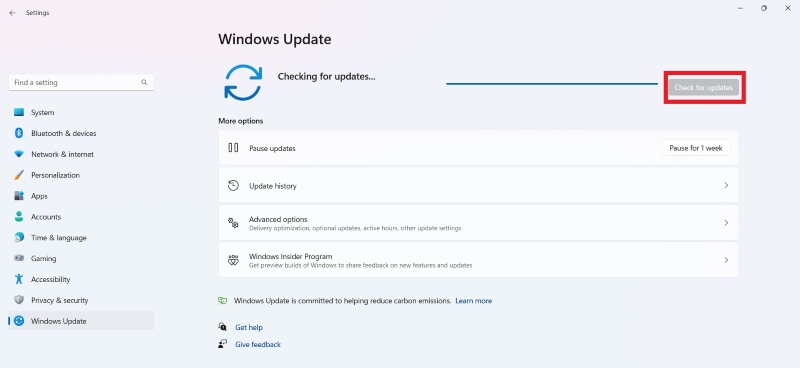
  • Öffnen Sie unter Windows 11 „Einstellungen > Windows Update“. Unter Windows 10 finden Sie den Bereich unter „Einstellungen > Update und Sicherheit > Windows Update“.

  • Installieren Sie die für Ihr Gerät angebotenen Updates und starten Sie Windows bei Bedarf neu.

  • Vermuten Sie weiterhin beschädigte Systemdateien, öffnen Sie die Eingabeaufforderung als Administrator.

  • Führen Sie den Befehl DISM.exe /Online /Cleanup-Image /RestoreHealth aus und warten Sie auf den vollständigen Abschluss.

    Windows-Systemdateien mit DISM zur Behebung von DirectX-Fehlern reparieren
  • Führen Sie danach sfc /scannow aus. Warten Sie auf das Prüfergebnis und starten Sie Windows anschließend neu.

Melden DISM oder SFC weiterhin nicht behobene Probleme, notieren Sie den genauen Fehlertext. Wiederholen Sie die Befehle nicht unbegrenzt, sondern prüfen Sie die dokumentierten nächsten Schritte bei Microsoft. Der reguläre Support für Windows 10 endete am 14. Oktober 2025. Welche Sicherheitsupdates Ihr Gerät danach erhält, hängt von der verwendeten Edition und gegebenenfalls einem erweiterten Supportprogramm ab.

Lösung 5: Spieldateien auf Fehler überprüfen

Eine Überprüfung der Spieldateien ist besonders sinnvoll, wenn die DirectX-Fehlermeldung nach einem unterbrochenen Download, einem Update oder einem Absturz aufgetreten ist. Steam vergleicht dabei installierte Dateien mit den erwarteten Daten und lädt fehlende oder beschädigte Dateien bei Bedarf erneut herunter.

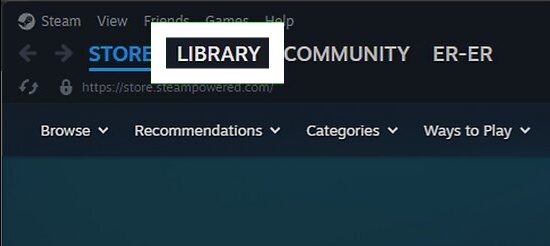
  • Beenden Sie das Spiel und öffnen Sie Ihre Steam-Bibliothek.

  • Klicken Sie mit der rechten Maustaste auf das Spiel und wählen Sie „Eigenschaften > Installierte Dateien“.

  • Klicken Sie auf „Dateien auf Fehler überprüfen“ und warten Sie, bis die Kontrolle abgeschlossen ist.

    Steam: Spieldateien über Eigenschaften und Installierte Dateien auf Fehler überprüfen
  • Lassen Sie erforderliche Ersatzdownloads vollständig durchlaufen und starten Sie das Spiel erneut.

Die Vorgehensweise erläutert auch der offizielle Steam-Support. Sichern Sie zuvor selbst vorgenommene Spielmodifikationen, da die Prüfung veränderte Installationsdateien ersetzen kann. Ist nur ein bestimmtes Spiel betroffen, ist diese Maßnahme gezielter als eine Windows-Neuinstallation. Bleibt der Fehler bestehen, notieren Sie die genaue Meldung und prüfen Sie die Supporthinweise des Spieleentwicklers.

Zusatz-Tipp: Fehlende DirectX-DLL-Dateien automatisch reparieren

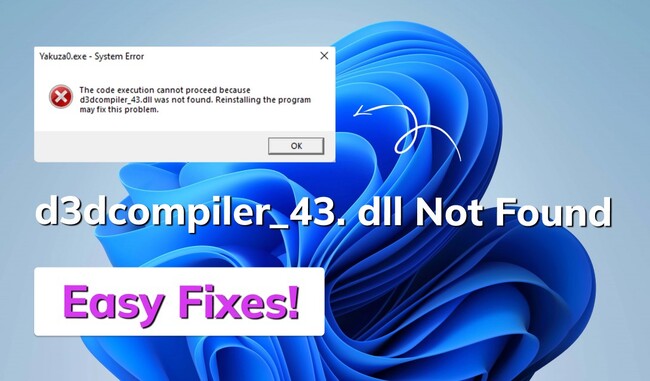
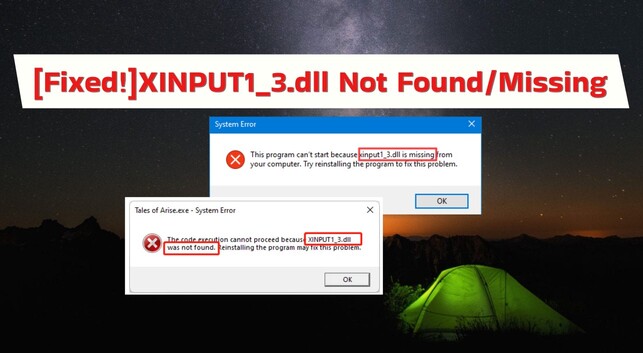
Ist Ihre Grafikkarte grundsätzlich kompatibel und meldet das Spiel zusätzlich fehlende DirectX-bezogene DLL-Dateien wie xinput1_3.dll oder d3dcompiler_43.dll, kann eine gezielte Komponentenreparatur sinnvoll sein. Bei solchen Meldungen empfiehlt es sich zunächst, die offiziellen Spiel- und Microsoft-Komponenten zu prüfen. 4DDiG DLL Fixer bietet ergänzend eine „DirectX-Reparatur“ an, die nach bestimmten fehlenden oder beschädigten DirectX-bezogenen DLL-Dateien sucht. Das ist keine Lösung für nicht unterstützte GPU-Featureebenen.

  • Laden Sie 4DDiG DLL Fixer von der offiziellen deutschen Produktseite herunter und schließen Sie das betroffene Spiel. Weitere Screenshots finden Sie im deutschen Benutzerhandbuch.

    GRATIS DOWNLOAD

    Sicherer Download

  • Öffnen Sie das Programm, wählen Sie links „DirectX-Reparatur“ und starten Sie den „Vollscan“.

    4DDiG DLL Fixer: Deutschsprachige DirectX-Reparatur öffnen und Vollscan starten
  • Prüfen Sie nach dem Scan, welche fehlenden oder beschädigten DLL-Dateien tatsächlich gefunden wurden und ob sie zur Fehlermeldung passen.

    4DDiG DLL Fixer: DirectX-Scanergebnisse und fehlende DLL-Dateien prüfen
  • Klicken Sie für die zu behebenden Probleme auf „Die Reparatur“ beziehungsweise „Reparieren“. Lassen Sie die Internetverbindung bestehen, während benötigte Dateien geladen werden.

  • Warten Sie auf den Abschluss, starten Sie den PC bei Bedarf neu und testen Sie das Spiel erneut.

    4DDiG DLL Fixer: Abgeschlossene DirectX-DLL-Reparatur in deutscher Oberfläche

Häufige Fragen: DirectX 12 wird nicht unterstützt

1. Wie kann ich DirectX 12 Ultimate aktivieren?

DirectX 12 Ultimate setzt geeignete Hardware, Grafikkartentreiber und eine unterstützte Windows-Version voraus. Einen allgemeinen Aktivierungsschalter gibt es nicht. Wenn Sie wissen möchten, wie sich DirectX 12 aktivieren lässt, prüfen Sie zuerst die technischen Daten der GPU und die Grafikoptionen des Spiels. Aktuelle Treiber können bereits vorhandene Funktionen nutzbar machen, aber keine fehlenden Hardwarefunktionen nachrüsten.

2. Wie kann ich ein Spiel ohne DirectX 12 starten?

Nutzen Sie DirectX 11, Vulkan oder eine andere Grafik-API ausschließlich dann, wenn das Spiel diese ausdrücklich unterstützt. Wählen Sie die passende Option im Launcher oder anhand der Herstelleranleitung. Ist DirectX 12 zwingend erforderlich und die GPU nicht kompatibel, hilft auch ein anderer Startparameter nicht.

3. Was bedeutet „DirectX 12 wird nicht unterstützt“?

Die Fehlermeldung bedeutet, dass ein Spiel die benötigte DirectX-12-Grafikumgebung nicht verwenden kann. Ursachen können die Grafikkarte und deren Featureebenen, ein Treiberproblem, die Windows-Installation oder ein ungeeigneter Startparameter sein. Prüfen Sie dafür zuerst dxdiag und die offiziellen Mindestanforderungen des Spiels.

Fazit

Wenn DirectX 12 is not supported on your system angezeigt wird, prüfen Sie zunächst die Anforderungen des Spiels und die unterstützten Featureebenen Ihrer Grafikkarte. Ist die Hardware kompatibel, aktualisieren Sie den Grafiktreiber, entfernen Sie erzwungene DX12-Startparameter und testen Sie gegebenenfalls einen ausdrücklich unterstützten DX11-Modus.

Bei passenden Systemen mit konkreten fehlenden DirectX-DLL-Dateien kann zusätzlich die 4DDiG DLL Fixer-Funktion „DirectX-Reparatur“ helfen. Bewerten Sie die Scanergebnisse anhand der tatsächlichen Fehlermeldung: Wenn Ihrer Grafikkarte die erforderlichen Funktionen fehlen, ist ein Treiber- oder DLL-Scan kein Ersatz für geeignete Hardware.

GRATIS DOWNLOAD

Sicherer Download

Andreas Dietrich (Chefredakteur)

Andreas Dietrich ist der Technischer Autor und Redakteur von 4DDiG. Er hat mehr als 8 Jahre Erfahrung im Bereich der technischen Dokumentation.

(Klicken Sie hier, um diesen Beitrag zu bewerten)

Sie haben mit 4,5 bewertet  ( Menschen waren beteiligt)