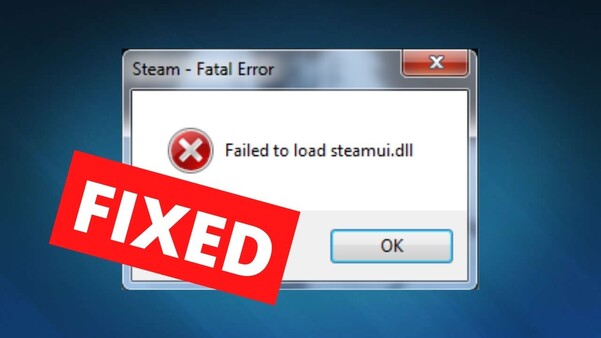
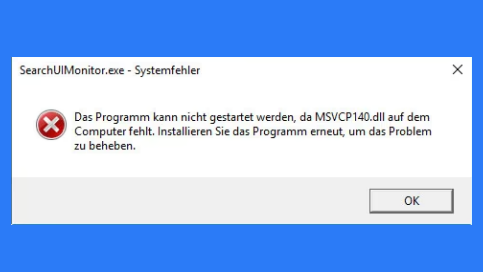
Fehler „Binkw32.dll wurde nicht gefunden“ beheben: So geht's!

Erfahre, was binkw32.dll ist und wie du den Fehler „binkw32.dll wurde nicht gefunden“ behebst. Unsere Schritt-für-Schritt-Anleitung zeigt dir sichere Lösungen, z. B. die Neuinstallation von Spielen, die Installation von Codecs und das Reparieren fehlender DLL-Dateien.

5 Min.

Aktualisiert am 2026-03-26 14:45:47 auf DLL Fehlerbehebung

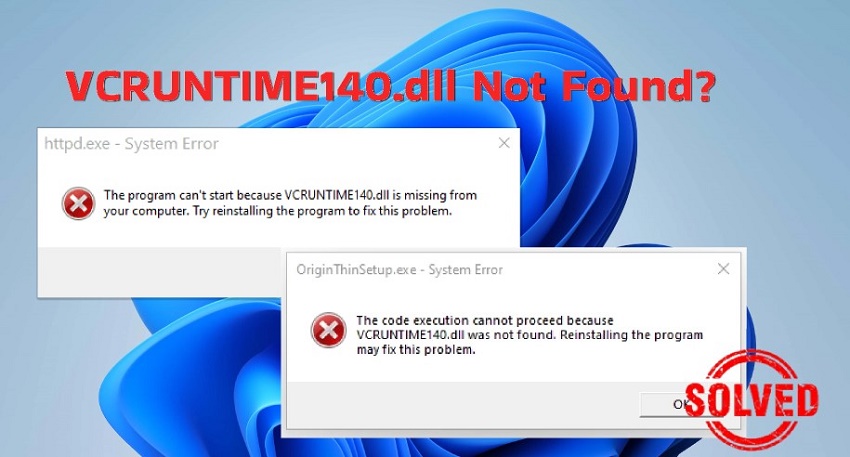
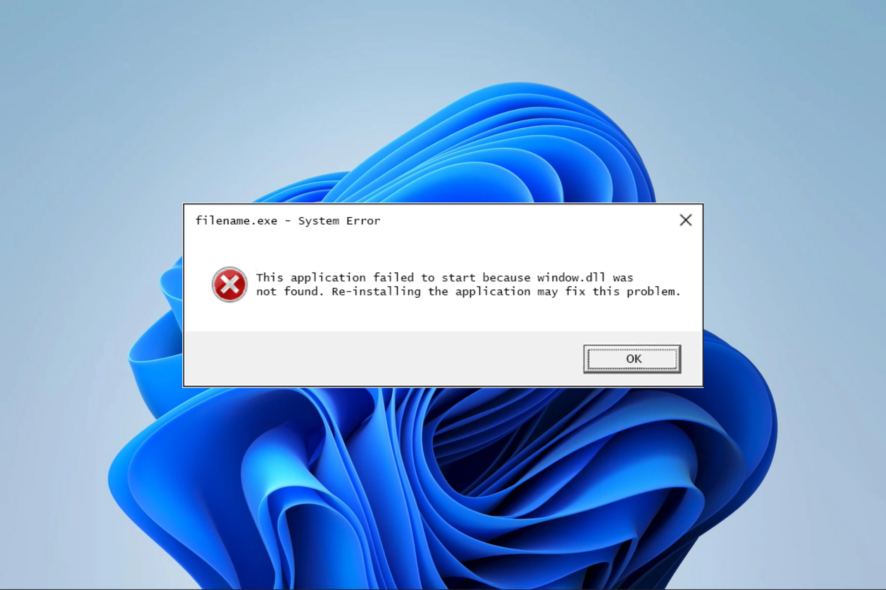
Wird Ihnen beim Starten eines Spiels die Fehlermeldung „binkw32.dll wurde nicht gefunden“ angezeigt? Wenn das passiert, bedeutet es, dass wichtige Komponenten für die Wiedergabe von Spielvideos oder Zwischensequenzen nicht korrekt geladen werden.

Die gute Nachricht ist: Dieses Problem lässt sich in der Regel einfach beheben. In diesem Guide erklären wir Ihnen, was binkw32.dll ist, was die Ursache für den Fehler „binkw32.dll fehlt“ ist und wie Sie ihn unter Windows am sichersten beheben können.

1. Was ist Binkw32.dll?

Binkw32.dll ist eine dynamische Link-Bibliothek (DLL) für den Bink Video Codec, eine Videokompressionstechnologie, die sehr häufig in PC-Spielen zum Einsatz kommt. Viele Spiele nutzen diesen Codec, um Filmsequenzen, Zwischensequenzen und Intro-Videos im Spiel abzuspielen.

Anstatt riesige Videodaten direkt in die Spiel-Engine zu laden, verwenden Entwickler den 'Bink'-Codec, um Videoinhalte effizient zu komprimieren. Die Datei binkw32.dll dient als Schnittstelle, die es Windows ermöglicht, diese Videosequenzen zu entschlüsseln und wiederzugeben.

Der Fehler tritt typischerweise auf, wenn:

  • Spieldateien unvollständig sind
  • Die DLL-Datei versehentlich gelöscht wurde
  • Ein Antivirenprogramm die Datei fälschlicherweise entfernt hat
  • Eine Spielinstallation fehlerhaft war
  • Der Bink Video Codec nicht installiert ist

Wenn Sie die Ursache kennen, finden Sie leichter die richtige Lösung.

2. Wie behebt man den Fehler „Binkw32.dll wurde nicht gefunden“?

Wenn die Meldung „binkw32.dll wurde nicht gefunden“ unter Windows erscheint, hängt das Problem meist mit einer fehlenden oder beschädigten Datei im Spielverzeichnis zusammen. Hier sind die bewährtesten Methoden, um das Problem zu lösen.

Lösung 1: Kopieren Sie Binkw32.dll in den Haupt-Spielordner

Viele Spiele bringen ihre eigene Version der binkw32.dll mit, die sich im Installationsverzeichnis befindet. Wenn das Spiel die Datei nicht findet, können Sie sie manuell in den richtigen Ordner kopieren, wodurch das Problem oft behoben wird.

  • Navigieren Sie zum Installationsordner des Spiels. Suchen Sie dort nach Ordnern wie „Redist“, „System“ oder „Support“.

  • Suchen Sie in diesen Ordnern die Datei binkw32.dll.

  • Kopieren Sie die gefundene Datei.

  • Fügen Sie sie im Hauptverzeichnis des Spiels ein (dort, wo sich auch die ausführbare .exe-Datei des Spiels befindet).

Falls die Datei dort nicht vorhanden ist, laden manche Nutzer die binkw32.dll online herunter. Wir raten jedoch dringend davon ab, DLL-Dateien von unbekannten Webseiten zu beziehen, da dies ein Sicherheitsrisiko darstellt. Sicherer ist es, das Spiel neu zu installieren oder den offiziellen Codec zu verwenden.

Lösung 2: Aktualisieren Sie das Spiel

Manchmal ist nicht nur die binkw32.dll das Problem, sondern eine veraltete Spielversion. Spieleentwickler veröffentlichen regelmäßig Updates, die fehlende Bibliotheken ergänzen und Kompatibilitätsprobleme beheben.

  • Starten Sie Ihren Game-Launcher (z. B. Steam, Epic Games).

  • Gehen Sie zu Ihrer Spiele-Bibliothek und suchen Sie das betroffene Spiel.

    Spiele-Bibliothek in Steam öffnen
  • Prüfen Sie auf verfügbare Updates und installieren Sie den neuesten Patch.

  • Starten Sie das Spiel anschließend neu, um zu sehen, ob der Fehler behoben ist.

Nach einem Update ersetzt der Launcher fehlende Dateien in der Regel automatisch. Für viele Spieler ist das Problem „binkw32.dll konnte nicht geladen werden“ damit bereits gelöst.

Lösung 3: Installieren Sie das Spiel neu

Wenn ein Update nicht hilft, könnten die Installationsdateien selbst beschädigt sein. Eine saubere Neuinstallation stellt sicher, dass alle benötigten Dateien, einschließlich der binkw32.dll, korrekt eingerichtet werden.

  • Öffnen Sie die Systemsteuerung und gehen Sie zu „Programme und Features“.

  • Suchen Sie das Spiel, das den Fehler verursacht, in der Liste und wählen Sie „Deinstallieren“.

    Ein Spiel über die Windows-Systemsteuerung deinstallieren
  • Starten Sie Ihren Computer neu. Installieren Sie das Spiel anschließend über den ursprünglichen Installer oder Ihren Game-Launcher neu.

Während der Neuinstallation werden alle notwendigen Komponenten wie die binkw32.dll automatisch in das richtige Verzeichnis kopiert. Dies behebt die Meldung „binkw32.dll wurde nicht gefunden“ sehr zuverlässig.

Wichtiger Hinweis:

Laden Sie DLL-Dateien niemals von unbekannten Webseiten herunter. Diese können mit Schadsoftware infiziert sein oder es handelt sich um inkompatible Versionen.

Lösung 4: Installieren Sie den Bink Video Codec

Da binkw32.dll ein Teil des Bink Video Codecs ist, kann die direkte Installation des offiziellen Codec-Pakets das Problem ebenfalls lösen.

  • Besuchen Sie die offizielle Webseite von RAD Game Tools.

  • Laden Sie die Installationsdatei für den Bink Video Codec herunter.

    Download des Bink Video Codecs von der offiziellen Webseite
  • Führen Sie den Installer mit Administratorrechten aus und folgen Sie den Anweisungen, um die Installation abzuschließen.

  • Starten Sie Ihren PC neu und versuchen Sie erneut, das Spiel zu starten.

Durch die Installation des Codecs wird sichergestellt, dass Windows die korrekte binkw32.dll-Datei findet und die Videoinhalte richtig lädt. Diese Methode ist besonders bei älteren Spielen sehr effektiv.

Lösung 5: Verwenden Sie ein professionelles DLL-Reparaturtool

Wenn der Fehler „binkw32.dll fehlt“ weiterhin besteht, könnten tieferliegende Systemprobleme wie beschädigte Registrierungseinträge die Ursache sein. Ein professionelles DLL-Reparaturtool wie 4DDiG DLL Fixer kann fehlende DLL-Dateien in Windows automatisch finden und sicher wiederherstellen.

  • Laden und installieren Sie den 4DDiG DLL Fixer auf Ihrem Windows-Computer. Öffnen Sie die Software und starten Sie einen Scan, um fehlende oder beschädigte DLL-Dateien zu finden.

    Vollständigen DLL-Scan mit 4DDiG DLL Fixer durchführen
  • Klicken Sie auf den Reparieren-Button und lassen Sie die Software die fehlende binkw32.dll-Datei automatisch ersetzen.

    Reparaturprozess für DLL-Fehler starten
  • Diese automatische Methode ist ideal, wenn Sie unsicher sind, wie oder wo Sie die binkw32.dll-Datei sicher herunterladen und platzieren sollen.

    Erfolgreich abgeschlossene Reparatur der DLL-Dateien

⚡ Weitere häufige Fragen zu Binkw32.dll

1. Wo muss die binkw32.dll-Datei platziert werden?

Die Datei binkw32.dll sollte sich im selben Ordner wie die ausführbare Datei des Spiels (.exe) befinden. Dies ist in der Regel das Hauptinstallationsverzeichnis.

In seltenen Fällen kann es helfen, die Datei zusätzlich in die Windows-Systemordner zu kopieren:

  • C:\Windows\System32 (für 64-Bit-Systeme)
  • C:\Windows\SysWOW64 (für 32-Bit-Anwendungen auf einem 64-Bit-System)

Der sicherste und empfohlene Speicherort ist jedoch immer das Hauptverzeichnis des Spiels.

2. Wie installiere ich binkw32.dll unter Windows 10?

Die sichersten Methoden sind:

  • Installieren Sie das offizielle Bink Video Codec-Paket.
  • Installieren Sie das Spiel, das die Datei benötigt, vollständig neu.
  • Verwenden Sie ein vertrauenswürdiges DLL-Reparaturtool, um die fehlende Datei wiederherzustellen.

Laden Sie die binkw32.dll niemals einzeln von einer unbekannten Webseite herunter. Solche Quellen sind oft unsicher und können Ihrem System schaden.

Fazit

Der Fehler „binkw32.dll wurde nicht gefunden“ tritt auf, wenn eine wichtige Spielbibliothek fehlt oder beschädigt ist. Glücklicherweise lässt sich dieses Problem fast immer lösen. Die Lösungsansätze, wie das Kopieren der DLL-Datei, die Neuinstallation des Spiels oder die Installation des Bink Video Codecs, sind einfach umzusetzen und beheben den Fehler in den meisten Fällen schnell und zuverlässig.

KOSTENLOSER DOWNLOAD

Sicherer Download

Andreas Dietrich (Chefredakteur)

Andreas Dietrich ist der Technischer Autor und Redakteur von 4DDiG. Er hat mehr als 8 Jahre Erfahrung im Bereich der technischen Dokumentation.

(Klicken Sie hier, um diesen Beitrag zu bewerten)

Sie haben mit 4,5 bewertet  ( Menschen waren beteiligt)