ompiler_43.dll fehlt oder wurde nicht gefunden: So beheben Sie den Fehler unter Windows 11/10

Get simple steps to fix the d3dcompiler_43.dll not found or missing error with 4DDiG DLL Fixer. Resolve this issue quickly and efficiently with our easy-to-follow guide.

5 Min.

Aktualisiert am 2026-08-04 18:46:39 auf DLL Fehlerbehebung

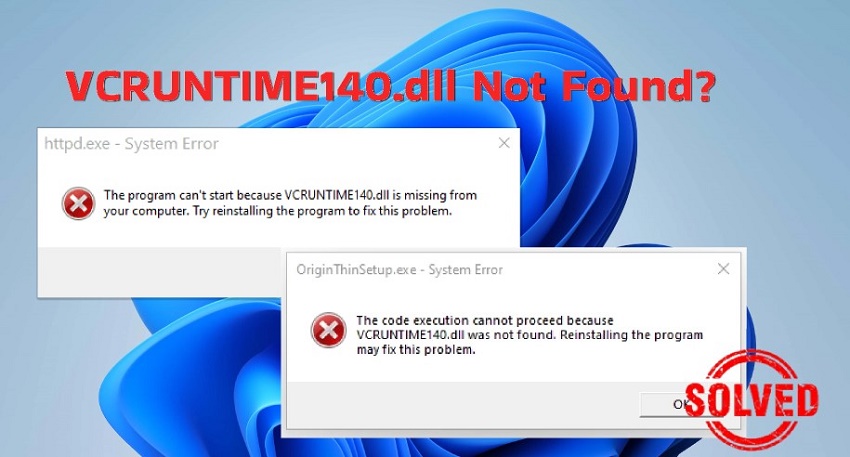
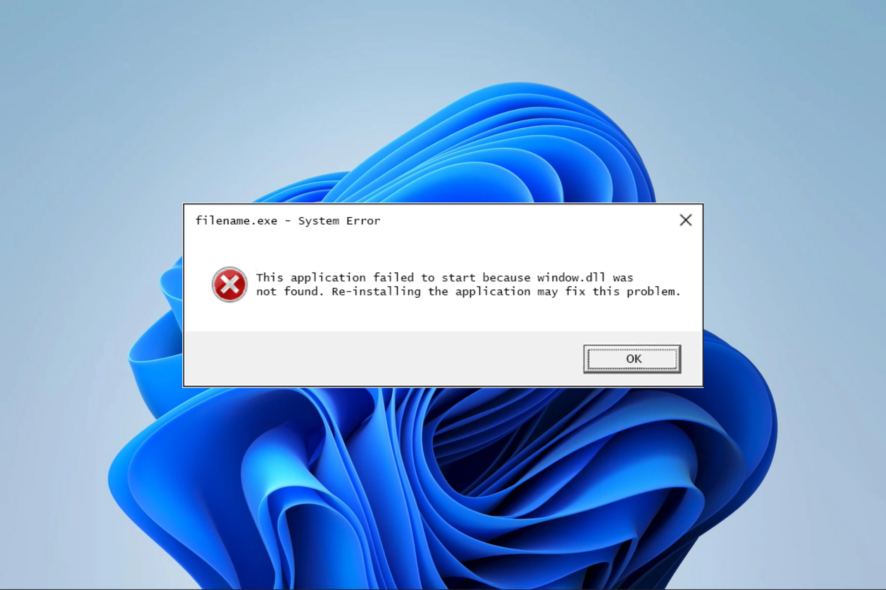
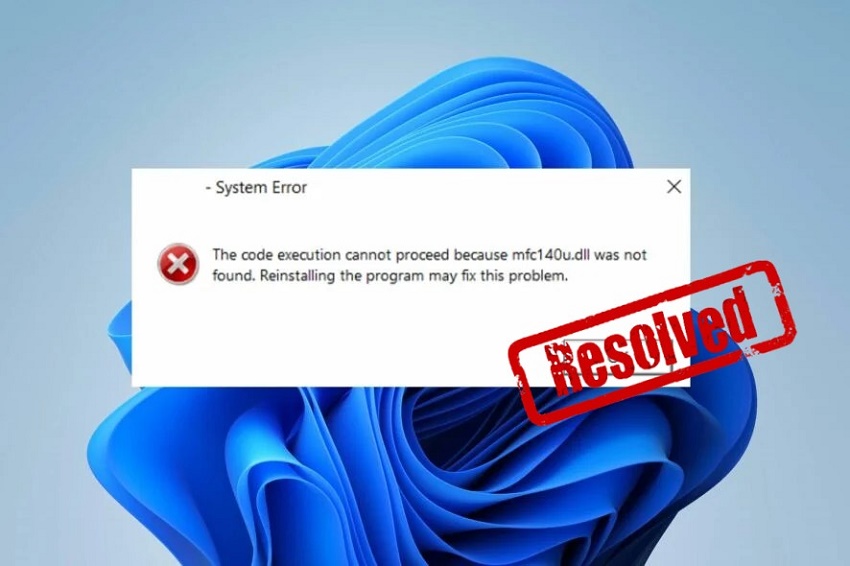
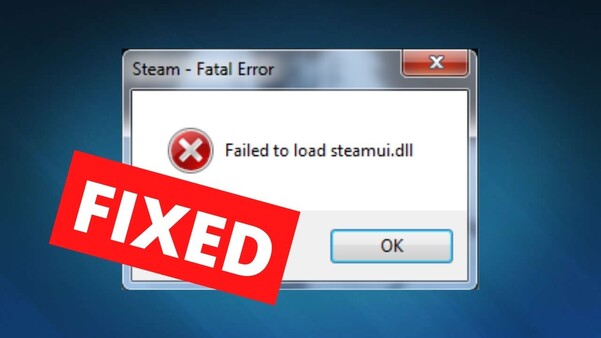
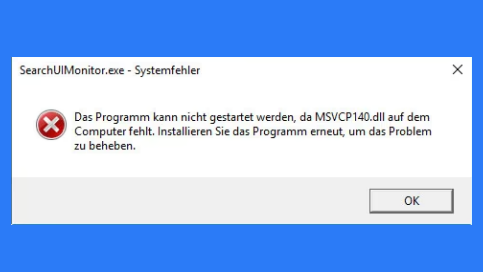
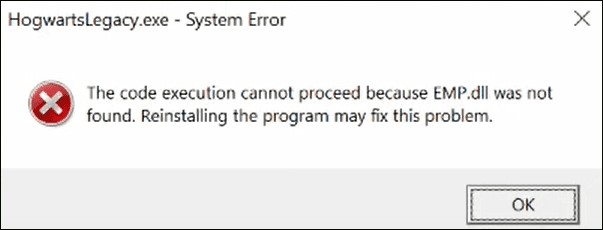
Die Fehlermeldung „Die Codeausführung kann nicht fortgesetzt werden, da D3DCompiler_43.dll nicht gefunden wurde“ weist meist auf ein Problem mit Microsoft DirectX hin. DirectX umfasst zahlreiche Komponenten, darunter auch die Datei D3DCompiler_43.dll. Da viele Windows-Spiele und anspruchsvolle Grafikprogramme DirectX verwenden, erscheint der Fehler „D3DCompiler_43.dll wurde nicht gefunden“ häufig beim Start dieser Anwendungen. In dieser Anleitung erfahren Sie Schritt für Schritt, wie Sie den Fehler beheben und Ihr Spiel oder Programm wieder starten können.

Fehlermeldung D3DCompiler_43.dll wurde nicht gefunden

Teil 1. Was ist D3DCompiler_43.dll?

D3DCompiler_43.dll ist eine Dynamic-Link-Library-Datei aus dem Microsoft-DirectX-Paket. Sie gehört zur Direct3D-Komponente, die für die Darstellung von Grafiken in 3D-Anwendungen und Spielen unter Windows zuständig ist.

Fehlt die Datei D3DCompiler_43.dll oder ist sie beschädigt, können Direct3D-basierte Anwendungen nicht ordnungsgemäß starten, abstürzen oder entsprechende Fehlermeldungen anzeigen.

Teil 2. D3DCompiler_43.dll mit einem Klick reparieren [Empfohlen]

Nachdem Sie die Funktion der Datei D3DCompiler_43.dll kennen, zeigen wir Ihnen zunächst eine schnelle Lösung. Mit dem 4DDiG DLL Fixer von Tenorshare lassen sich fehlende oder beschädigte DLL-Dateien automatisch erkennen und reparieren. 4DDiG DLL Fixer ist darauf ausgelegt, fehlende oder beschädigte DLL-Dateien wie D3DCompiler_43.dll automatisch zu erkennen und zu ersetzen. Dadurch können Sie viele DLL-bezogene Fehler mit wenigen Klicks beheben.

Wichtige Funktionen von 4DDiG DLL Fixer

  • Behebt mehr als 7.000 häufige DLL-Probleme bei Windows-Anwendungen, Diensten und Startvorgängen.
  • Scannt das System automatisch, erkennt problematische DLL-Dateien und ersetzt sie.
  • Stellt die Ausführung von Anwendungen und Spielen wieder her, die DirectX benötigen.
  • Nutzt eine umfangreiche DLL-Datenbank, um Fehler bei unterschiedlichen Anwendungen und Spielen gezielt zu erkennen.
  • Bietet eine übersichtliche Benutzeroberfläche mit verständlichen Anweisungen.

So beheben Sie den Fehler „D3DCompiler_43.dll fehlt“ mit 4DDiG DLL Fixer:

  • Laden Sie 4DDiG DLL Fixer auf Ihren Windows-PC herunter und starten Sie das Programm. Klicken Sie links in der Hauptoberfläche auf „DirectX-Reparatur“ und wählen Sie „Vollständiger Scan“.

    KOSTENLOSER DOWNLOAD

    Sicherer Download

    D3DCompiler_43.dll mit 4DDiG DLL Fixer scannen
  • Nach Abschluss des Scans werden alle erkannten Probleme aufgelistet. Prüfen Sie, welche DLL-Dateien fehlen oder beschädigt sind, und klicken Sie anschließend auf „Reparieren“.

    Erkannte D3DCompiler_43.dll- und DirectX-Fehler reparieren
  • Warten Sie, bis das Programm die benötigte D3DCompiler_43.dll-Komponente wiederhergestellt und ersetzt hat. Nach Abschluss wird eine entsprechende Meldung angezeigt.

    Reparatur des D3DCompiler_43.dll-Fehlers abgeschlossen

Teil 3. Weitere Lösungen für „D3DCompiler_43.dll wurde nicht gefunden“

Neben der empfohlenen Ein-Klick-Lösung gibt es weitere bewährte Möglichkeiten, den Fehler rund um D3DCompiler_43.dll zu beheben.

Methode 1. Microsoft DirectX aktualisieren

Wenn D3DCompiler_43.dll fehlt oder nicht gefunden wird, kann eine beschädigte oder unvollständige DirectX-Installation die Ursache sein. Aktualisieren beziehungsweise installieren Sie die benötigten DirectX-Laufzeitkomponenten neu, um die Datei wiederherzustellen.

  • Öffnen Sie die offizielle Microsoft-Seite für die benötigten DirectX-Laufzeitkomponenten.
  • Klicken Sie auf dieser Seite auf „Herunterladen“.

    Microsoft DirectX herunterladen, um D3DCompiler_43.dll zu reparieren
  • Doppelklicken Sie auf die Setup-Datei und folgen Sie den Anweisungen des Installationsassistenten.

    DirectX installieren und D3DCompiler_43.dll-Fehler beheben

Starten Sie Ihren PC nach der Installation neu. Prüfen Sie anschließend, ob die Meldung „D3DCompiler_43.dll wurde nicht gefunden“ weiterhin erscheint. Ist das der Fall, fahren Sie mit der nächsten Lösung fort.

Methode 2. Fehlende D3DCompiler_43.dll manuell installieren

Im Internet gibt es Portale wie dll-files.com , die einzelne DLL-Dateien zum Download anbieten. Suchanfragen wie „download dll d3dcompiler_43“, „d3dcompiler 43 dll“ oder „d3dcompiler_43 dll download“ führen häufig zu solchen Drittanbieter-Seiten. Einzelne DLL-Downloads können jedoch falsche Versionen oder Sicherheitsrisiken enthalten. Bevorzugen Sie deshalb die offizielle DirectX-Installation oder ein geprüftes Reparaturwerkzeug. Möchten Sie die Datei dennoch manuell einsetzen, gehen Sie besonders vorsichtig vor:

  • Öffnen Sie diese Seite , auf der verschiedene Versionen von D3DCompiler_43.dll angeboten werden.
  • Prüfen Sie Architektur, Dateiversion und Quelle sorgfältig. Klicken Sie nur bei der passenden Variante auf „Download“.

    D3DCompiler_43.dll Download-Version auswählen
  • Entpacken Sie die ZIP-Datei. Der richtige Zielordner hängt von der Architektur der Anwendung und der DLL-Datei ab. Auf einem 64-Bit-Windows befindet sich der Ordner für 64-Bit-Systemdateien üblicherweise unter C:\Windows\System32\; 32-Bit-Komponenten werden auf einem 64-Bit-System häufig unter C:\Windows\SysWOW64\ abgelegt. Legen Sie vorher eine Sicherung an und verwenden Sie nur eine zur Anwendung passende Datei.

    Fehlende D3DCompiler_43.dll im Windows-Systemordner wiederherstellen

Starten Sie den PC anschließend neu und prüfen Sie, ob das Programm wieder startet.

Methode 3. Betroffenes Programm neu installieren

Tritt der Fehler nur bei einem bestimmten Spiel oder Multimedia-Programm auf, kann eine Neuinstallation beschädigte oder fehlende Programmdateien ersetzen.

  • Öffnen Sie über das Startmenü die „Systemsteuerung“.
  • Klicken Sie unter „Programme“ auf „Programm deinstallieren“.
  • Klicken Sie mit der rechten Maustaste auf das betroffene Programm und wählen Sie „Deinstallieren“.

    Programm mit D3DCompiler_43.dll-Fehler deinstallieren
  • Starten Sie den Computer neu und installieren Sie das Programm erneut.

Prüfen Sie danach, ob die Anwendung ohne den D3DCompiler_43.dll-Fehler startet.

Methode 4. Grafiktreiber aktualisieren

Veraltete oder beschädigte Grafiktreiber können DirectX-bezogene Fehler verursachen. Ein aktueller Treiber des Grafikkartenherstellers kann Kompatibilitätsprobleme beheben und die Zusammenarbeit mit DirectX verbessern.

  • Suchen Sie über die Taskleiste nach „Geräte-Manager“ und öffnen Sie ihn.
  • Klappen Sie den Bereich „Grafikkarten“ auf. Klicken Sie mit der rechten Maustaste auf die betreffende Grafikkarte und wählen Sie „Treiber aktualisieren“.

    Grafiktreiber aktualisieren und D3DCompiler_43.dll-Fehler beheben
  • Wählen Sie „Automatisch nach Treibern suchen“.

Starten Sie Windows anschließend neu und prüfen Sie, ob der DLL-Fehler behoben ist.

Methode 5. SFC-Scan ausführen

Beschädigte Windows-Systemdateien können ebenfalls zu DirectX- und DLL-Problemen beitragen. Mit der Systemdateiprüfung SFC lassen sich geschützte Systemdateien überprüfen und gegebenenfalls reparieren.

  • Drücken Sie Windows + X und öffnen Sie „Terminal (Administrator)“ beziehungsweise „Eingabeaufforderung (Administrator)“.
  • Geben Sie im Fenster den Befehl sfc /scannow ein und drücken Sie die Eingabetaste.

    SFC-Scan zur Reparatur fehlender D3DCompiler_43.dll-Systemdateien ausführen
  • Warten Sie, bis die Überprüfung zu 100 Prozent abgeschlossen ist. Das Systemdatei-Überprüfungsprogramm versucht, erkannte beschädigte Dateien automatisch zu ersetzen.

Teil 4. Häufig gestellte Fragen zu D3DCompiler_43.dll

F1: Wo befindet sich D3DCompiler_43.dll?

D3DCompiler_43.dll kann sich im Installationsordner eines Spiels oder Programms befinden. Abhängig von Architektur und Installationsart liegt sie außerdem in einem Windows-Systemordner oder wird zusammen mit älteren DirectX-Laufzeitkomponenten installiert.

F2: Was bedeutet „D3DX11_43.dll fehlt“?

Die Meldung „D3DX11_43.dll fehlt“ weist meist auf fehlende ältere DirectX-Laufzeitkomponenten oder ein Kompatibilitätsproblem mit einem bestimmten Spiel oder Programm hin. Zur Behebung können Sie 4DDiG DLL Fixer verwenden, die benötigten DirectX-Komponenten erneut installieren oder das betroffene Spiel beziehungsweise Programm neu installieren.

F3: Wie lässt sich ein D3DCompiler-Fehler beheben?

Installieren Sie zuerst die benötigten DirectX-Laufzeitkomponenten und das betroffene Programm neu. Aktualisieren Sie außerdem den Grafiktreiber. Vermuten Sie beschädigte Systemdateien, führen Sie anschließend einen SFC-Scan aus.

Fazit

Der Fehler „D3DCompiler_43.dll fehlt“ verhindert häufig den Start von Spielen und grafikintensiven Anwendungen. In vielen Fällen helfen eine erneute DirectX-Installation, die Neuinstallation des betroffenen Programms, ein aktueller Grafiktreiber oder die Windows-Systemdateiprüfung. Für eine automatische Erkennung und Reparatur fehlender DLL-Komponenten empfiehlt sich 4DDiG DLL Fixer , um den D3DCompiler_43.dll-Fehler mit wenigen Schritten zu beheben.

KOSTENLOSER DOWNLOAD

Sicherer Download

Andreas Dietrich (Chefredakteur)

Andreas Dietrich ist der Technischer Autor und Redakteur von 4DDiG. Er hat mehr als 8 Jahre Erfahrung im Bereich der technischen Dokumentation.

(Klicken Sie hier, um diesen Beitrag zu bewerten)

Sie haben mit 4,5 bewertet  ( Menschen waren beteiligt)