Windows 11 26H2 Update-Probleme: Ursachen und Lösungen

5 Min.

Aktualisiert am 2026-11-19 17:11:27 auf Windows-Probleme

Ein Problem beim Windows-11-26H2-Update kann sich unterschiedlich äußern: Windows Update zeigt die Version 26H2 nicht an, der Download bleibt hängen oder die Installation bricht mit einem Fehlercode ab und wird zurückgesetzt.

Dieser Ratgeber erklärt die häufigsten Symptome und möglichen Ursachen und zeigt sechs Lösungswege – vom Neustart über die Windows Update-Problembehandlung bis zur Reparatur von Systemdateien und einer Installation per ISO. Suchen Sie zuerst das passende Fehlerbild und beginnen Sie mit der einfachsten Maßnahme.

Microsoft beschreibt den Versionswechsel auf Windows 11 26H2 in der offiziellen 26H2-Versionsübersicht. Auf geeigneten Geräten mit Windows 11 24H2 oder 25H2 kann die neue Version auch über ein Aktivierungspaket bereitgestellt werden.

1. Häufige Probleme beim Windows-11-26H2-Update

Windows 11 26H2 wird in Windows Update nicht angezeigt

Wenn Windows 11 26H2 nicht angezeigt wird, bedeutet das nicht automatisch, dass Ihr PC inkompatibel ist. Microsoft verteilt neue Versionen schrittweise und kann bei bestimmten Treibern oder Geräten eine vorübergehende Updatesperre (Safeguard Hold) einrichten. Auch die installierte Windows-Version, Update-Richtlinien und Hardwarevoraussetzungen beeinflussen die Verfügbarkeit. Prüfen Sie unter „Einstellungen > System > Info“ Ihre aktuelle Version.

Windows 11 26H2: Download hängt oder bleibt stehen

Beim Herunterladen von Windows 11 26H2 kann die Fortschrittsanzeige längere Zeit bei einem bestimmten Prozentsatz stehen bleiben. Manchmal werden zunächst noch Dateien verarbeitet, ohne dass sich die Anzeige sichtbar ändert. Bleibt der Download dauerhaft stehen oder tritt ein Fehler auf, prüfen Sie Speicherplatz, Internetverbindung und Update-Cache.

Installation von Windows 11 26H2 schlägt mit Fehlercode fehl

Scheitert die Installation, erscheint möglicherweise die Meldung „Die Updates konnten nicht abgeschlossen werden“. Nach einem Neustart macht Windows die Änderungen dann rückgängig. Fehlercodes wie 0x80073712, 0x800f081f oder 0x80070002 können auf fehlende Update-Dateien, beschädigte Systemkomponenten oder Probleme im Update-Cache hinweisen. Der Code allein beweist die Ursache allerdings nicht.

Bei wiederkehrenden Installationsfehlern hilft außerdem unsere Anleitung zu fehlgeschlagenen Windows-11-26H2-Installationen.

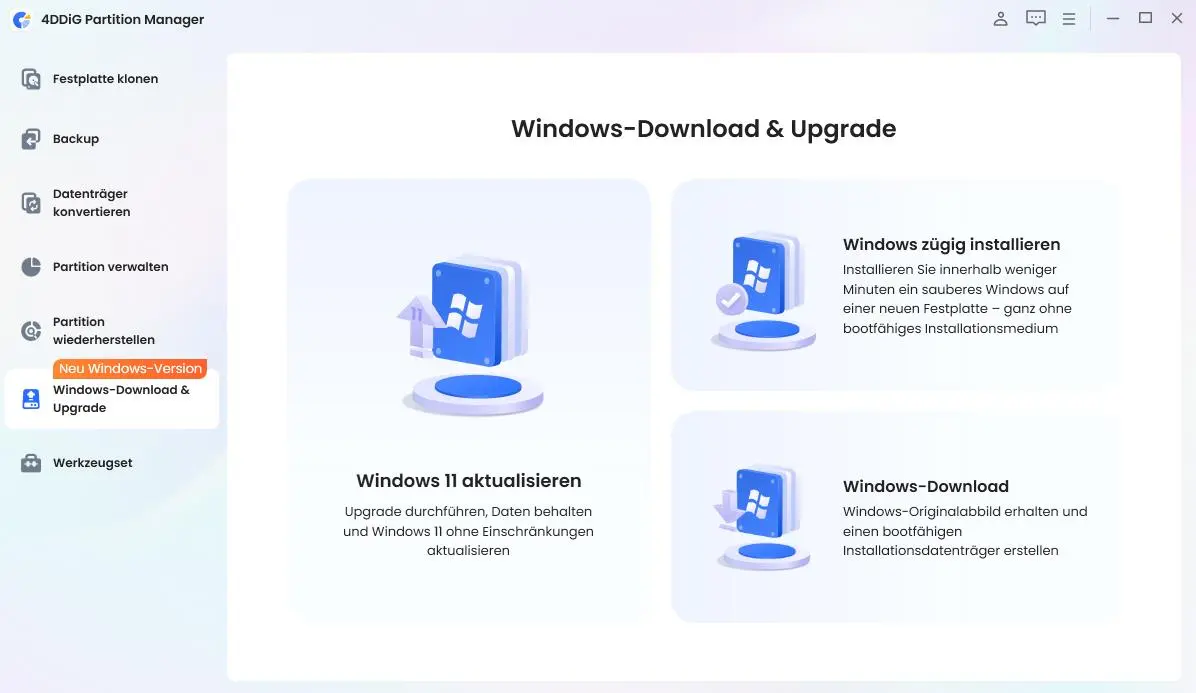
Windows 11 26H2: Systemanforderungen, Upgrade-Vorbereitung und mögliche Update-Probleme

2. Warum treten Probleme beim Windows-11-26H2-Update auf?

Fehler beim Upgrade auf Windows 11 26H2 können unterschiedliche Ursachen haben. Zu den häufigsten gehören:

  • Zu wenig freier Speicherplatz auf Laufwerk C:, insbesondere für temporäre Installations- und Wiederherstellungsdateien.
  • Beschädigte Daten im Windows-Update-Cache oder unterbrochene Downloads.
  • Beschädigte Windows-Komponenten nach einer fehlgeschlagenen Aktualisierung, einem erzwungenen Herunterfahren oder einem Datenträgerfehler.
  • Veraltete Speichercontroller-, Chipsatz-, Grafik- oder Netzwerktreiber, die das Upgrade beeinträchtigen.
  • Konflikte durch Antivirenprogramme von Drittanbietern, Systemoptimierer oder Verschlüsselungssoftware.
  • Ein PC, der die Hardwareanforderungen nicht erfüllt, etwa wegen eines nicht unterstützten Prozessors, fehlendem TPM 2.0 oder nicht korrekt konfiguriertem Secure Boot.
  • Eine schrittweise Bereitstellung oder eine vorübergehende Kompatibilitätssperre, durch die Windows Update Version 26H2 noch nicht anbietet.

⚡ 3. Windows 11 26H2: Update-Probleme beheben – 6 Methoden

Methode 1: PC neu starten und Windows Update erneut ausführen

Ein Neustart beendet vorübergehend blockierte Prozesse und kann ausstehende Aktualisierungsschritte abschließen.

  • Speichern Sie Ihre Arbeit und wählen Sie „Neu starten“ statt „Herunterfahren“. Warten Sie, bis Windows vollständig gestartet ist.

  • Öffnen Sie anschließend „Einstellungen > Windows Update“, klicken Sie auf „Nach Updates suchen“ und versuchen Sie die Installation erneut. Entfernen Sie nicht benötigte USB-Geräte und schließen Sie Ihren Laptop während des Updates ans Stromnetz an.

    Windows 11: In den Einstellungen nach verfügbaren Updates und Version 26H2 suchen

Methode 2: Speicherplatz auf Laufwerk C: freigeben

Für eine gründlichere Bereinigung bietet 4DDiG Partition Manager die Funktion Windows-Bereinigung an. Damit lassen sich unter anderem temporäre Dateien, Cache-Daten und Protokolle prüfen und gezielt entfernen. Kontrollieren Sie die Auswahl, bevor Sie Daten löschen.

Weitere Hinweise zu den Speicheranforderungen finden Sie bei Microsoft: Speicherplatz für Windows-Updates freigeben und in unserer Anleitung zu Speicherplatzproblemen beim Windows-11-26H2-Update.

  • Laden Sie 4DDiG Partition Manager von der offiziellen Website herunter, installieren Sie das Programm und öffnen Sie den Bereich Windows-Bereinigung. Wählen Sie die zu überprüfenden Dateikategorien aus und klicken Sie auf Scan starten, um die Suche nach entbehrlichen Dateien zu beginnen.

    GRATIS DOWNLOAD

    Sicherer Download

    4DDiG Partition Manager auf Deutsch: Windows-Bereinigung starten und Dateikategorien zum Scannen auswählen
  • Nach dem Scan zeigt das Programm die gefundenen temporären Dateien, Cache-Dateien und weitere potenziell entbehrliche Daten an. Kontrollieren Sie die ausgewählten Kategorien und klicken Sie auf Bereinigen, um die Bereinigung zu starten.

    4DDiG Windows-Bereinigung: Gefundene Junk-Dateien auf Deutsch prüfen und zum Löschen auswählen
  • Nach Abschluss zeigt das Programm an, wie viel Speicherplatz freigegeben wurde.

    4DDiG Partition Manager: Windows-Bereinigung erfolgreich abgeschlossen und freigegebenen Speicherplatz anzeigen

Prüfen Sie anschließend den freien Speicherplatz auf Laufwerk C: und starten Sie den PC neu, bevor Sie das Upgrade auf Windows 11 26H2 erneut versuchen. Sichern Sie wichtige Dateien und löschen Sie keine unbekannten Ordner innerhalb des Windows-Verzeichnisses manuell.

Methode 3: Windows Update-Problembehandlung ausführen

  • Öffnen Sie „Einstellungen > System > Problembehandlung > Weitere Problembehandlungen“. Unter Windows 11 können Sie die automatische Problembehandlung auch über die App „Hilfe“ starten.

  • Wählen Sie bei „Windows Update“ die Option „Ausführen“ und lassen Sie Windows nach Fehlern suchen und, soweit möglich, Korrekturen vornehmen.

    Windows 11 Update-Problembehandlung bei Fehlern mit Version 26H2 ausführen
  • Starten Sie den PC nach Abschluss neu und suchen Sie anschließend erneut nach Updates.

Die Problembehandlung eignet sich besonders bei fehlerhaften Update-Diensten oder einfachen Erkennungsproblemen. Schwerwiegende Beschädigungen des Komponentenspeichers lassen sich damit nicht immer beheben.

Die offiziellen Schritte finden Sie in der Windows Update-Problembehandlung von Microsoft.

Methode 4: Windows-Update-Cache zurücksetzen

Ein beschädigter oder unvollständiger Download kann dazu führen, dass dieselbe Aktualisierung wiederholt scheitert. Probieren Sie zunächst die Windows Update-Problembehandlung; die folgenden Schritte sind für fortbestehende Cache-Probleme gedacht.

  • Öffnen Sie die Diensteverwaltung mit Administratorrechten, beenden Sie den Dienst „Windows Update“ und – sofern er läuft – den „Intelligenten Hintergrundübertragungsdienst (BITS)“. Öffnen Sie danach im Datei-Explorer den Ordner C:\Windows\SoftwareDistribution. Verwenden Sie die Schritte nur, wenn keine Updateinstallation mehr ausgeführt wird.

    Windows Update-Dienst in der Windows-Diensteverwaltung vorübergehend beenden
  • Entfernen Sie nur die für den Update-Download vorgesehenen Cache-Inhalte, vorzugsweise aus dem Unterordner „Download“, nicht den Ordner SoftwareDistribution selbst. Dabei können heruntergeladene Updatepakete verloren gehen und müssen erneut geladen werden; vermeiden Sie das Löschen unbekannter Dateien.

  • Starten Sie in der Diensteverwaltung „Windows Update“ und gegebenenfalls BITS erneut, starten Sie den PC neu und wählen Sie „Nach Updates suchen“. Windows lädt benötigte Update-Dateien bei Bedarf erneut herunter.

Methode 5: Systemdateien mit DISM und SFC reparieren

Verwenden Sie diese Windows-Werkzeuge, wenn Fehlercodes auf beschädigte oder fehlende Systemkomponenten hindeuten.

Microsoft beschreibt die Befehlsreihenfolge in der Anleitung Systemdateiprüfung (DISM und SFC) unter Windows.

  • Öffnen Sie die Eingabeaufforderung als Administrator und führen Sie folgenden Befehl unverändert aus:

    $ DISM.exe /Online /Cleanup-Image /RestoreHealth
  • Führen Sie nach Abschluss von DISM diesen Befehl aus:

    $ sfc /scannow
  • Lassen Sie beide Prüfungen vollständig durchlaufen, auch wenn die Fortschrittsanzeige zwischenzeitlich stillsteht. Starten Sie den PC anschließend neu und versuchen Sie das Update erneut.
    Falls ein Befehl nicht alle Fehler beheben kann, dokumentieren Sie die Meldung und prüfen Sie eine Inplace-Reparatur oder eine Windows-11-26H2-ISO, statt denselben fehlgeschlagenen Versuch wiederholt auszuführen.

Methode 6: Windows 11 26H2 mit einer ISO-Datei installieren

Wenn Windows Update weiterhin scheitert, Ihr PC jedoch kompatibel ist und keine bekannte Updatesperre besteht, kann eine offizielle Windows-11-ISO eine Alternative sein. Prüfen Sie vor dem Download, ob Microsoft tatsächlich Version 26H2 für Ihren Updatekanal anbietet.

Rufen Sie dafür die offizielle Windows-11-Downloadseite von Microsoft auf. Ist eine bekannte Kompatibilitätssperre aktiv, sollten Sie diese nicht ohne Prüfung umgehen.

  • Laden Sie die passende ISO-Datei von Microsoft herunter. Klicken Sie im Datei-Explorer mit der rechten Maustaste darauf, wählen Sie „Bereitstellen“, öffnen Sie das virtuelle Laufwerk und starten Sie setup.exe innerhalb des laufenden Windows.

    Windows 11 26H2 ISO-Datei über die Option Bereitstellen in Windows einbinden
  • Folgen Sie dem Installationsassistenten und wählen Sie, sofern angeboten, „Persönliche Dateien und Apps beibehalten“. Diese Option setzt unter anderem eine passende Edition, Sprache und Installationsmethode voraus.

  • Kontrollieren Sie die gewählte Option sorgfältig: Bei einer Neuinstallation können das bestehende Windows-System, installierte Programme und lokale Daten verloren gehen. Erstellen Sie vorher eine unabhängige Sicherung.

Unterbrechen Sie die Installation nicht. Scheitert auch die ISO-Methode, prüfen Sie die Setup-Protokolle sowie mögliche Treiber-, Partitions- oder Hardwareprobleme, statt wahllos weitere Eingriffe vorzunehmen.

Häufige Fragen zum Windows-11-26H2-Update

1. Kann ich Windows 11 26H2 auf einem nicht unterstützten PC installieren?

Erfüllt Ihr PC die offiziellen Windows-11-Anforderungen nicht, wird 26H2 möglicherweise nicht über Windows Update angeboten. Informieren Sie sich über die Risiken einer Installation von Windows 11 26H2 auf nicht unterstützter Hardware oder verwenden Sie eine weiterhin unterstützte Version. Microsoft empfiehlt das Umgehen der Hardwareanforderungen nicht; Kompatibilität und künftige Updates sind nicht garantiert.

2. Wie schaffe ich freien Speicherplatz auf C: für das 26H2-Update?

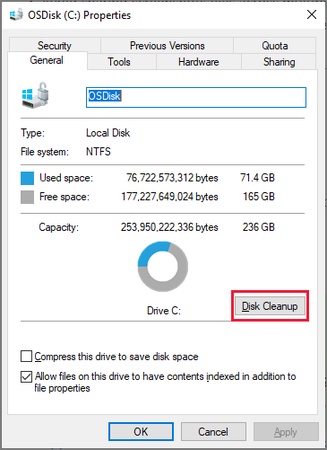
Beginnen Sie unter „Einstellungen > System > Speicher“ mit der Speicheroptimierung oder der Datenträgerbereinigung. Deinstallieren Sie nicht benötigte große Programme und verschieben Sie eigene Dateien auf einen anderen Datenträger. Ist nur Laufwerk C: zu klein, eine andere Partition derselben SSD aber kaum belegt, kann eine Partitionsanpassung nach vorheriger Sicherung helfen.

Fazit

Ein Problem beim Windows-11-26H2-Update kann die Verfügbarkeit, den Download, die Installation oder das Zurücksetzen einer fehlgeschlagenen Aktualisierung betreffen. Beginnen Sie mit Neustart und Speicherplatzprüfung. Danach kommen Windows Update-Problembehandlung, Cache-Bereinigung und die Reparatur beschädigter Systemdateien mit DISM und SFC infrage.

Bei Speicherplatzproblemen kann 4DDiG Partition Manager mit der Windows-Bereinigung helfen, unnötige Dateien zu identifizieren, bevor Sie das Upgrade erneut versuchen. Sichern Sie wichtige Daten und kontrollieren Sie die Systemkompatibilität, bevor Sie größere Änderungen durchführen.

GRATIS DOWNLOAD

Sicherer Download

Andreas Dietrich (Chefredakteur)

Andreas Dietrich ist der Technischer Autor und Redakteur von 4DDiG. Er hat mehr als 8 Jahre Erfahrung im Bereich der technischen Dokumentation.

(Klicken Sie hier, um diesen Beitrag zu bewerten)

Sie haben mit 4,5 bewertet  ( Menschen waren beteiligt)