Windows-Update-Fehler 0x800703f1 beheben: 7 bewährte Lösungen

So beheben Sie den Windows-Update-Fehler 0x800703f1 unter Windows 11/10. 7 Lösungen für Probleme mit Systemdateien, Treibern, Registry und Windows Update.

5 Min.

Aktualisiert am 2026-09-07 16:19:42 auf Windows-Probleme

Der Windows-Update-Fehler 0x800703f1 kann auftreten, wenn Windows 11 oder Windows 10 ein Update nicht vollständig installieren kann. In Windows Update erscheint dann häufig „Installationsfehler – 0x800703f1“; manchmal wird das Update zwar heruntergeladen, bricht aber während der Installation ab.

Kurzantwort: Der Fehler 0x800703f1 deutet häufig auf beschädigte Windows-Komponenten, Systemdateien oder Registrierungsdaten hin. Beginnen Sie mit der Windows-Update-Problembehandlung und DISM/SFC. Bleibt der Fehler bestehen oder tritt zusätzlich DISM-Fehler 1009 auf, sind Systemwiederherstellung oder eine Reparaturinstallation sinnvoll. Diese Anleitung führt Sie von den einfachen Prüfungen bis zu den erweiterten Reparaturoptionen.

Windows-Update-Fehler 0x800703f1 unter Windows 11 beheben

Was bedeutet der Windows-Update-Fehler 0x800703f1?

Der Fehlercode 0x800703f1 erscheint, wenn Windows einen Updatevorgang nicht ordnungsgemäß abschließen kann. In Windows-Protokollen kann er als ERROR_BADDB auftreten; betroffen sein können unter anderem Registrierungsdaten, Windows-Update-Komponenten, Systemdateien oder Treiber.

Die genaue Ursache ist nicht in jedem Fall gleich. Wenn zusätzlich der DISM-Fehler 1009 oder die Meldung „Die Konfigurationsregistrierungsdatenbank ist beschädigt“ erscheint, spricht das besonders für eine beschädigte Registrierungsdatenbank beziehungsweise einen beschädigten Registrierungsdatenbank.

Anhand der folgenden Symptome können Sie die wahrscheinlichste Ursache besser eingrenzen:

Symptom Mögliche Ursache
Windows Update bricht mit 0x800703f1 abProblem mit Update- oder Systemkomponenten
SFC kann die Prüfung nicht abschließen oder Dateien nicht reparierenBeschädigte Systemdateien
DISM meldet Fehler 1009Möglicherweise beschädigte Registrierungsdatenbank
Audio, Bluetooth oder ein anderes Gerät funktioniert plötzlich nicht mehrMöglicherweise Treiber- oder Registrierungsproblem
Updates werden heruntergeladen, scheitern aber wiederholt bei der InstallationBeschädigte Windows-Update-Komponenten

Nicht jeder Fall von 0x800703f1 bedeutet automatisch, dass die Registrierung beschädigt ist. Arbeiten Sie die folgenden Lösungen daher der Reihe nach ab und beginnen Sie mit den weniger invasiven Maßnahmen, bevor Sie zu Wiederherstellungs- oder Neuinstallationsoptionen wechseln.

Warum tritt der Windows-Update-Fehler 0x800703f1 auf?

Mehrere Ursachen können verhindern, dass Windows ein Update abschließt, und dadurch den Fehlercode 0x800703f1 auslösen:

  • Beschädigte Systemdateien: Sind wichtige Windows-Systemdateien beschädigt oder fehlen sie, kann die Updateinstallation abbrechen.
  • Beschädigte Windows-Update-Komponenten: Fehler im Windows-Update-Cache, im Ordner SoftwareDistribution, im Ordner Catroot2 oder in zugehörigen Diensten können die korrekte Installation von Updates verhindern.
  • Beschädigte Registrierungsdaten: Windows kann möglicherweise nicht auf Registrierungsdaten zugreifen, die für die Updateinstallation benötigt werden.
  • Treiberprobleme: Ein beschädigter oder inkompatibler Treiber beziehungsweise ein fehlgeschlagenes Treiberupdate kann Windows Update stören. Häufig fallen gleichzeitig Geräte wie Bluetooth, Audio, WLAN oder die Grafikkarte auf.
  • Konflikte mit Drittanbieter-Software: Antivirenprogramme, Optimierungstools und Hintergrunddienste können den Updatevorgang in Einzelfällen blockieren.

Welche Lösung am besten passt, hängt von der Ursache ab. Gehen Sie deshalb möglichst in der folgenden Reihenfolge vor.

Empfohlene Reihenfolge: Problembehandlung → DISM/SFC → Windows-Update-Komponenten zurücksetzen → Treiber prüfen → sauberer Neustart → Systemwiederherstellung → Reparaturinstallation. Bei anderen Updatecodes finden Sie im 4DDiG-Ratgeber weitere Lösungen für Windows-Update-Fehler.

Windows-Update-Fehler 0x800703f1 beheben: 7 bewährte Lösungen

Bevor Sie tiefgreifende Systemänderungen vornehmen, sichern Sie wichtige Dateien. Microsoft empfiehlt bei Problemen mit Windows Update ebenfalls, die integrierten Reparaturmöglichkeiten schrittweise zu nutzen.

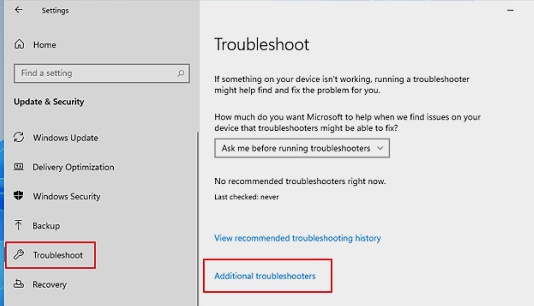
Lösung 1: Windows-Update-Problembehandlung ausführen

Beginnen Sie mit der integrierten Windows-Update-Problembehandlung von Microsoft. Sie erkennt viele typische Updateprobleme automatisch und versucht, passende Korrekturen anzuwenden.

Unter Windows 11:

  • Drücken Sie Windows + I, um die Einstellungen zu öffnen.

  • Öffnen Sie „System > Problembehandlung > Andere Problembehandlungen“.

  • Suchen Sie „Windows Update“ und klicken Sie daneben auf „Ausführen“.

    Windows-Update-Problembehandlung unter Windows 11 ausführen
  • Folgen Sie den Anweisungen auf dem Bildschirm.

  • Starten Sie den PC nach Abschluss der Problembehandlung neu.

  • Öffnen Sie „Einstellungen > Windows Update“ und klicken Sie auf „Nach Updates suchen“.

Microsoft nennt die Windows-Update-Problembehandlung als einen der ersten Schritte bei Fehlercodes beim Herunterladen oder Installieren von Updates. Bleibt 0x800703f1 bestehen, prüfen Sie im nächsten Schritt die Windows-Systemdateien.

Lösung 2: Systemdateien mit DISM und SFC reparieren

Beschädigte Windows-Dateien oder ein fehlerhafter Komponentenspeicher können Updates blockieren. Mit DISM und der Systemdateiprüfung (SFC) lassen sich viele dieser Probleme reparieren. Falls sfc /scannow nicht funktioniert, sollten Sie zunächst diesen Fehler beheben, bevor Sie mit tieferen Reparaturschritten fortfahren.

  • Geben Sie „cmd“ in die Windows-Suche ein.

  • Klicken Sie mit der rechten Maustaste auf „Eingabeaufforderung“ und wählen Sie „Als Administrator ausführen“.

  • Geben Sie folgenden Befehl ein: DISM.exe /Online /Cleanup-Image /RestoreHealth

  • Warten Sie, bis DISM vollständig abgeschlossen ist. Der Vorgang kann einige Minuten dauern.

  • Führen Sie anschließend aus: sfc /scannow

    DISM und SFC zur Reparatur von Windows-Systemdateien ausführen
  • Warten Sie, bis die Überprüfung 100 % erreicht.

  • Starten Sie den Computer neu und versuchen Sie Windows Update erneut.

📝 Hinweis:

Bricht DISM mit „Fehler 1009“ und der Meldung „Die Konfigurationsregistrierungsdatenbank ist beschädigt“ ab, kann eine tiefergehende Beschädigung der Registrierung oder des Systems vorliegen. Wiederholen Sie dann nicht nur dieselben Befehle, sondern fahren Sie mit der Systemwiederherstellung oder der Reparaturinstallation weiter unten fort.

Lösung 3: Windows-Update-Komponenten zurücksetzen

Windows speichert temporäre Updatedaten unter anderem in den Ordnern SoftwareDistribution und Catroot2. Werden diese Daten beschädigt, kann Windows ein Update immer wieder herunterladen, ohne es erfolgreich zu installieren.

Durch das Zurücksetzen der Windows-Update-Komponenten werden diese temporären Daten neu aufgebaut.

  • Öffnen Sie die „Eingabeaufforderung“ als Administrator.

  • Beenden Sie zunächst die zu Windows Update gehörenden Dienste:

    net stop wuauserv
    
    net stop bits
    
    net stop cryptSvc
    Windows-Update-Komponenten über die Eingabeaufforderung zurücksetzen
  • Benennen Sie anschließend die vorhandenen Updateordner um:

    ren %windir%\SoftwareDistribution SoftwareDistribution.old
    
    ren %windir%\System32\catroot2 catroot2.old
  • Starten Sie die Dienste danach wieder:

    net start cryptSvc
    
    net start bits
    
    net start wuauserv
  • Starten Sie den Computer neu.

  • Öffnen Sie Windows Update und suchen Sie erneut nach Updates.

Diese Methode hilft vor allem bei einem beschädigten Updatecache oder fehlerhaften Updatekomponenten. Einen beschädigten Registrierungsdatenbank repariert sie jedoch nicht. Wenn zusätzlich Registrierungs- oder DISM-Fehler auftreten, fahren Sie mit den Wiederherstellungsoptionen fort.

Lösung 4: Problematische Treiber aktualisieren, zurücksetzen oder neu installieren

Treiberprobleme können ebenfalls mit 0x800703f1 zusammenhängen. Prüfen Sie die Treiber besonders dann, wenn Bluetooth, Audio, Grafik, WLAN oder ein anderes Gerät ungefähr zeitgleich nicht mehr richtig funktioniert.

Klicken Sie mit der rechten Maustaste auf „Start“ und wählen Sie „Geräte-Manager“. Achten Sie auf Geräte mit Warnsymbolen und auf Treiber, die kurz vor Auftreten des Fehlers aktualisiert wurden. Microsoft beschreibt das Aktualisieren, Zurücksetzen und Neuinstallieren von Treibern im Geräte-Manager ausführlich.

Je nachdem, wann das Problem begonnen hat, kommen drei Optionen infrage:

Treiber im Geräte-Manager unter Windows aktualisieren

  • Treiber aktualisieren: Klicken Sie mit der rechten Maustaste auf das Gerät und wählen Sie „Treiber aktualisieren“.
  • Treiber zurücksetzen: Öffnen Sie „Eigenschaften > Treiber > Treiber zurücksetzen“, wenn das Problem unmittelbar nach einem Treiberupdate begonnen hat.
  • Treiber neu installieren: Wählen Sie „Gerät deinstallieren“, starten Sie Windows neu und installieren Sie anschließend den passenden Treiber erneut.

Bei hardwarespezifischen Treibern sollten Sie die neueste kompatible Version möglichst direkt von der offiziellen Support-Seite des PC- oder Hardwareherstellers beziehen.

Starten Sie den PC nach der Änderung neu und führen Sie Windows Update erneut aus. Wenn Windows vor allem bei einem Treiberupdate scheitert, finden Sie zusätzlich Lösungen zum Windows-Update-Fehler 0x80070103.

Lösung 5: Sauberen Neustart durchführen

Wenn Windows Update weiterhin fehlschlägt, kann ein Drittanbieterdienst oder ein Autostart-Programm die Installation stören.

Bei einem sauberen Neustart wird Windows nur mit einer begrenzten Anzahl von Diensten und Autostart-Programmen gestartet. So lässt sich feststellen, ob Hintergrundsoftware den Updatefehler verursacht.

  • Drücken Sie Windows + R, geben Sie msconfig ein und drücken Sie die Eingabetaste.

    Systemkonfiguration für einen sauberen Neustart öffnen
  • Öffnen Sie die Registerkarte „Dienste“.

  • Aktivieren Sie „Alle Microsoft-Dienste ausblenden“.

  • Klicken Sie auf „Alle deaktivieren“.

    Alle Microsoft-Dienste beim sauberen Neustart ausblenden
  • Öffnen Sie die Registerkarte „Autostart“ und wählen Sie „Task-Manager öffnen“.

    Task-Manager für Autostart-Programme öffnen
  • Deaktivieren Sie die aktivierten Autostart-Apps.

  • Starten Sie den Computer neu und versuchen Sie, das Windows-Update erneut zu installieren.

Funktioniert das Update nach einem sauberen Neustart, aktivieren Sie Dienste und Autostart-Programme schrittweise wieder, bis Sie den Verursacher gefunden haben. Stellen Sie Windows danach wieder auf den normalen Systemstart um.

Lösung 6: Systemwiederherstellung verwenden

Wenn 0x800703f1 nach einer Treiberinstallation, einer Systemänderung oder einem früheren Windows-Update erstmals aufgetreten ist, kann die Systemwiederherstellung die auslösende Änderung rückgängig machen, ohne Ihre persönlichen Dateien zu löschen.

So verwenden Sie die Systemwiederherstellung:

  • Drücken Sie Windows + R.

  • Geben Sie rstrui.exe ein und drücken Sie die Eingabetaste.

  • Klicken Sie auf „Weiter“.

  • Wählen Sie einen Wiederherstellungspunkt, der vor dem ersten Auftreten von 0x800703f1 erstellt wurde.

    Systemdateien und Einstellungen mit der Systemwiederherstellung zurücksetzen
  • Wählen Sie „Nach betroffenen Programmen suchen“, wenn Sie vorab prüfen möchten, welche Anwendungen betroffen sind.

    Systemwiederherstellung in Windows bestätigen
  • Klicken Sie auf „Weiter > Fertig stellen“, um die Wiederherstellung zu starten.

Wenn Windows nicht mehr normal startet, können Sie die Wiederherstellungsoptionen auch über die Windows-Wiederherstellungsumgebung (Windows RE) aufrufen.

Prüfen Sie nach dem Neustart, ob sich das zuvor fehlgeschlagene Update nun installieren lässt.

Lösung 7: Aktuelle Windows-Version zur Reparatur neu installieren

Bleibt der Windows-Update-Fehler 0x800703f1 trotz der vorherigen Maßnahmen bestehen, können stärker beschädigte Windows-Komponenten eine umfassendere Reparatur erforderlich machen.

Unter unterstützten Windows-11-Versionen bietet Microsoft eine Reparaturoption zur Neuinstallation der aktuellen Windows-Version über Windows Update an.

Öffnen Sie:

„Einstellungen > System > Wiederherstellung > Probleme mit Windows Update beheben > Jetzt neu installieren“.

Aktuelle Windows-Version über Windows Update zur Reparatur neu installieren

Folgen Sie den Anweisungen und lassen Sie den PC während des gesamten Vorgangs mit dem Stromnetz und dem Internet verbunden.

Diese Option installiert dieselbe Windows-Version erneut und repariert Systemdateien und Komponenten. Apps, persönliche Dateien und Einstellungen bleiben laut Microsoft erhalten.

Damit ist die Reparaturinstallation in der Regel der sinnvollere Schritt vor „Diesen PC zurücksetzen“ oder einer sauberen Neuinstallation. Ist die Option nicht verfügbar, kann ein Windows-11-In-Place-Upgrade eine weitere Reparaturmöglichkeit sein. Schlägt auch das fehl, bleiben die Windows-Wiederherstellungs- und Zurücksetzungsoptionen als letzte Möglichkeit.

Verlorene Dateien nach einem fehlgeschlagenen Windows-Update wiederherstellen

Wenn wichtige Dateien nach einem fehlgeschlagenen Windows-Update verschwunden sind und weder im Papierkorb, in OneDrive noch in einem Backup zu finden sind, kann 4DDiG Windows Data Recovery dabei helfen, verlorene Daten auf HDDs, SSDs, USB-Sticks und anderen Speichermedien zu suchen und wiederherzustellen.

Die Software unterstützt unter anderem Fotos, Videos, Dokumente, Audiodateien und Archive. Sie eignet sich für Datenverlust nach einem fehlgeschlagenen oder unterbrochenen Update, versehentlichem Löschen, Formatieren, Systemabstürzen und weiteren Verlustszenarien. Eine ausführliche Anleitung finden Sie im deutschen 4DDiG-Benutzerhandbuch.

KOSTENLOSER DOWNLOAD

Sicherer Download

KOSTENLOSER DOWNLOAD

Sicherer Download

So stellen Sie verlorene Dateien mit 4DDiG wieder her:

  • Starten Sie 4DDiG und wählen Sie das Laufwerk oder die Partition aus, auf der die fehlenden Dateien vor dem Windows-Update gespeichert waren. Starten Sie anschließend den Scan.

    4DDiG Windows Data Recovery starten und Laufwerk auswählen
  • Nutzen Sie während des Scans „Typ“, „Filter“ oder die Suche, um fehlende Dateien schneller zu finden. So können Sie beispielsweise gezielt nach Fotos, Videos, Dokumenten oder anderen Dateien suchen, die nach dem Update verschwunden sind.

    Verlorene Dateien in 4DDiG nach Dateityp filtern
  • Wählen Sie die gewünschten Dateien aus und prüfen Sie sie – sofern verfügbar – in der Vorschau. Sind die Dateien intakt, klicken Sie auf „Wiederherstellen“.

    Wiederherstellbare Dateien in 4DDiG prüfen und wiederherstellen
  • Wählen Sie zum Speichern ein anderes Laufwerk oder einen sicheren Speicherort. Speichern Sie wiederhergestellte Dateien möglichst nicht auf dem betroffenen Laufwerk, solange die Wiederherstellung noch läuft, damit keine Daten überschrieben werden.

    Wiederhergestellte Dateien mit 4DDiG an einem sicheren Ort speichern

FAQ zum Fehlercode 0x800703f1

Was bedeutet der Fehlercode 0x800703f1?

0x800703f1 tritt auf, wenn Windows ein Update nicht korrekt installieren oder verarbeiten kann. In Protokollen wird der Code häufig mit ERROR_BADDB in Verbindung gebracht; mögliche Ursachen reichen von beschädigten Registrierungsdaten bis zu fehlerhaften System- oder Updatekomponenten.

Kann eine beschädigte Windows-Registrierung den Fehler 0x800703f1 verursachen?

Ja. Eine beschädigte Windows-Registrierung kann 0x800703f1 auslösen, insbesondere wenn gleichzeitig DISM-Fehler 1009 oder die Meldung erscheint, dass die Konfigurationsregistrierungsdatenbank beschädigt ist. Bei nicht jedem 0x800703f1-Fall ist jedoch automatisch die Registrierung die Ursache.

Warum zeigt DISM bei 0x800703f1 den Fehler 1009 an?

DISM-Fehler 1009 weist auf ein Problem mit der Konfigurationsregistrierungsdatenbank hin. Wenn DISM deshalb nicht abgeschlossen werden kann, reicht das wiederholte Leeren des Windows-Update-Caches meist nicht aus. Eine Systemwiederherstellung oder Reparaturinstallation ist dann häufig der sinnvollere nächste Schritt.

Kann ich 0x800703f1 beheben, ohne Windows neu zu installieren?

Ja. Beginnen Sie mit der Windows-Update-Problembehandlung, DISM und SFC sowie dem Zurücksetzen der Windows-Update-Komponenten. Prüfen Sie außerdem Treiber und mögliche Softwarekonflikte. Eine Reparatur- oder Neuinstallation sollte erst folgen, wenn die weniger einschneidenden Maßnahmen nicht helfen.

Wie behebe ich den Fehler 0x800703f1 am schnellsten?

Starten Sie mit der Windows-Update-Problembehandlung und führen Sie danach DISM sowie sfc /scannow aus. Scheitert das Update weiterhin, setzen Sie die Windows-Update-Komponenten zurück und prüfen Sie zuletzt Treiber, Systemwiederherstellung oder die Reparaturinstallation.

Kann ein Treiber den Windows-Update-Fehler 0x800703f1 auslösen?

Ja. Beschädigte oder inkompatible Treiber können Updateprobleme verursachen oder gemeinsam mit 0x800703f1 auftreten. Das ist besonders wahrscheinlich, wenn Audio, Bluetooth, WLAN oder andere Geräte seit dem Fehler nicht mehr korrekt funktionieren.

Was tun, wenn SFC und DISM bei 0x800703f1 nicht funktionieren?

Wenn SFC nicht abgeschlossen wird oder DISM den Fehler 1009 meldet, sollten Sie nicht nur den Updatecache wiederholt löschen. Prüfen Sie einen Wiederherstellungspunkt oder verwenden Sie die Windows-Reparaturinstallation, da eine tiefergehende Beschädigung von System- oder Registrierungsdaten vorliegen kann.

Werden bei der Reparaturinstallation über Windows Update meine Dateien gelöscht?

Bei der Microsoft-Funktion „Probleme mit Windows Update beheben > Jetzt neu installieren“ wird dieselbe Windows-Version neu installiert. Microsoft gibt an, dass Apps, persönliche Dateien und Einstellungen dabei erhalten bleiben. Ein aktuelles Backup ist vor Systemreparaturen trotzdem empfehlenswert.

Sollte ich die Registrierung bei 0x800703f1 manuell bearbeiten?

Im Regelfall nein. Manuelle Änderungen an Registrierungsdatenbanks können Windows unbrauchbar machen, wenn sie falsch durchgeführt werden. Verwenden Sie zuerst die integrierten Windows-Reparatur- und Wiederherstellungsfunktionen und sichern Sie wichtige Daten, bevor Sie fortgeschrittene Eingriffe vornehmen.

Fazit

Der Windows-Update-Fehler 0x800703f1 lässt sich häufig durch die Reparatur von Systemdateien, das Zurücksetzen der Windows-Update-Komponenten, die Korrektur problematischer Treiber oder eine Windows-Wiederherstellungsoption beheben.

Sollten während eines fehlgeschlagenen Updates oder einer Systemreparatur Dateien verloren gehen, kann 4DDiG Windows Data Recovery das betroffene Laufwerk nach wiederherstellbaren Daten durchsuchen und wichtige Dateien zurückholen.

KOSTENLOSER DOWNLOAD

Sicherer Download

KOSTENLOSER DOWNLOAD

Sicherer Download

Andreas Dietrich (Chefredakteur)

Andreas Dietrich ist der Technischer Autor und Redakteur von 4DDiG. Er hat mehr als 8 Jahre Erfahrung im Bereich der technischen Dokumentation.

(Klicken Sie hier, um diesen Beitrag zu bewerten)

Sie haben mit 4,5 bewertet  ( Menschen waren beteiligt)