KB5089549: Dateien nach dem Windows-11-Update beschädigt? 4 Lösungen

5 Min.

Aktualisiert am 2026-08-26 18:38:00 auf Dateien reparieren

Wenn sich Dateien nach dem KB5089549 Update für Windows 11 plötzlich nicht mehr öffnen lassen, beschädigt wirken oder fehlerhaft dargestellt werden, ist zunächst eine saubere Diagnose wichtig.

Das gilt besonders für Fotos, Videos und Dokumente, die vor der Aktualisierung noch problemlos funktioniert haben.

Dieser Ratgeber erklärt zuerst, was zu Windows 11 KB5089549 offiziell bekannt ist, und zeigt anschließend, wie Sie beschädigte Dateien nach dem Update prüfen und reparieren.

Beschädigte Dateien nach dem Windows-11-Update KB5089549 reparieren

Beschädigte Dateien nach dem KB5089549 Update reparieren: 4 schnelle Lösungen

Lassen sich Dateien nach der Installation von KB5089549 nicht mehr öffnen oder erscheinen sie beschädigt, hilft die folgende Übersicht dabei, die passende Maßnahme auszuwählen.

Methode Kurz erklärt
Beschädigte Dateien mit 4DDiG File Repair reparieren Öffnen Sie 4DDiG File Repair, fügen Sie die beschädigten Dateien hinzu, klicken Sie auf Repair All, prüfen Sie die Vorschau und speichern Sie die reparierten Dateien an einem neuen Speicherort.
SFC- und DISM-Befehle ausführen Öffnen Sie Windows Terminal als Administrator und führen Sie zuerst DISM /Online /Cleanup-Image /RestoreHealth, danach sfc /scannow aus. Starten Sie den PC anschließend neu.
Microsoft-Office-Dateien reparieren Öffnen Sie Word, Excel oder PowerPoint und gehen Sie zu Datei > Öffnen. Wählen Sie die Datei aus, klicken Sie auf den Pfeil neben Öffnenund anschließend auf Öffnen und reparieren.
Systemwiederherstellung oder Vorgängerversionen verwenden Öffnen Sie Wiederherstellungspunkt erstellen , um die Systemwiederherstellung zu starten. Alternativ klicken Sie mit der rechten Maustaste auf die Datei und wählen Eigenschaften > Vorgängerversionen , um eine ältere Kopie wiederherzustellen.

Was ist Windows 11 KB5089549?

Windows 11 KB5089549 ist das kumulative Sicherheitsupdate vom 12. Mai 2026 für Windows 11 24H2 und 25H2. Nach der Installation lauten die Betriebssystembuilds 26100.8457 für 24H2 und 26200.8457 für 25H2.

Microsoft dokumentiert für dieses Update Sicherheits- und Qualitätsverbesserungen. Als bekanntes Problem wurde ein Installationsfehler 0x800f0922 auf Geräten mit sehr wenig freiem Speicher in der EFI-Systempartition bestätigt; Microsoft hat dieses Problem später mit KB5089573 behoben.

Windows 11 KB5089549 herunterladen und installieren

Für die Installation gibt es zwei gängige Wege:

  • Über Windows Update (für die meisten Nutzer empfohlen)

    Für die meisten Nutzer ist dies der einfachste Weg. Windows sucht automatisch nach verfügbaren Updates und installiert sie entsprechend den Systemeinstellungen.

    Schritte:

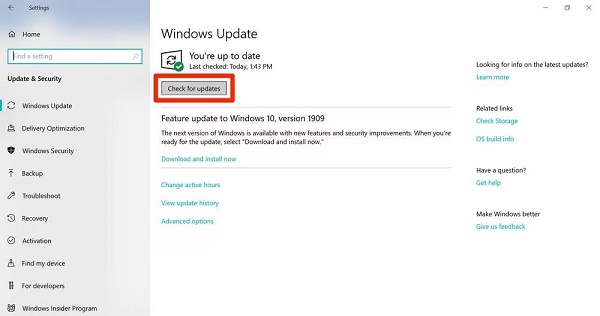
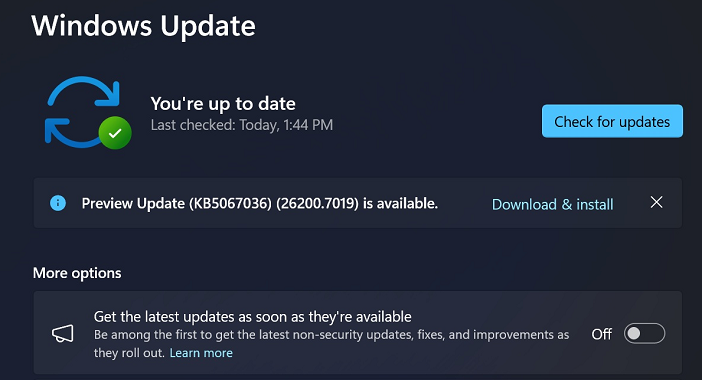
    • Öffnen Sie Einstellungen > Windows Update.

    • Klicken Sie auf Nach Updates suchen.

    • Wird KB5089549 angeboten, klicken Sie auf Herunterladen und installieren.

      Windows Update KB5089549 unter Windows 11 installieren
    • Starten Sie den PC nach Abschluss des Downloads neu, wenn Windows Sie dazu auffordert.

  • KB5089549 Download über den Microsoft Update Catalog (für erfahrene Nutzer und IT-Administratoren)

    Wenn das Update nicht über Windows Update angeboten wird oder Sie es offline installieren müssen, können Sie das eigenständige Paket direkt von Microsoft beziehen.

    Schritte:

    • Öffnen Sie den Microsoft Update-Katalog im Browser und suchen Sie nach KB5089549.

      KB5089549 Download im Microsoft Update-Katalog
    • Wählen Sie die zu Ihrem System passende Variante aus, also Windows 11 24H2 oder 25H2 sowie x64 oder ARM64.

    • Klicken Sie beim passenden Paket auf Download .

    • Beachten Sie nach dem Herunterladen der .msu-Datei die Installationshinweise von Microsoft. Je nach Architektur können mehrere MSU-Dateien in einer vorgegebenen Reihenfolge erforderlich sein.

    • Folgen Sie den Anweisungen und starten Sie den Computer nach erfolgreicher Installation neu.

Wichtig: Microsoft bestätigt keine generelle Beschädigung persönlicher Dateien durch KB5089549. Offiziell dokumentiert war der Installationsfehler 0x800f0922. Wenn Dateien zeitgleich nach dem Update Probleme machen, sollten Sie daher prüfen, ob die Datei selbst, die zugehörige Anwendung oder Windows-Komponenten betroffen sind.

Dateiprobleme nach KB5089549: Was ist offiziell bekannt?

Microsoft führt derzeit keine Liste von Dateitypen, die durch KB5089549 beschädigt werden. Das offiziell bestätigte Problem betrifft die Installation des Updates, nicht eine allgemeine Dateibeschädigung. Treten Fotos, Videos, Office-Dokumente oder Archive nach der Aktualisierung dennoch fehlerhaft auf, helfen die folgenden Symptome dabei, die Ursache einzugrenzen.

Problem 1: Fotos und Bilder lassen sich nicht öffnen oder wirken beschädigt

Wenn JPEG-, PNG- oder andere Bilddateien nach dem Update leer erscheinen, Fehlermeldungen anzeigen oder nicht mehr geöffnet werden, prüfen Sie zunächst, ob dieselbe Datei in einer anderen App oder aus einer Sicherung funktioniert.

Problem 2: Videos spielen nicht ab, zeigen Bildfehler oder Formatmeldungen

Bei MP4-, MOV-, AVI- oder MKV-Dateien können Wiedergabefehler, Bildartefakte, Tonprobleme oder die Meldung „Format wird nicht unterstützt“ auftreten. Das kann auf die Datei selbst, einen Codec oder den verwendeten Player zurückgehen.

Problem 3: Word-, Excel-, PDF- oder PowerPoint-Dateien lassen sich nicht öffnen

Wenn Produktivdateien plötzlich nicht mehr zugänglich sind, kann sowohl die Datei als auch die jeweilige Anwendung betroffen sein. Beispielsweise kann PowerPoint nicht öffnen oder Word, Excel beziehungsweise ein PDF-Reader eine Datei mit einer Fehlermeldung ablehnen. Prüfen Sie deshalb zunächst, ob andere Dateien desselben Typs normal geöffnet werden.

Problem 4: ZIP- und RAR-Archive lassen sich nicht mehr lesen

ZIP- oder RAR-Archive können bei einer tatsächlichen Beschädigung Integritäts- oder Entpackfehler melden. In manchen Fällen ist nur ein Teil des Archivs betroffen. Testen Sie das Archiv möglichst auch mit einem zweiten Entpackprogramm oder einer vorhandenen Sicherung.

Problem 5: Ungewöhnliche Dateigröße oder Meldung „Datei ist beschädigt“

Auffällige Dateigrößen oder Meldungen wie „Die Datei ist beschädigt und kann nicht geöffnet werden“ können insbesondere bei Word- oder Excel-Dateien auf eine beschädigte Datei hinweisen. Prüfen Sie in diesem Fall zuerst eine Sicherung oder die integrierte Office-Funktion „Öffnen und reparieren“.

Problem 6: Weitere formatspezifische Dateiprobleme

Weitere Symptome, die nach einem Windows-Update auffallen können, sind:

  • Audiodateien lassen sich nicht mehr korrekt abspielen.
  • Projektdateien aus Spezialsoftware können nicht mehr geöffnet werden.
  • CAD-, Design- oder Bearbeitungsdateien zeigen Kompatibilitätsfehler.
  • Datenbankdateien bestehen Integritätsprüfungen nicht.
  • Sicherungsdateien lassen sich nicht wie erwartet wiederherstellen.

Wenn eines dieser Symptome nach einem KB5089549 Download und der anschließenden Installation auftritt, sollten Sie die Originaldateien nicht überschreiben. Erstellen Sie zunächst Kopien und gehen Sie dann mit den folgenden Reparatur- und Wiederherstellungsmethoden weiter.

⚡ Dateien nach Windows 11 KB5089549 beschädigt? 4 Lösungen

Erstellen Sie, wenn möglich, zuerst eine Kopie der betroffenen Dateien. Prüfen Sie anschließend, ob nur eine bestimmte App, Windows-Systemdateien oder tatsächlich die Datei selbst betroffen sind. Je nach Befund können Dateireparatur, SFC/DISM, die Office-Reparaturfunktion oder eine frühere Dateiversion sinnvoll sein.

Lösung 1. Beschädigte Dateien mit 4DDiG File Repair reparieren

Ist die Dateistruktur selbst beschädigt, hilft eine Neuinstallation der zugehörigen Anwendung häufig nicht weiter. In diesem Fall kann eine spezialisierte Dateireparatur versuchen, Inhalte aus nicht mehr lesbaren Dateien wieder nutzbar zu machen.

4DDiG File Repair ist eine Reparaturlösung für beschädigte Fotos, Videos, Audiodateien und Dokumente. Sie kann bei Dateien eingesetzt werden, die beispielsweise nach Systemabstürzen, Speicherfehlern, unterbrochenen Übertragungen oder anderen unerwarteten Störungen nicht mehr korrekt geöffnet werden.

Warum 4DDiG File Repair verwenden?

  • Beschädigte Fotos in Formaten wie JPG, JPEG, PNG, RAW, CR3, NEF und weiteren Formaten reparieren.
  • Beschädigte Videos reparieren , darunter MP4, MOV, AVI, MKV, M4V und weitere Formate.
  • Word-, Excel- und PowerPoint-Dateien sowie PDF, Adobe-Dateien, RAR- und ZIP-Archive reparieren, wenn sie sich nicht mehr öffnen lassen.
  • Mehrere beschädigte Dateien in einem Durchgang reparieren.
  • Reparierte Dateien vor dem Speichern in der Vorschau prüfen.
  • Für verschiedene Ursachen von Dateibeschädigungen wie Systemabstürze, Speicherprobleme oder unterbrochene Schreibvorgänge geeignet.
  • Übersichtliche Bedienung für Einsteiger und erfahrene Nutzer.
KOSTENLOSER DOWNLOAD

Sicherer Download

KOSTENLOSER DOWNLOAD

Sicherer Download

Beschädigte Dateien mit 4DDiG File Repair reparieren

Laden Sie 4DDiG File Repair herunter und installieren Sie das Programm. Wählen Sie anschließend passend zum Dateityp die Reparaturkategorie: Photo Repair, Video Repair, File Repairoder Audio Repair . Im folgenden Beispiel verwenden wir File Repair .

  • Klicken Sie in der linken Menüleiste auf „File Repair“ und anschließend auf „Add Files“, um die beschädigten oder nicht mehr lesbaren Dokumente hinzuzufügen.

    Beschädigte Dateien zu 4DDiG File Repair hinzufügen
  • Klicken Sie auf „Repair All“. Das Programm analysiert die hinzugefügten Dateien und startet anschließend die Reparatur.

    Beschädigte Dateien mit 4DDiG File Repair reparieren
  • Prüfen Sie nach Abschluss die reparierten Dateien in der Vorschau. Bereits verarbeitete Dateien können Sie außerdem unter Repair History erneut aufrufen, bevor Sie das Programm schließen.

    Reparierte Dokumente in der Vorschau prüfen
  • Speichern Sie die reparierten Dateien anschließend in einem neuen Ordner oder auf einem anderen Laufwerk und überschreiben Sie die Originale nicht. Für reparierte Fotos, Videos und Audiodateien können Sie vor dem Speichern ein Ausgabeformat wählen.

Wenn die Datei selbst beschädigt ist und integrierte Windows- oder Office-Funktionen nicht ausreichen, ist eine spezielle Dateireparatur eine mögliche nächste Option.

Lösung 2. SFC und DISM ausführen

Wenn mehrere Dateitypen oder Anwendungen gleichzeitig Probleme zeigen, können beschädigte Windows-Systemdateien die Ursache sein. Microsoft empfiehlt für die Reparatur von Windows-Komponenten zunächst DISM und anschließend den System File Checker (SFC).

So führen Sie SFC und DISM aus:

  • Klicken Sie mit der rechten Maustaste auf Start und wählen Sie Eingabeaufforderung (Administrator) oder Windows Terminal (Administrator).

  • Führen Sie zuerst diesen Befehl aus: DISM /Online /Cleanup-Image /RestoreHealth Der Vorgang kann einige Minuten dauern.

    DISM-Befehl unter Windows 11 ausführen
  • Führen Sie danach aus: sfc /scannow

    SFC scannow unter Windows 11 ausführen
  • Starten Sie den Computer neu, nachdem beide Befehle abgeschlossen sind.

Lösung 3. Microsoft-Office-Dateien reparieren

Wenn sich Word-, Excel- oder PowerPoint-Dateien nach dem Update nicht öffnen lassen, muss nicht zwingend das Dokument selbst beschädigt sein. Microsoft Office bietet für betroffene Dateien die Funktion „Öffnen und reparieren“, mit der sich beschädigte Dokumente häufig wiederherstellen lassen.

So reparieren Sie Office-Dokumente:

  • Öffnen Sie die entsprechende Office-Anwendung, zum Beispiel Word oder Excel.

  • Gehen Sie zu Datei > Öffnen.

  • Wählen Sie die beschädigte Datei aus, klicken Sie auf den kleinen Pfeil neben der Schaltfläche „Öffnen“ und anschließend auf Öffnen und reparieren.

    Beschädigte Microsoft-Office-Dateien nach KB5089549 reparieren
  • Warten Sie, bis der Vorgang abgeschlossen ist, und prüfen Sie danach, ob sich die Datei wieder korrekt öffnen lässt.

Lösung 4. Systemwiederherstellung oder Vorgängerversionen nutzen

Mit der Systemwiederherstellung können Sie Windows-Systemeinstellungen auf einen Zeitpunkt vor der Installation des Updates zurücksetzen. Persönliche Dateien werden dadurch in der Regel nicht wiederhergestellt. Für eine ältere Fassung einer konkreten Datei verwenden Sie stattdessen „Vorgängerversionen“, sofern Dateiversionsverlauf oder Systemschutz zuvor aktiviert waren.

Option A: Systemwiederherstellung verwenden

Die Systemwiederherstellung setzt Windows-Systemeinstellungen und Konfigurationen auf einen früheren Wiederherstellungspunkt zurück, ohne die meisten persönlichen Dateien zu verändern.

  • Geben Sie Wiederherstellungspunkt erstellen in die Windows-Suche ein und öffnen Sie den Treffer. Klicken Sie anschließend auf Systemwiederherstellung .

    Systemwiederherstellung unter Windows 11 auswählen
  • Wählen Sie einen Wiederherstellungspunkt aus, der vor der Installation von KB5089549 erstellt wurde.

  • Klicken Sie auf Weiter und wählen Sie einen Wiederherstellungspunkt vom 12. Mai 2026 oder früher beziehungsweise einen Punkt vor Ihrer tatsächlichen Update-Installation.

    Windows-Systemdateien und Einstellungen vor KB5089549 wiederherstellen

Option B: Vorgängerversion einer Datei wiederherstellen

Wenn Dateiversionsverlauf oder Systemschutz bereits vor dem Problem aktiviert waren, kann Windows ältere Versionen Ihrer Dateien gespeichert haben.

  • Klicken Sie mit der rechten Maustaste auf die beschädigte Datei und wählen Sie Eigenschaften > Vorgängerversionen .

  • Wählen Sie eine ältere Version aus, die vor dem Update erstellt wurde, und klicken Sie auf Wiederherstellen oder Kopieren.

Diese Methoden decken unterschiedliche Ursachen ab: SFC/DISM repariert Windows-Komponenten, „Öffnen und reparieren“ hilft bei Office-Dateien, Vorgängerversionen stellen ältere Kopien wieder her und eine spezialisierte Dateireparatur kann bei tatsächlich beschädigten Dateien sinnvoll sein.

Dateien vor und nach dem Windows Update KB5089549 schützen

Vor Windows-Updates ist eine aktuelle Sicherung wichtiger Dateien die beste Vorsorge. So können Sie Fotos, Videos und Arbeitsdokumente schnell wiederherstellen, wenn während oder nach einer Aktualisierung Probleme auftreten.

Diese Maßnahmen sind sinnvoll:

  • Wichtige Dateien regelmäßig sichern: Erstellen Sie vor größeren Änderungen eine aktuelle Sicherung Ihrer Fotos, Videos, Dokumente und anderer wichtiger Daten. 4DDiG Partition Manager kann dabei als zusätzliche Backup-Lösung eingesetzt werden.
  • Wiederherstellungspunkt erstellen: Erstellen Sie vor umfangreichen Systemänderungen einen Wiederherstellungspunkt, wenn der Systemschutz aktiviert ist.
  • EFI-Systempartition bei Fehler 0x800f0922 prüfen: Microsoft zufolge trat der bekannte Installationsfehler bei KB5089549 vor allem auf Geräten mit sehr wenig freiem Speicher auf der EFI-Systempartition auf, insbesondere bei 10 MB oder weniger. Das Problem wurde mit KB5089573 behoben; installieren Sie daher nach Möglichkeit die neueren Windows-Updates, statt die Partition ohne genaue Anleitung manuell zu verändern.
  • Sicherheitsupdates nicht unnötig aufschieben: Prüfen Sie vor der Installation die offiziellen Hinweise zu bekannten Problemen und erstellen Sie ein Backup wichtiger Daten. Sicherheitsupdates sollten anschließend zeitnah installiert werden.
  • Speicherlaufwerk in gutem Zustand halten: Sorgen Sie für ausreichend freien Speicherplatz und vermeiden Sie erzwungene Abschaltungen während Updates oder Schreibvorgängen. Prüfen Sie bei Verdacht auf Laufwerksfehler zusätzlich den Zustand des Datenträgers.
  • Dateireparatur- und Wiederherstellungsoptionen kennen: Wenn Sie häufig mit Videos, Bildern, PDFs oder Office-Dateien arbeiten, kann eine Reparaturlösung wie 4DDiG File Repair eine zusätzliche Option sein, falls sich eine Datei mit integrierten Mitteln nicht wieder öffnen lässt.

FAQ zu KB5089549

F1: Welche Probleme mit KB5089549 sind offiziell bestätigt?

Microsoft bestätigt als bekanntes Problem einen Installationsfehler 0x800f0922 auf einigen Geräten mit sehr wenig freiem Speicher in der EFI-Systempartition, insbesondere bei 10 MB oder weniger. Dieses Problem wurde mit KB5089573 behoben. Eine generelle Beschädigung bestimmter persönlicher Dateitypen durch KB5089549 ist von Microsoft nicht als bekanntes Problem dokumentiert.

Wenn Fotos, Videos oder Dokumente nach dem Update Fehler zeigen, sollten Sie deshalb nicht automatisch von einer direkten Ursache durch das Update ausgehen. Prüfen Sie auch die Datei selbst, die verwendete Anwendung, Backups und Windows-Systemdateien.

F2: Was tun, wenn sich eine Datei nach dem KB5089549 Update nicht reparieren lässt?

Versuchen Sie, die Datei aus einem Backup, dem Dateiversionsverlauf, dem OneDrive-Versionsverlauf oder über „Vorgängerversionen“ wiederherzustellen. Prüfen Sie außerdem, ob noch eine zweite Kopie auf einem externen Laufwerk, in einer E-Mail, auf einem USB-Datenträger oder in einem freigegebenen Ordner vorhanden ist.

Ist eine frühere Version verloren oder gelöscht worden, kann eine Datenrettungssoftware nach wiederherstellbaren Kopien suchen. Bei physisch beschädigten Datenträgern oder besonders wichtigen Daten kann ein professioneller Datenrettungsdienst sinnvoll sein.

F3: Wie lange dauert die Reparatur beschädigter Dateien mit 4DDiG File Repair?

Die Dauer hängt von Dateigröße, Dateityp, Beschädigungsgrad und Leistung des Computers ab. Kleine Fotos oder Dokumente sind meist schneller verarbeitet als große Videos oder stark beschädigte Dateien.

Der typische Ablauf besteht darin, die betroffenen Dateien hinzuzufügen, die Reparatur zu starten, das Ergebnis in der Vorschau zu prüfen und die reparierten Versionen an einem neuen Speicherort zu sichern.

F4: Kann 4DDiG File Repair teilweise beschädigte Mediendateien reparieren?

Je nach Art und Schwere der Beschädigung kann 4DDiG File Repair bei Fotos und Videos helfen, die sich nicht öffnen lassen, fehlerhaft wiedergegeben werden, Bildstörungen zeigen oder Formatfehler melden. Ob eine Datei vollständig repariert werden kann, hängt vom noch vorhandenen Dateinhalt ab.

Fazit

Wenn sich Dateien nach dem Windows 11 KB5089549 Update nicht mehr öffnen lassen , ist damit noch nicht automatisch bewiesen, dass das Update die Datei beschädigt hat. Prüfen Sie zuerst Backups, die betroffene Anwendung und Windows-Systemdateien. Für Office-Dokumente eignet sich „Öffnen und reparieren“, bei Systemproblemen helfen SFC/DISM und bei vorhandenen Sicherungen Vorgängerversionen. 4DDiG File Repair kann eine zusätzliche Option sein, wenn die Datei selbst beschädigt ist und sich mit den integrierten Möglichkeiten nicht mehr öffnen oder wiederherstellen lässt.

KOSTENLOSER DOWNLOAD

Sicherer Download

KOSTENLOSER DOWNLOAD

Sicherer Download

Andreas Dietrich (Chefredakteur)

Andreas Dietrich ist der Technischer Autor und Redakteur von 4DDiG. Er hat mehr als 8 Jahre Erfahrung im Bereich der technischen Dokumentation.

(Klicken Sie hier, um diesen Beitrag zu bewerten)

Sie haben mit 4,5 bewertet  ( Menschen waren beteiligt)