Dateiversionsverlauf funktioniert nach Windows-11-Update nicht mehr – so beheben Sie das Problem

5 Min.

Aktualisiert am 2026-09-28 18:10:24 auf Windows-Probleme

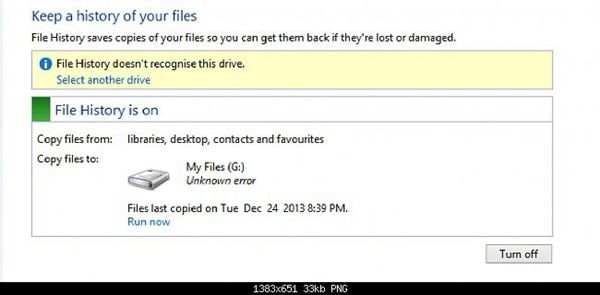
Wenn der Windows-Dateiversionsverlauf nicht funktioniert, obwohl das Sicherungslaufwerk angeschlossen ist, kann das Windows-Sicherheitsupdate vom September 2026 die Ursache sein. Nach der Installation von KB5124008 können betroffene Windows-11-PCs keine neuen Sicherungen erstellen oder vorhandene Backups aktualisieren. Typische Hinweise sind die Meldung „Laufwerk erneut verbinden“, ein unveränderter Zeitstempel bei „Letzte Sicherung“ und die Anzeige „Keine vorherige Version verfügbar“.

Laut Microsoft betrifft der bekannte Fehler Windows 11 24H2 und 25H2. Er wurde mit Updates vom 22. September 2026 und später behoben, beispielsweise mit KB5124010. In dieser Anleitung erfahren Sie, wie Sie die Ursache prüfen, das korrigierte Update installieren und Ihre Datensicherung wieder funktionsfähig machen. Außerdem stellen wir eine zuverlässige Backup-Alternative vor.

1. Was ist der Dateiversionsverlauf und wie funktioniert er?

Der Dateiversionsverlauf ist eine in Windows integrierte Sicherungsfunktion, die regelmäßig Kopien persönlicher Dateien und Ordner erstellt. Dazu gehören je nach Konfiguration unter anderem Dokumente, Bilder, Videos, Musik und der Desktop. Als Sicherungsziel dient üblicherweise eine externe Festplatte, ein zusätzliches internes Laufwerk oder ein Netzwerkspeicher.

Nach der Aktivierung prüft Windows die einbezogenen Ordner in festgelegten Intervallen und kopiert geänderte Dateien auf das ausgewählte Ziel. Abhängig von der Aufbewahrungseinstellung bleiben mehrere Dateiversionen erhalten. So können Sie bei Bedarf eine frühere Fassung wiederherstellen, statt nur auf die aktuelle Datei angewiesen zu sein.

Microsoft erklärt die Einrichtung und Wiederherstellung ausführlich im offiziellen Leitfaden zum Sichern und Wiederherstellen mit dem Dateiversionsverlauf.

✔ Dateiversionsverlauf erkennt das Laufwerk nicht: Ursachen und Lösungen

2. Typische Symptome: Der Dateiversionsverlauf funktioniert nicht

Der Fehler kann sich von PC zu PC unterschiedlich zeigen. Prüfen Sie vor Änderungen an den Einstellungen, ob eines oder mehrere dieser Symptome auftreten:

  • Der Dateiversionsverlauf ist eingeschaltet, aber der Zeitpunkt unter „Letzte Sicherung“ ändert sich nicht.
  • Windows fordert wiederholt dazu auf, das Sicherungslaufwerk erneut zu verbinden, obwohl es angeschlossen ist und im Datei-Explorer erscheint.
  • Neue oder geänderte Dateien fehlen auf dem Sicherungslaufwerk.
  • Beim Wiederherstellen werden keine früheren Versionen beziehungsweise keine Sicherungsstände angezeigt.
  • Das Problem tritt unmittelbar nach der Installation von KB5124008 auf, obwohl Laufwerk und Ordner zuvor ordnungsgemäß gesichert wurden.
  • In der Ereignisanzeige erscheinen Anwendungsfehler mit FileHistory.exe oder KERNELBASE.dll.

Bevor Sie von einem Update-Fehler ausgehen, kontrollieren Sie, ob das Ziellaufwerk im Datei-Explorer angezeigt wird, ausreichend freien Speicherplatz besitzt und nicht schreibgeschützt ist. Legen Sie testweise einen neuen Ordner darauf an. Scheitert bereits dieser Test, liegt das Problem wahrscheinlich am Laufwerk, an der Verbindung oder an den Zugriffsrechten.

3. Dateiversionsverlauf funktioniert nicht: Lösungen

Lösung 1: KB5124010 oder ein neueres Windows-Update installieren

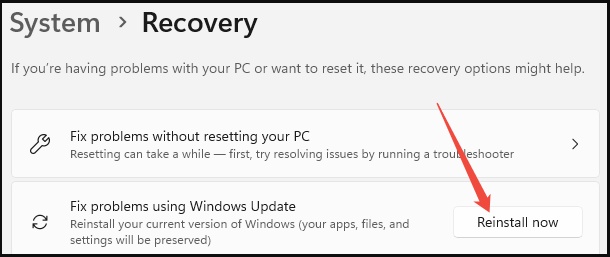
Installieren Sie zuerst alle verfügbaren Windows-Updates. Microsoft hat den durch KB5124008 verursachten Fehler des Dateiversionsverlaufs mit Updates ab dem 22. September 2026 behoben, darunter KB5124010. Ein aktuelleres kumulatives Update enthält die Korrektur ebenfalls.

  • Drücken Sie Windows-Taste + I, um die Einstellungen zu öffnen, und wählen Sie Windows Update.

  • Klicken Sie auf Nach Updates suchen und warten Sie, bis Windows alle verfügbaren Pakete ermittelt hat.

    In Windows 11 nach Updates suchen und KB5124010 installieren
  • Installieren Sie KB5124010 oder ein neueres kumulatives Update, sofern es für Ihr Gerät angeboten wird.

  • Starten Sie den Computer vollständig neu.

  • Verbinden Sie das Sicherungslaufwerk und prüfen Sie in der Systemsteuerung den Zeitpunkt unter „Letzte Sicherung“.

Erstellen oder ändern Sie nach dem Neustart eine kleine Testdatei in einem gesicherten Ordner. Starten Sie über Systemsteuerung > System und Sicherheit > Dateiversionsverlauf bei Bedarf manuell eine Sicherung und kontrollieren Sie anschließend, ob eine neue Version verfügbar ist.

Lösung 2: Problematisches Update vorübergehend deinstallieren

Wenn der Dateiversionsverlauf direkt nach KB5124008 ausgefallen ist und das korrigierte Update noch nicht angeboten wird, können Sie KB5124008 vorübergehend entfernen. Nutzen Sie diesen Schritt nur zur Fehleranalyse: Sicherheitsupdates sollten nicht länger als nötig deinstalliert bleiben.

  • Öffnen Sie Einstellungen > Windows Update > Updateverlauf.

  • Wählen Sie Updates deinstallieren.

    Windows-Update KB5124008 über die Einstellungen deinstallieren
  • Suchen Sie in der Liste nach KB5124008.

  • Klicken Sie auf Deinstallieren und folgen Sie den Anweisungen auf dem Bildschirm.

  • Starten Sie Windows neu und testen Sie den Dateiversionsverlauf.

Kopieren Sie wichtige Dateien vorher nach Möglichkeit an einen zweiten Ort. Das Entfernen des Updates stellt keine bereits fehlenden Sicherungen wieder her und repariert kein beschädigtes Ziellaufwerk. Installieren Sie daher KB5124010 oder ein neueres korrigiertes Update, sobald es verfügbar ist.

Lösung 3: Sicherungslaufwerk und einbezogene Ordner prüfen

Hilft die Update-Korrektur nicht, prüfen Sie das Sicherungsziel und die Konfiguration des Dateiversionsverlaufs.

  • Öffnen Sie Systemsteuerung > System und Sicherheit > Dateiversionsverlauf.

    Dateiversionsverlauf in der Windows-Systemsteuerung öffnen
  • Kontrollieren Sie das ausgewählte Laufwerk sowie die Optionen unter Erweiterte Einstellungen und Ordner ausschließen.

  • Schließen Sie die externe Festplatte direkt am PC an und nicht über einen USB-Hub.
  • Testen Sie einen anderen USB-Anschluss und prüfen Sie, ob das Laufwerk im Datei-Explorer angezeigt wird.
  • Stellen Sie sicher, dass ausreichend freier Speicherplatz vorhanden ist und das Laufwerk nicht schreibgeschützt ist.
  • Bei einem Netzlaufwerk: Prüfen Sie Netzwerkverbindung, Freigabepfad und Anmeldedaten.
  • Wählen Sie über Laufwerk auswählen das korrekte Sicherungsziel erneut aus und starten Sie einen Testlauf.

⚡ 4DDiG Windows Backup: Alternative zum Dateiversionsverlauf

Wenn der Windows-Dateiversionsverlauf keine zuverlässige Sicherung mehr erstellt, ist ein unabhängiger Backup-Plan sinnvoll. Mit 4DDiG Windows Backup lassen sich wichtige Dateien, Partitionen, Festplatten oder das komplette Windows-System auf einem sicheren Zielmedium sichern.

Dadurch steht Ihnen auch dann eine Wiederherstellungsoption zur Verfügung, wenn der Dateiversionsverlauf ausfällt oder Windows später nicht mehr startet. Bewahren Sie mindestens eine Sicherung getrennt vom Systemlaufwerk auf und prüfen Sie regelmäßig, ob sie erkannt und wiederhergestellt werden kann.

  • Laden Sie 4DDiG Windows Backup herunter und installieren Sie das Programm. Schließen Sie eine externe Festplatte an oder wählen Sie ein anderes sicheres Ziel mit ausreichend freiem Speicherplatz.

    KOSTENLOS HERUNTERLADEN

    Sicherer Download von 4DDiG Windows Backup Sicherer Download

  • Starten Sie das Programm und wählen Sie „Sicherungsaufgabe erstellen“.

    In 4DDiG Windows Backup eine Sicherungsaufgabe erstellen
  • Markieren Sie die zu sichernden Partitionen. Klicken Sie anschließend auf das Ordnersymbol und legen Sie das Sicherungsziel fest.

    Partitionen und Ziel für das Windows-Backup auswählen
  • Klicken Sie auf „Sicherung starten“ und bestätigen Sie den Vorgang im eingeblendeten Fenster.

    Sicherung mit 4DDiG Windows Backup starten und bestätigen
  • Warten Sie, bis die Sicherung abgeschlossen ist. Optional können Sie den PC nach erfolgreichem Abschluss automatisch herunterfahren lassen.

    Fortschritt der Computersicherung mit 4DDiG Windows Backup

Eine ausführliche Erklärung zur Sicherung und Wiederherstellung finden Sie im deutschen 4DDiG Windows Backup Benutzerhandbuch.

FAQ zum Windows-Dateiversionsverlauf

1. Wie kann ich gelöschte Dateien im Dateiversionsverlauf anzeigen?

Öffnen Sie Systemsteuerung > System und Sicherheit > Dateiversionsverlauf und wählen Sie Persönliche Dateien wiederherstellen. Navigieren Sie durch die gesicherten Ordner und wechseln Sie mit den Pfeilen zwischen den verfügbaren Versionen. Die Funktion zeigt nur Sicherungen an, die vor dem Löschen der Datei erstellt wurden.

2. Darf ich den Ordner „FileHistory“ löschen?

Alte Sicherungen können gelöscht werden, um Speicherplatz freizugeben. Entfernen Sie den Ordner „FileHistory“ jedoch nicht unüberlegt, wenn er die einzigen verfügbaren Kopien Ihrer Dateien enthält. Prüfen Sie zuerst, ob Sie die Versionen noch benötigen, und erstellen Sie bei wichtigen Daten eine zusätzliche Sicherung auf einem anderen Datenträger.

3. Wie stelle ich gelöschte Dateien aus dem Dateiversionsverlauf wieder her?

Öffnen Sie Persönliche Dateien wiederherstellen, markieren Sie die gewünschte Datei und Version und klicken Sie auf die grüne Schaltfläche zum Wiederherstellen. Per Rechtsklick können Sie einen anderen Zielordner wählen. Werden keine Versionen angezeigt, prüfen Sie das richtige Sicherungslaufwerk, die einbezogenen Ordner und das Datum der letzten erfolgreichen Sicherung.

4. Warum meldet Windows „Laufwerk erneut verbinden“, obwohl es angeschlossen ist?

Nach KB5124008 kann diese Meldung fälschlicherweise erscheinen. Installieren Sie KB5124010 oder ein neueres Update. Bleibt die Meldung bestehen, testen Sie einen anderen USB-Anschluss, prüfen Sie freien Speicherplatz und Schreibschutz und wählen Sie das Laufwerk im Dateiversionsverlauf erneut aus.

5. Reicht der Dateiversionsverlauf als vollständiges PC-Backup aus?

Nein. Der Dateiversionsverlauf schützt ausgewählte persönliche Dateien und ältere Dateiversionen, erstellt aber kein vollständiges Systemabbild. Für die Wiederherstellung von Windows, Programmen und Partitionen benötigen Sie eine zusätzliche System- oder Festplattensicherung.

Fazit

Wenn der Dateiversionsverlauf nach KB5124008 nicht funktioniert, prüfen Sie zunächst, ob das Sicherungslaufwerk verbunden, beschreibbar und im Datei-Explorer sichtbar ist. Installieren Sie anschließend KB5124010 oder ein neueres kumulatives Windows-Update, das die Korrektur enthält. Nur wenn noch kein behobenes Update verfügbar ist, sollten Sie KB5124008 vorübergehend deinstallieren. Bleibt der Fehler bestehen, kontrollieren Sie Laufwerk, Netzwerkpfad und einbezogene Ordner.

Als unabhängige Wiederherstellungsstrategie bietet 4DDiG Windows Backup eine Alternative zum Dateiversionsverlauf. Damit können Sie neben wichtigen Dateien auch Partitionen oder das gesamte Windows-System sichern. Kontrollieren Sie nach jeder Sicherung, ob das Backup erkannt wird, und bewahren Sie es getrennt vom Systemlaufwerk auf.

KOSTENLOS HERUNTERLADEN

Sicherer Download von 4DDiG Windows Backup Sicherer Download

Andreas Dietrich (Chefredakteur)

Andreas Dietrich ist der Technischer Autor und Redakteur von 4DDiG. Er hat mehr als 8 Jahre Erfahrung im Bereich der technischen Dokumentation.

(Klicken Sie hier, um diesen Beitrag zu bewerten)

Sie haben mit 4,5 bewertet  ( Menschen waren beteiligt)