Wie behebt man, dass Stellar Blade nicht startet?

5 Min.

Aktualisiert am 2026-02-10 17:33:45 auf Windows-Probleme

Stellar Blade ist ein visuell beeindruckendes Action-Rollenspiel, bekannt für seine rasanten Kämpfe, das filmreife Storytelling und Grafiken der nächsten Generation. Dennoch stoßen viele Spieler auf ein frustrierendes Problem, bei dem Stellar Blade überhaupt nicht startet, insbesondere auf Steam.

Das Spiel öffnet sich möglicherweise nicht, stürzt sofort ab oder schließt sich ohne Fehlermeldung. Wir erklären Ihnen, warum Stellar Blade nicht startet, und stellen bewährte Lösungen vor, die zuverlässig funktionieren, damit Sie ohne unnötige Probleme wieder ins Spiel zurückkehren können.

stellar blade startet nicht

1. Warum startet Stellar Blade nicht?

Das Verständnis der Ursachen hilft Ihnen, die richtige Lösung anzuwenden, anstatt zu raten. Häufige Gründe, warum Stellar Blade auf Steam nicht startet, sind:

  • Unzureichende Berechtigungen verhindern, dass das Spiel auf die erforderlichen Systemressourcen zugreift
  • Beschädigte oder fehlende Spieldateien durch unterbrochene Downloads oder Updates
  • Konflikte mit Windows-Systembibliotheken, insbesondere nach aktuellen Updates
  • Veraltete Grafiktreiber oder Windows-Komponenten
  • Sicherheitssoftware blockiert die Ausführung des Spiels

Diese Probleme treten häufig nach einem Patch, Systemupdate oder einer Dateimodifikation auf, selbst wenn das Spiel zuvor einwandfrei funktionierte.

2. Wie behebt man, dass Stellar Blade nicht startet?

Bevor Sie fortgeschrittene Lösungen anwenden, stellen Sie sicher, dass Ihr PC die Mindestanforderungen des Spiels erfüllt und Windows vollständig aktualisiert ist. Wenn das Problem weiterhin besteht, arbeiten Sie die folgenden Lösungen der Reihe nach ab.

Lösung 1: Führen Sie Stellar Blade als Administrator aus

Berechtigungsprobleme gehören zu den häufigsten Gründen, warum Stellar Blade nicht startet. Das Ausführen des Spiels als Administrator stellt sicher, dass es vollen Zugriff auf die erforderlichen Windows-Ressourcen hat.

  • Schließen Sie Steam und Stellar Blade und navigieren Sie dann zum Installationsordner von Stellar Blade.

  • Klicken Sie mit der rechten Maustaste auf die ausführbare Datei von Stellar Blade, wählen Sie „Eigenschaften“ und gehen Sie zum Reiter „Kompatibilität“.

  • Setzen Sie ein Häkchen bei „Programm als Administrator ausführen“ und klicken Sie auf „Übernehmen“, dann auf „OK“.

    häkchen bei programm als administrator ausführen setzen
  • Starten Sie Steam neu und starten Sie das Spiel.

Wenn das Spiel erfolgreich startet, waren Berechtigungseinschränkungen die Ursache.

Lösung 2: Spieldateien überprüfen

Spieldateien können während Downloads, Updates oder plötzlichen Systemabstürzen beschädigt werden. Selbst eine einzige fehlende oder beschädigte Datei kann verhindern, dass Stellar Blade ordnungsgemäß startet. Das Überprüfen der Spieldateien ermöglicht es Steam, diese Probleme automatisch zu erkennen und zu beheben.

  • Öffnen Sie „Steam“ und gehen Sie zur „Bibliothek“, klicken Sie mit der rechten Maustaste auf „Stellar Blade“ und wählen Sie „Eigenschaften“.

  • Navigieren Sie zum Reiter „Installierte Dateien“ und klicken Sie auf „Dateien auf Fehler überprüfen“.

    integrität der spieldateien überprüfen
  • Warten Sie, bis Steam den Überprüfungsprozess abgeschlossen hat. Starten Sie Steam neu und versuchen Sie, das Spiel erneut zu starten.

Steam wird automatisch alle fehlenden oder beschädigten Dateien erneut herunterladen.

Lösung 3: Benennen Sie FText_Constructor.lua in dFText_Constructor.lua um

Einige Spieler haben berichtet, dass Stellar Blade aufgrund eines Skript-Ladefehlers im Zusammenhang mit einer Lua-Datei nicht startet. Das Umbenennen der Datei zwingt das Spiel, das problematische Skript beim Start zu umgehen. Diese Lösung hat sich in realen Fällen bewährt, in denen Stellar Blade nicht startet.

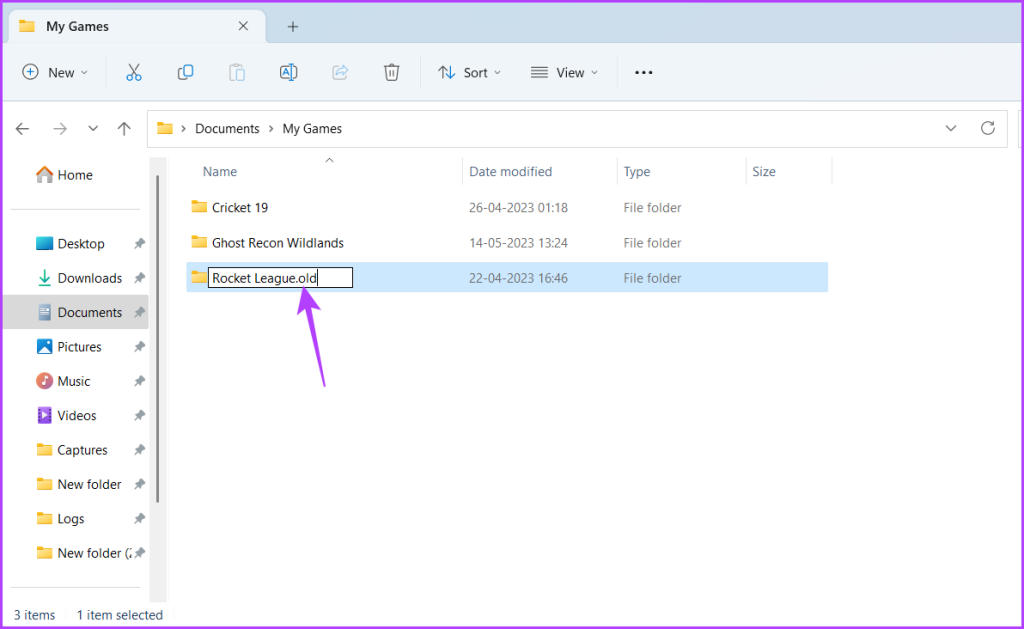
  • Navigieren Sie zum Installationsverzeichnis von Stellar Blade: „...steamapps\common\StellarBlade\SB\Binaries\Win64\ue4ss\“

  • Suchen Sie die Datei namens „FText_Constructor.lua“. Benennen Sie sie in „dFText_Constructor.lua“ um, schließen Sie dann den Ordner und starten Sie Stellar Blade erneut.

Wenn das Spiel erfolgreich startet, verhinderte das ursprüngliche Lua-Skript die ordnungsgemäße Initialisierung.

⚡ Wichtiger Schritt vor der Reparatur von Stellar Blade: Sichern Sie Ihre Spieldateien vollständig

Bevor Sie Fixes auf Dateiebene anwenden, wird dringend empfohlen, Ihre Stellar Blade-Spieldaten zu sichern. Einige Lösungen erfordern das Umbenennen oder Verschieben von System- und Skriptdateien, was bei falscher Ausführung zu weiteren Problemen führen kann. Ein vollständiges Backup stellt sicher, dass Sie Ihr Spiel sofort wiederherstellen können, falls etwas schiefgeht.

4DDiG Windows Backup bietet eine zuverlässige Möglichkeit, Ihre Spieldateien zu schützen, bevor Sie Änderungen vornehmen. Es unterstützt vollständige und inkrementelle Backups, sodass Sie nur geänderte Daten speichern können, anstatt ganze Ordner zu duplizieren. Die Ein-Klick-Wiederherstellungsfunktion stellt sicher, dass Sie Ihre Spielinstallation schnell wiederherstellen können, ohne sie neu installieren zu müssen.

  • Laden Sie 4DDiG Windows Backup herunter und installieren Sie es auf Ihrem PC. Starten Sie die Software und wählen Sie „Sicherungsaufgabe erstellen“.

    KOSTENLOSER DOWNLOAD

    Sicherer Download

    sicherungsaufgabe erstellen wählen
  • Wählen Sie das Laufwerk oder den Ordner, in dem Stellar Blade installiert ist, und wählen Sie dann über das „Datei-Symbol“ unten eine externe Festplatte oder einen sicheren Ort als Sicherungsziel.

    partitionen zum sichern auswählen
  • Klicken Sie auf „Backup starten“ und dann im Popup-Fenster auf „Bestätigen“ und warten Sie auf den Abschluss.

    backup-start bestätigen

Sobald Ihr Backup abgeschlossen ist, können Sie sicher mit den erweiterten Lösungen fortfahren.

Lösung 4: Verschieben der Datei dwmapi.dll

Die Datei dwmapi.dll ist eine Windows-Systembibliothek, die mit der Verwaltung von Desktop-Fenstern zusammenhängt. In einigen Fällen kann Stellar Blade fälschlicherweise auf diese Datei verweisen oder mit ihr in Konflikt geraten, insbesondere nach Windows-Updates. Das Verschieben der DLL hilft, diese Konflikte zu lösen, ohne Systemdateien zu ändern.

  • Öffnen Sie den Installationsordner von Stellar Blade und suchen Sie nach einer Datei namens „dwmapi.dll“.

  • Schneiden Sie die Datei aus und fügen Sie sie in einen Sicherungsordner außerhalb des Spielverzeichnisses ein. Löschen Sie die Datei nicht; verschieben Sie sie nur.

  • Starten Sie Ihren PC neu und starten Sie Stellar Blade erneut.

Windows verwendet automatisch die Systemversion von dwmapi.dll und löst so den Konflikt. Wenn Windows dies nicht tut, können Sie das Spiel schließen und die Datei wieder an ihren ursprünglichen Speicherort zurücklegen.

Weitere FAQs zu „Stellar Blade startet nicht“

1. Um wie viel Uhr startet Stellar Blade?

Die Startzeiten von Stellar Blade hängen von Ihrer Region und Plattform ab. Auf Steam wird das Spiel in der Regel um Mitternacht Ortszeit oder während eines geplanten globalen Veröffentlichungsfensters freigeschaltet. Das Überprüfen der Steam-Shop-Seite bietet die genaueste Zeitangabe.

2. Wie führt man Stellar Blade aus?

Sie können Stellar Blade ausführen, indem Sie zum Installationsordner navigieren und auf die ausführbare Hauptdatei doppelklicken. Das Ausführen als Administrator wird empfohlen, wenn das Spiel über Steam nicht startet.

Fazit

Wenn Stellar Blade nicht startet, wird das Problem meist durch Berechtigungskonflikte, beschädigte Dateien oder Inkompatibilitäten auf Systemebene verursacht und nicht durch das Spiel selbst. Indem Sie die Lösungen in dieser Anleitung befolgen, können Sie die Funktionalität in den meisten Fällen wiederherstellen.

Bevor Sie Dateiänderungen vornehmen, bietet das Sichern Ihrer Installation mit 4DDiG Windows Backup eine wesentliche Schutzschicht. Die schnellen Backup- und Ein-Klick-Wiederherstellungsfunktionen stellen sicher, dass Sie während der Fehlersuche niemals Fortschritte verlieren. Mit den richtigen Schritten kann Stellar Blade reibungslos starten und das Erlebnis bieten, für das es entwickelt wurde.

KOSTENLOSER DOWNLOAD

Sicherer Download

Andreas Dietrich (Chefredakteur)

Andreas Dietrich ist der Technischer Autor und Redakteur von 4DDiG. Er hat mehr als 8 Jahre Erfahrung im Bereich der technischen Dokumentation.

(Klicken Sie hier, um diesen Beitrag zu bewerten)

Sie haben mit 4,5 bewertet  ( Menschen waren beteiligt)