Beschädigte SD-Karte kostenlos wiederherstellen: So geht's!
Stehen Sie vor dem Problem einer beschädigten SD-Karte und fragen sich, wie Sie Ihre Daten retten können? SD-Karten sind unverzichtbar für die Speicherung von Fotos, Videos und Dokumenten, können jedoch beschädigt werden, was schnell zu Sorgen über einen möglichen Datenverlust führt. Die gute Nachricht: Sie müssen kein Geld ausgeben, um Ihre Dateien zu retten. Dieser Artikel zeigt Ihnen vier effektive Methoden, mit denen Sie eine SD Karte kostenlos wiederherstellen können. Mit diesen Optionen erhalten Sie wieder Zugriff auf Ihre wichtigen Daten. Wenn Sie also nach einer Lösung suchen, um Dateien von SD Karte wiederherstellen kostenlos zu können, lesen Sie weiter und entdecken Sie, wie Sie Ihre Daten zurückholen.
Teil 1: Kann man eine beschädigte SD-Karte kostenlos wiederherstellen?
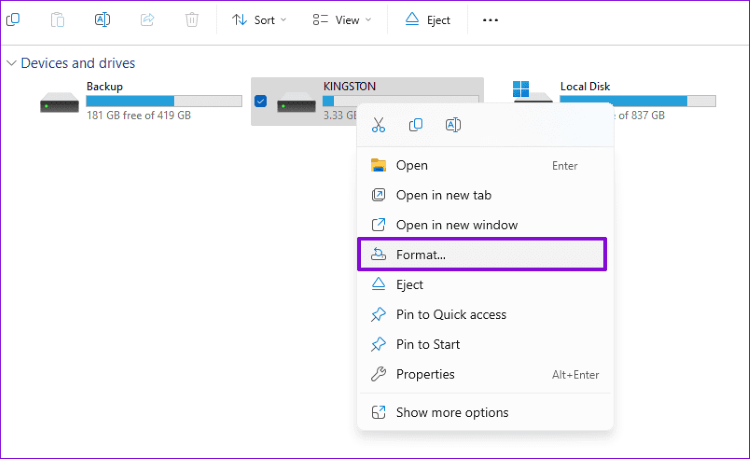
Ja, Sie können Daten von einer defekten SD-Karte kostenlos wiederherstellen! Auch wenn die Situation hoffnungslos erscheint, formatieren Sie die Karte auf keinen Fall, da dies Ihre Dateien dauerhaft löschen kann.
Laden Sie stattdessen eine zuverlässige Software zur SD-Karten-Wiederherstellung herunter, die verschiedene Dateiformate wie Fotos, Videos und Dokumente wiederherstellen kann. Solche Tools scannen Ihre beschädigte Karte, identifizieren wiederherstellbare Dateien und stellen sie sicher wieder her.
In den folgenden Abschnitten zeigen wir Ihnen effektive Methoden, um eine beschädigte SD-Karte kostenlos wiederherstellen zu können – mit leistungsstarker Software und einfachen Tricks.
Teil 2: So können Sie eine defekte SD-Karte kostenlos wiederherstellen
Wenn Sie Daten von einer beschädigten SD-Karte wiederherstellen müssen, ist ein zuverlässiges Tool unerlässlich. 4DDiG Free Data Recovery ist hier die beste Wahl und eignet sich hervorragend, um verlorene Daten in verschiedensten Szenarien zu retten.
In unseren Tests hat sich gezeigt, dass 4DDiG Free Data Recovery außergewöhnlich gut bei der Wiederherstellung von Fotos von beschädigten SD-Karten funktioniert. Egal, ob Sie versehentlich Dateien gelöscht, die Karte formatiert oder eine Beschädigung festgestellt haben – 4DDiG kann helfen.
Mit 4DDiG Free Data Recovery ist es möglich, eine SD-Karte wiederherstellen kostenlos zu können. Die KI-gestützte Technologie repariert beschädigte Dateien, was besonders für Fotos und Videos nützlich ist. Die Software unterstützt eine Vielzahl von Dateitypen und SD-Kartenmarken, einschließlich Transcend, SanDisk, Lexar, ProGrade, Acer und Delkin, und gewährleistet so umfassende Wiederherstellungsoptionen.
Benutzer können Dateien vor der Wiederherstellung in einer Vorschau ansehen, und die Tiefenscan-Funktion stellt sicher, dass keine Daten übersehen werden. So verwenden Sie 4DDiG Free Data Recovery, um Daten von einer beschädigten SD-Karte zu retten:
Sicherer
Download
Sicherer
Download
-
SD-Karte verbinden
Verbinden Sie Ihre SD-Karte sicher mit Ihrem Computer, bei Bedarf über einen Kartenleser. Stellen Sie eine stabile Verbindung sicher. Sollte die Software die Karte nicht automatisch erkennen, aktualisieren Sie die Geräteliste oder schließen Sie die Karte erneut an.
-
Speicherkarte auswählen und scannen
Sobald die SD-Karte erkannt wurde, wählen Sie sie in 4DDiG aus. Klicken Sie auf „Scannen“, um die Suche nach verlorenen Daten zu starten. Sie können bestimmte Dateitypen wie Fotos oder Videos auswählen, um den Vorgang zu beschleunigen.
-
Vorschau und Wiederherstellung der Daten
Sehen Sie sich nach dem Scan die wiederherstellbaren Dateien in der Vorschau an, um sicherzustellen, dass sie intakt sind. Wählen Sie die benötigten Dateien aus und speichern Sie sie an einem anderen Ort, um ein Überschreiben der Originaldaten zu vermeiden.
Teil 3: Weitere kostenlose Methoden zur Wiederherstellung einer beschädigten SD-Karte
Während 4DDiG Free Data Recovery ein leistungsstarkes Werkzeug ist, gibt es auch andere Methoden, die Sie ausprobieren können. Diese alternativen Lösungen können Ihnen helfen, Ihre wertvollen Dateien ohne Kosten wiederherzustellen.
Weg 1: Den CHKDSK-Befehl verwenden
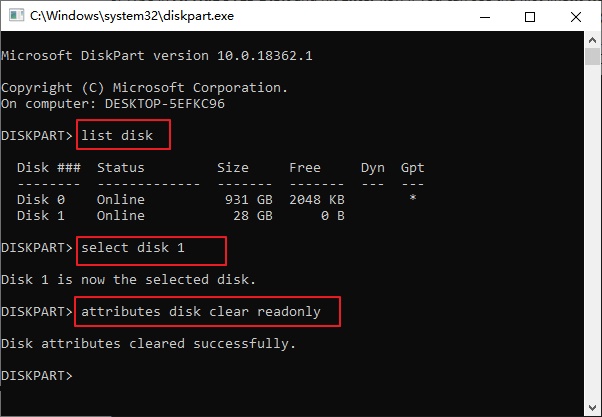
Der CHKDSK-Befehl ist ein in Windows integriertes Dienstprogramm, das Ihnen helfen kann, beschädigte SD-Karten zu reparieren und Ihre Daten zu retten. Dieses nützliche Tool scannt Ihre SD-Karte auf Fehler und versucht, diese automatisch zu beheben.
So verwenden Sie den CHKDSK-Befehl, um Ihre beschädigte SD-Karte zu reparieren:
- Schließen Sie Ihre SD-Karte über einen Kartenleser an Ihren Computer an. Öffnen Sie die Eingabeaufforderung, indem Sie „cmd“ in die Windows-Suche eingeben und mit Admin-Rechten ausführen.
- Geben Sie in der Eingabeaufforderung „chkdsk [Laufwerksbuchstabe]: /f“ ein und ersetzen Sie [Laufwerksbuchstabe] durch den Buchstaben Ihrer SD-Karte (z. B. „chkdsk E: /f“). Drücken Sie Enter, um den Vorgang zu starten.
-
Das CHKDSK-Dienstprogramm beginnt nun mit dem Scan Ihrer SD-Karte. Dieser Prozess kann je nach Größe und Beschädigungsgrad einige Zeit dauern. Haben Sie etwas Geduld.
- Sobald der CHKDSK-Prozess abgeschlossen ist, prüfen Sie, ob Sie wieder auf Ihre Dateien zugreifen können. Bei leichten Beschädigungen hat der Befehl die SD-Karte möglicherweise erfolgreich repariert.
Weg 2: Treiber neu installieren
Wenn Ihr Computer Schwierigkeiten hat, Ihre SD-Karte zu lesen, könnte das Problem am Treiber liegen. In diesem Fall kann eine Neuinstallation des Treibers helfen, damit Ihr System die SD-Karte wieder erkennt.
Befolgen Sie diese Schritte, um den SD-Karten-Treiber neu zu installieren:
- Schließen Sie Ihre SD-Karte an den Computer an. Drücken Sie Windows-Taste + X und wählen Sie „Geräte-Manager“ aus dem Menü.
-
Erweitern Sie im Geräte-Manager den Abschnitt „Laufwerke“. Suchen Sie Ihre SD-Karte, klicken Sie mit der rechten Maustaste darauf und wählen Sie „Gerät deinstallieren“. Aktivieren Sie das Kästchen „Die Treibersoftware für dieses Gerät löschen“ und klicken Sie auf „Deinstallieren“.
- Sobald der Treiber deinstalliert ist, entfernen Sie die SD-Karte und starten Sie Ihren Computer neu. Schließen Sie danach die SD-Karte wieder an. Windows sollte den Treiber automatisch neu installieren.
- Öffnen Sie anschließend den Datei-Explorer und prüfen Sie, ob Ihre SD-Karte wieder angezeigt wird und Sie auf Ihre Dateien zugreifen können.
Weg 3: Einen neuen Laufwerksbuchstaben zuweisen
Manchmal kann ein Computer eine SD-Karte nicht lesen, weil es Probleme bei der Zuweisung eines Laufwerksbuchstabens gibt. Die manuelle Zuweisung eines neuen Buchstabens kann hier Abhilfe schaffen.
So weisen Sie Ihrer SD-Karte einen neuen Laufwerksbuchstaben zu:
- Schließen Sie Ihre SD-Karte an den Computer an. Drücken Sie Windows-Taste + X und wählen Sie „Datenträgerverwaltung“.
- Suchen Sie Ihre SD-Karte in der Datenträgerverwaltung. Klicken Sie mit der rechten Maustaste auf die SD-Karten-Partition und wählen Sie „Laufwerksbuchstaben und -pfade ändern“.
-
Im neuen Fenster klicken Sie auf „Ändern“. Wählen Sie einen freien Laufwerksbuchstaben aus dem Dropdown-Menü und klicken Sie auf „OK“. Bestätigen Sie die Aktion mit „Ja“.
- Öffnen Sie danach den Datei-Explorer und prüfen Sie, ob Ihre SD-Karte mit dem neuen Buchstaben angezeigt wird und Sie auf Ihre Dateien zugreifen können.
Teil 4: Was verursacht Datenverlust auf SD-Karten?
Datenverlust auf SD-Karten kann verschiedene Ursachen haben. Wenn Sie diese kennen, können Sie zukünftigen Datenverlust vermeiden.
Hier sind einige häufige Ursachen:
- Versehentliches Löschen: Das unbeabsichtigte Löschen von Dateien oder das Formatieren der SD-Karte ohne Backup.
- Unsachgemäßes Entfernen: Das Herausziehen der SD-Karte aus einem Gerät, ohne sie sicher auszuwerfen.
- Physische Schäden: SD-Karten sind anfällig für Schäden durch Wasser, extreme Temperaturen oder Verbiegen.
- Malware- oder Virenangriffe: Schadsoftware kann Ihre SD-Karte infizieren und Dateien beschädigen oder löschen.
- Plötzlicher Stromausfall: Unerwartete Stromausfälle während der Datenübertragung können zu beschädigten Dateien führen.
- Lebensdauer überschritten: SD-Karten haben eine begrenzte Anzahl von Schreib- und Lesezyklen.
- Dateisystemfehler: Fehler im Dateisystem der SD-Karte können gespeicherte Daten unzugänglich machen.
Teil 5: FAQs zur kostenlosen Wiederherstellung beschädigter SD-Karten
F: Wie kann ich Daten von einer beschädigten SD-Karte kostenlos wiederherstellen?
Antwort: Sie können Dateien auf SD Karte wiederherstellen kostenlos, indem Sie 4DDiG Free Data Recovery verwenden. Diese leistungsstarke Software kann Ihre SD-Karte scannen, verlorene Dateien finden und sie ohne Kosten wiederherstellen.
F: Kann ich Daten von einer beschädigten SD-Karte ohne Formatierung wiederherstellen?
Antwort: Ja, es ist möglich, eine SD Karte wiederherstellen kostenlos zu können, ohne sie zu formatieren. Nutzen Sie dafür spezielle Datenrettungssoftware wie 4DDiG. Eine Formatierung sollte vermieden werden, da sie Ihre Daten dauerhaft löschen kann.
F: Wie vermeide ich die Beschädigung von SD-Karten und Datenverlust?
Antwort: Um Beschädigungen und Datenverlust zu vermeiden, werfen Sie die Karte immer sicher aus, bevor Sie sie entfernen. Sichern Sie regelmäßig Ihre Daten und setzen Sie die Karte keinen extremen Bedingungen aus.
Fazit
Eine SD-Karte kostenlos wiederherstellen zu können, ist mit den richtigen Werkzeugen und Methoden absolut möglich. 4DDiG Free Data Recovery sticht dabei als leistungsstarke und benutzerfreundliche Lösung mit einer hohen Erfolgsquote hervor. Indem Sie die in diesem Artikel beschriebenen Schritte befolgen, können Sie Ihre wertvollen Fotos, Videos und Dokumente zurückholen, ohne einen Cent auszugeben. Lassen Sie sich von einer beschädigten SD-Karte nicht den Tag verderben – probieren Sie diese kostenlosen Methoden aus und retten Sie Ihre Daten noch heute!
Lesen Sie auch
- Startseite >>
- Windows-Wiederherstellung Lösungen >>
- Beschädigte SD-Karte kostenlos wiederherstellen: So geht's!