Schreibgeschützte SD-Karte formatieren: So geht’s [Update 2026]
SD-Karte schreibgeschützt? Wir zeigen Ihnen, wie Sie den Schreibschutz aufheben und Ihre SD-Karte unter Windows sicher formatieren – inkl. Tipps zur Datenrettung.
Auf eine schreibgeschützte SD-Karte zu stoßen, kann frustrierend sein, insbesondere wenn Sie diese dringend für die Wiederverwendung formatieren müssen. Viele Benutzer stoßen auf dieses Problem, während sie Kameras, Telefone oder Kartenleser verwenden, nur um festzustellen, dass Windows oder macOS keine Änderungen zulässt.
Wenn Sie nach einer Möglichkeit suchen, eine schreibgeschützte SD-Karte korrekt zu formatieren, führt Sie dieser Leitfaden durch die Bedeutung des Schreibschutzes, klärt, ob eine Formatierung möglich ist, und zeigt die zuverlässigsten Methoden, um das Problem im Jahr 2026 sicher zu lösen.
Was bedeutet Schreibschutz auf einer SD-Karte?
Der Schreibschutz auf einer SD-Karte ist ein Sicherheitsmechanismus, der jegliche Änderungen an den auf der Karte gespeicherten Daten verhindert. Wenn eine SD-Karte schreibgeschützt ist, erlaubt das System das Lesen von Dateien, blockiert jedoch Aktionen wie Löschen, Kopieren, Ändern oder Formatieren von Daten.
Dieser Schutz kann auf verschiedene Weise ausgelöst werden. Einige SD-Karten verfügen über einen physischen Sperrschalter, der den Schreibschutz manuell aktiviert, während andere ihn automatisch aufgrund von Dateisystemfehlern, fehlerhaften Sektoren, Firmware-Problemen oder alterndem Flash-Speicher aktivieren. Wenn aktiviert, behandelt das Betriebssystem die SD-Karte als schreibgeschützt (read-only), weshalb Formatierungsversuche oft fehlschlagen.
Kann ich eine schreibgeschützte SD-Karte formatieren?
Die kurze Antwort lautet ja, aber nur unter bestimmten Bedingungen.
Sie können eine schreibgeschützte SD-Karte formatieren, wenn der Schutz logisch oder softwarebasiert ist. Wenn der Schreibschutz jedoch durch einen Hardwarefehler oder Einschränkungen auf Firmware-Ebene erzwungen wird, ist eine Formatierung möglicherweise nicht möglich.
Warum eine SD-Karte formatieren, wenn sie schreibgeschützt ist?
Das Formatieren ist oft notwendig, wenn die SD-Karte Dateisystemfehler aufweist, eine falsche Kapazität anzeigt, von Kameras oder Telefonen nicht mehr gelesen werden kann oder beschädigte Daten enthält, die nicht manuell gelöscht werden können.
In diesen Fällen suchen Benutzer nach Wegen, eine SD-Karte zu formatieren, die schreibgeschützt ist, um die Nutzbarkeit wiederherzustellen. Das Formatieren funktioniert jedoch nur, nachdem der Schreibschutz entfernt oder umgangen wurde. Wenn die Karte gesperrt bleibt, werden selbst fortgeschrittene Formatierungstools scheitern. Daher ist es entscheidend zu wissen, wie man eine SD-Karte formatiert, die schreibgeschützt ist.
Wie formatiert man eine schreibgeschützte SD-Karte?
Bevor Sie eine Formatierungsmethode ausprobieren, ist es wichtig, den physischen Schreibschutzschalter der SD-Karte zu überprüfen. Viele SD-Karten in Standardgröße haben einen kleinen Schiebeschalter an der Seite. Wenn dieser Schalter auf der Position „Lock“ steht, funktioniert keine Softwarelösung. Stellen Sie sicher, dass er vollständig entsperrt ist, bevor Sie fortfahren.
Sobald die physische Sperre deaktiviert ist, können Sie je nach Betriebssystem und Situation die folgenden Formatierungsmethoden ausprobieren.
1Formatieren über DiskPart CMD
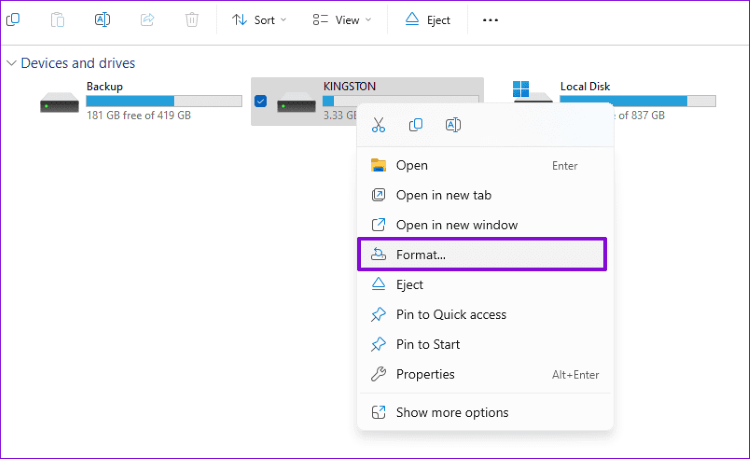
DiskPart ist ein leistungsstarkes Windows-Befehlszeilenprogramm, das Schreibschutzattribute entfernen und Speichergeräte auf einer tieferen Ebene formatieren kann als Standardtools. Diese Methode ist effektiv, wenn der Schreibschutz durch Einschränkungen auf Softwareebene verursacht wird. Erfahren Sie, wie Sie eine schreibgeschützte SD-Karte mit CMD formatieren:
-
Legen Sie die SD-Karte über einen Kartenleser in Ihren Computer ein. Drücken Sie Windows + R, geben Sie cmd ein und führen Sie die Eingabeaufforderung aus.
Geben Sie diskpart ein und drücken Sie Enter.
Führen Sie „list disk“ aus, um alle angeschlossenen Datenträger anzuzeigen.
-
Identifizieren Sie Ihre SD-Karte anhand ihrer Größe und geben Sie „select disk X“ ein (ersetzen Sie X durch die korrekte Datenträgernummer).
Führen Sie „attributes disk clear readonly“ aus.
-
Führen Sie „clean“ aus, um vorhandene Partitionen zu entfernen, und dann „create partition primary“.
Formatieren Sie die Karte, indem Sie „format fs=fat32“ ausführen.
-
Weisen Sie einen Laufwerksbuchstaben zu, indem Sie „assign letter x“ ausführen, und Sie sind fertig.
2Formatieren über die Windows-Datenträgerverwaltung
Wenn Ihnen Befehlszeilentools zu kompliziert erscheinen, bietet die Windows-Datenträgerverwaltung eine visuelle Alternative. Obwohl sie nicht alle Schreibschutzszenarien überschreiben kann, funktioniert sie gut, wenn die SD-Karte lesbar, aber aufgrund von Partitionsproblemen nicht beschreibbar ist.
Klicken Sie mit der rechten Maustaste auf „Start“ und wählen Sie „Datenträgerverwaltung“ aus der Liste.
-
Suchen Sie Ihre SD-Karte in der Datenträgerliste. Klicken Sie mit der rechten Maustaste auf die Partition der SD-Karte und wählen Sie „Volume löschen“.
-
Klicken Sie mit der rechten Maustaste auf den nicht zugeordneten Speicherplatz und wählen Sie „Neues einfaches Volume“, weisen Sie Ihrer SD-Karte einen Buchstaben zu und klicken Sie auf „Weiter“.
-
Wählen Sie „Dieses Volume mit folgenden Einstellungen formatieren“ und wählen Sie „NTFS“ (oder FAT32) als Dateisystem, lassen Sie die anderen Einstellungen auf Standard und klicken Sie auf „Weiter“, um fortzufahren. Klicken Sie auf „Fertig stellen“, wenn der Vorgang abgeschlossen ist.
Diese Methode ist sehr nützlich, wenn Sie eine SD-Karte formatieren möchten, die schreibgeschützt ist, ohne CMD zu verwenden.
3Löschen und Formatieren mit dem macOS Festplattendienstprogramm
Mac-Benutzer können das Festplattendienstprogramm verwenden, um SD-Karten zu löschen und neu zu formatieren, einschließlich Micro-SD-Karten, die unter macOS gesperrt erscheinen. Diese Methode ist effektiv, wenn macOS einen berechtigungsbedingten Schreibschutz meldet.
-
Legen Sie die SD-Karte in Ihren Mac ein und öffnen Sie das „Festplattendienstprogramm“ unter Programme/Dienstprogramme.
-
Wählen Sie die SD-Karte auf der linken Seite aus und klicken Sie oben auf „Löschen“.
-
Wählen Sie ein Format wie ExFAT oder MS-DOS-Dateisystem (FAT32) und legen Sie einen Namen für Ihre SD-Karte fest. Klicken Sie dann auf „Löschen“ und „Fertig“, wenn der Vorgang abgeschlossen ist.
Wenn das Festplattendienstprogramm fehlschlägt, ist die SD-Karte möglicherweise physisch beschädigt oder durch die Firmware gesperrt.
4Formatieren mit SD Card Formatter
SD Card Formatter ist ein offizielles Dienstprogramm, das von der SD Association entwickelt wurde und speziell für SD- und Micro-SD-Karten konzipiert ist. Es folgt den SD-Standards und kann manchmal Karten formatieren, die Windows-Tools nicht bearbeiten können.
-
Laden Sie den SD Card Formatter herunter und installieren Sie ihn auf Ihrem Computer. Legen Sie die SD-Karte ein, starten Sie das Tool und wählen Sie die SD-Karte aus.
-
Wählen Sie „Quick Format“ (Schnellformatierung) oder „Overwrite Format“ (Überschreiben) und klicken Sie auf „Format“ (Formatieren). Warten Sie auf den Abschluss. Klicken Sie auf „OK“, wenn der Vorgang abgeschlossen ist.
Warum scheitern alle Methoden beim Formatieren einer schreibgeschützten SD-Karte?
Manchmal funktioniert keine der Formatierungsmethoden. Dies bedeutet normalerweise, dass der Schreibschutz dauerhaft ist oder durch Probleme auf Hardwareebene erzwungen wird. Häufige Gründe sind:
- Der interne Controller der SD-Karte hat den Speicher dauerhaft gesperrt.
- Schwere physische Schäden oder abgenutzter NAND-Flash-Speicher.
- Firmware-Korruption, die den Nur-Lese-Modus erzwingt.
- Vom Hersteller erzwungener Schutz zur Verhinderung von Datenverlust.
- Gefälschte oder minderwertige SD-Karten mit begrenzten Schreibzyklen.
In diesen Fällen sehen Benutzer oft Fehler wie „Schreibgeschützte SD-Karte kann nicht formatiert werden“, was darauf hinweist, dass die Karte nicht mehr wiederverwendet werden kann.
Wie greift man auf Dateien einer schreibgeschützten SD-Karte zu?
Wenn das Formatieren fehlschlägt, die Daten auf der SD-Karte aber noch wichtig sind, sollte sich die Priorität vom Formatieren auf den Datenzugriff und die Wiederherstellung verlagern. Hier wird professionelle Wiederherstellungssoftware unerlässlich.
4DDiG Windows Data Recovery wurde entwickelt, um auf Daten von SD-Karten zuzugreifen, die schreibgeschützt, beschädigt sind oder eine falsche Größe anzeigen.
Sicherer Download
Sicherer Download
Anstatt zu versuchen, die Karte zu ändern, scannt es den Speicher im Nur-Lese-Modus, was das Auslösen weiterer Schutzmechanismen vermeidet. Dies macht es besonders nützlich, wenn die SD-Karte nicht formatiert oder beschrieben werden kann, aber noch wiederherstellbare Dateien enthält.
-
Installieren und starten Sie 4DDiG Windows Data Recovery auf Ihrem PC. Legen Sie die schreibgeschützte SD-Karte in Ihren Computer ein, wählen Sie dann „SD-Karte“ und Ihre Karte aus der Laufwerksliste aus. Klicken Sie anschließend auf „Starten“.
-
4DDiG scannt automatisch die gesamte Karte. Sie können die „Filter“ und Suchoptionen verwenden, um die Suchergebnisse schnell einzugrenzen.
-
Klicken Sie auf eine wiederherstellbare Datei, um eine Vorschau anzuzeigen. Sobald Sie mit dem Inhalt zufrieden sind, können Sie auf „Wiederherstellen“ klicken.
-
Wählen Sie schließlich einen Speicherort zum Speichern der Datei und klicken Sie auf „Jetzt speichern“. Sie können je nach Ihren Vorlieben zwischen Cloud- und Offline-Speicheroptionen wählen.
Dieser Ansatz ermöglicht es Ihnen, Daten sicher abzurufen, bevor Sie entscheiden, ob Sie die SD-Karte ersetzen.
So vermeiden Sie Schreibschutzfehler auf SD-Karten
Probleme mit dem Schreibschutz vorzubeugen ist einfacher, als sie zu beheben. Das Befolgen bewährter Methoden kann die Lebensdauer Ihrer SD-Karte erheblich verlängern.
- Werfen Sie SD-Karten vor dem Entfernen immer sicher aus.
- Vermeiden Sie die Verwendung derselben SD-Karte auf zu vielen verschiedenen Geräten.
- Füllen Sie SD-Karten nicht zu 100 % ihrer Kapazität.
- Verwenden Sie namhafte Marken und vermeiden Sie gefälschte Karten.
- Erstellen Sie regelmäßig Backups wichtiger Daten.
- Ersetzen Sie SD-Karten, die häufiges Nur-Lese-Verhalten zeigen.
Fazit
Zu verstehen, wie man eine schreibgeschützte SD-Karte formatiert, erfordert das Wissen, ob der Schutz physisch oder softwarebasiert ist. Während Tools wie DiskPart, Datenträgerverwaltung, macOS Festplattendienstprogramm und SD Card Formatter viele Fälle lösen können, lassen sich einige SD-Karten aufgrund von Einschränkungen auf Hardwareebene nicht formatieren.
Wenn das Formatieren fehlschlägt, sollte die Wiederherstellung Ihrer Daten Priorität haben. In solchen Situationen bietet 4DDiG Windows Data Recovery einen zuverlässigen Weg, um sicher auf Dateien zuzugreifen, bevor die Karte ausgetauscht wird.
Sicherer Download
Sicherer Download
Lesen Sie auch
- Startseite >>
- Windows-Wiederherstellung Lösungen >>
- Schreibgeschützte SD-Karte formatieren: So geht’s [Update 2026]