Was bedeutet Formatieren einer SD-Karte? (Bedeutung, Risiken & Fixes)
Was bedeutet das Formatieren einer SD-Karte? Einfach erklärt: Es bereitet den Speicher neu vor und löscht alle Daten. Erfahren Sie alles über FAT32 vs. exFAT sowie Profi-Tipps zur Datenrettung im Notfall. Jetzt lesen!
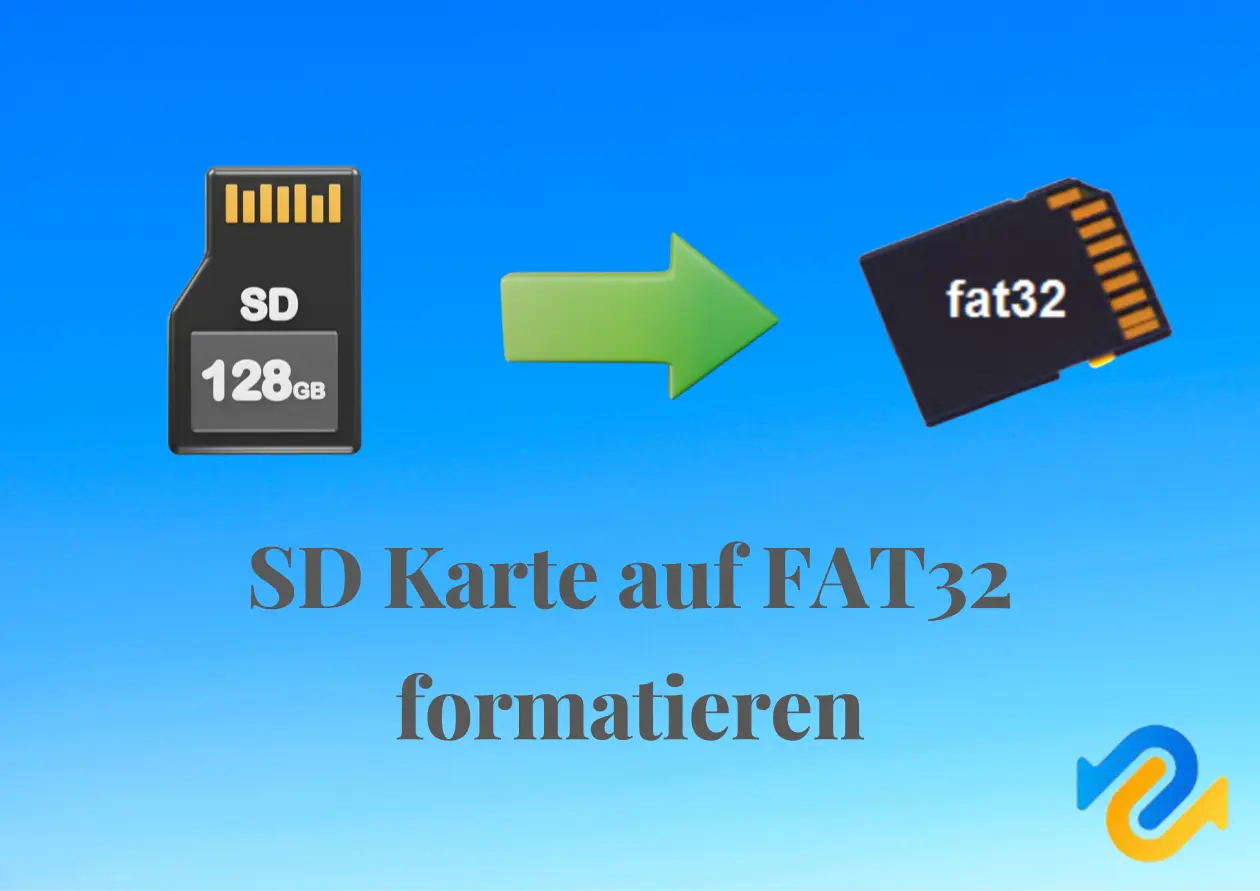
Wenn Sie versuchen zu verstehen, was SD-Karte formatieren bedeutet, sind Sie nicht allein. Viele Benutzer fragen sich, warum das Formatieren notwendig ist und was tatsächlich mit ihren Daten passiert.
Egal, ob Sie SD-Karten, USB-Sticks oder externe Laufwerke verwenden: Zu wissen, wie das Formatieren funktioniert, hilft Ihnen, Fehler zu vermeiden und wichtige Dateien zu schützen. Dieser Leitfaden erklärt das Konzept in einfachen Worten, damit Sie Ihre Speichergeräte sicher und souverän verwalten können.

Was bedeutet es, eine SD-Karte zu formatieren?
Es ist wichtig, die Bedeutung des Formatierens zu verstehen, da der Prozess bei allen tragbaren Speichergeräten, einschließlich SD-Karten und anderen Laufwerken, ähnlich funktioniert. Wenn Sie eine Speicherkarte formatieren, bereiten Sie sie für die Nutzung vor, indem Sie ihr Dateisystem löschen und durch ein neues ersetzen.
Das Formatieren zerstört die Speicherhardware nicht physisch; stattdessen setzt es die Struktur zurück, die die Daten organisiert, sodass die SD-Karte wie neu funktionieren kann. Dieser Vorgang wird oft angewendet, wenn eine Karte unlesbar wird, durch Datei-Korruption beeinträchtigt ist oder für ein neues Gerät vorbereitet werden muss.
Zu verstehen, was das Formatieren einer Speicherkarte bedeutet, hilft Ihnen dabei, Speichermedien sicher und korrekt zu verwenden.
Was bewirkt das Formatieren einer SD-Karte?
Wenn Sie eine Formatierung durchführen, laufen im Hintergrund mehrere Aktionen ab. Hier ist, was passiert, wenn Sie eine SD-Karte formatieren.
- Löscht das Dateisystem: Die bestehende Dateistruktur wird entfernt und neu aufgebaut.
- Löscht alle sichtbaren Daten: Alle zugänglichen Dateien werden sofort bereinigt.
- Behebt kleinere Dateisystemfehler: Probleme, die durch unsachgemäßes Entfernen oder Korruption entstanden sind, können repariert werden.
- Bereitet die Karte für ein neues Gerät vor: Kameras, Drohnen und Handys benötigen oft ihr bevorzugtes Dateisystem.
- Verbessert die Lese-/Schreibeffizienz: Ein Neustart kann die Leistung steigern.
- Beseitigt Fragmentierung: Eliminiert verstreute Daten für einen reibungsloseren Betrieb.
Wie formatiert man eine SD-Karte für verschiedene Zwecke?
Wenn Sie eine SD-Karte formatieren möchten, haben Sie mehrere Möglichkeiten, dies zu tun, und jede Methode bietet ihre eigenen Vorteile.
Hier erklären wir, was jede Methode ist, zusammen mit den detaillierten Schritten.
Methode 1: SD-Karte über den Datei-Explorer formatieren
Für die meisten Benutzer ist dies der schnellste und einfachste Weg. Der Datei-Explorer bietet eine einfache grafische Oberfläche, die für gesunde SD-Karten geeignet ist.
-
Stecken Sie die SD-Karte über einen eingebauten Leser oder USB-Adapter in Ihren PC und suchen Sie nach „Datei-Explorer“, um ihn zu öffnen. Klicken Sie dann mit der rechten Maustaste auf die „SD-Karte“ unter „Dieser PC“.
-
Wählen Sie „Formatieren“, wählen Sie dann ein Dateisystem (FAT32, exFAT, NTFS) und klicken Sie auf „Starten“, um zu beginnen.
Am besten geeignet für:
- Ideal für gesunde, lesbare SD-Karten, die nur eine schnelle Auffrischung benötigen.
- Perfekt für Standardbenutzer, die einfach Daten löschen und sauber neu starten möchten.
- Geeignet zur Vorbereitung von SD-Karten für den täglichen Gebrauch in Geräten.
Methode 2: SD-Karte mit der Datenträgerverwaltung formatieren
Die Datenträgerverwaltung ist nützlich, wenn der Datei-Explorer die Karte erkennt, sie aber nicht formatieren kann. Das liegt daran, dass das Dienstprogramm Datenträgerverwaltung eine bessere Kontrolle über die SD-Karte hat. So können Sie Ihre Karte formatieren:
-
Drücken Sie „Win + X“ und wählen Sie „Datenträgerverwaltung“. Suchen Sie dann Ihre SD-Karte in der Laufwerksliste.
-
Klicken Sie mit der rechten Maustaste auf die Partition der Karte und wählen Sie „Formatieren“, wählen Sie das „Dateisystem“ und bestätigen Sie.
-
Wenn die Karte nicht zugeordneten Speicherplatz anzeigt, klicken Sie mit der rechten Maustaste darauf und wählen Sie „Neues einfaches Volume“, um es anschließend zu formatieren.
Am besten geeignet für:
- Hilfreich, wenn der Datei-Explorer die Karte erkennen kann, die Formatierung aber nicht abschließen kann.
- Behebung von partitionsbezogenen Problemen.
- Verwaltung von SD-Karten mit mehreren oder beschädigten Partitionen.
Methode 3: SD-Karte mit DiskPart formatieren
DiskPart ist ein Befehlszeilen-Tool, das Windows zwingt, tiefere Formatierungsvorgänge durchzuführen. Es ist ideal für beschädigte oder hartnäckige SD-Karten.
A. Gesunde SD-Karten formatieren
Wenn Sie eine gesunde und funktionierende SD-Karte haben, ist die folgende Methode mit dem Befehl fs=fat32 nützlich.
-
Öffnen Sie die Eingabeaufforderung als Administrator und führen Sie folgende Befehle aus:
- diskpart
- listdisk
- select disk x
- list partition
- select partition
- format fs=fat32 quick
-
Dieser Befehl „format fs=fat32“ wird für die Standardformatierung gesunder Karten verwendet.
B. Beschädigte SD-Karten formatieren (Clean All Methode)
Verwenden Sie dies nur für stark beschädigte Karten oder solche, die die falsche Kapazität anzeigen. So formatieren Sie eine beschädigte SD-Karte mit DiskPart.
Suchen Sie nach „CMD“, klicken Sie mit der rechten Maustaste auf die Eingabeaufforderung und wählen Sie „Als Administrator ausführen“. Führen Sie dann die folgenden Befehle aus:
diskpart
list disk
select disk X (ersetzen Sie X durch die Nummer Ihrer SD-Karte)
clean all
create partition primary
-
format fs=fat32 quick (verwenden Sie fs=exfat quick für Karten >32GB)
assign
-
exit
Am besten geeignet für:
- Reparatur hartnäckiger SD-Karten, die sich nicht über normale GUI-Tools formatieren lassen.
- Behebung falscher Größenangaben oder beschädigter Partitionen.
- Entfernen von Malware oder tiefgreifenden Dateisystemschäden.
Wie kann man Daten nach dem Formatieren einer SD-Karte wiederherstellen?
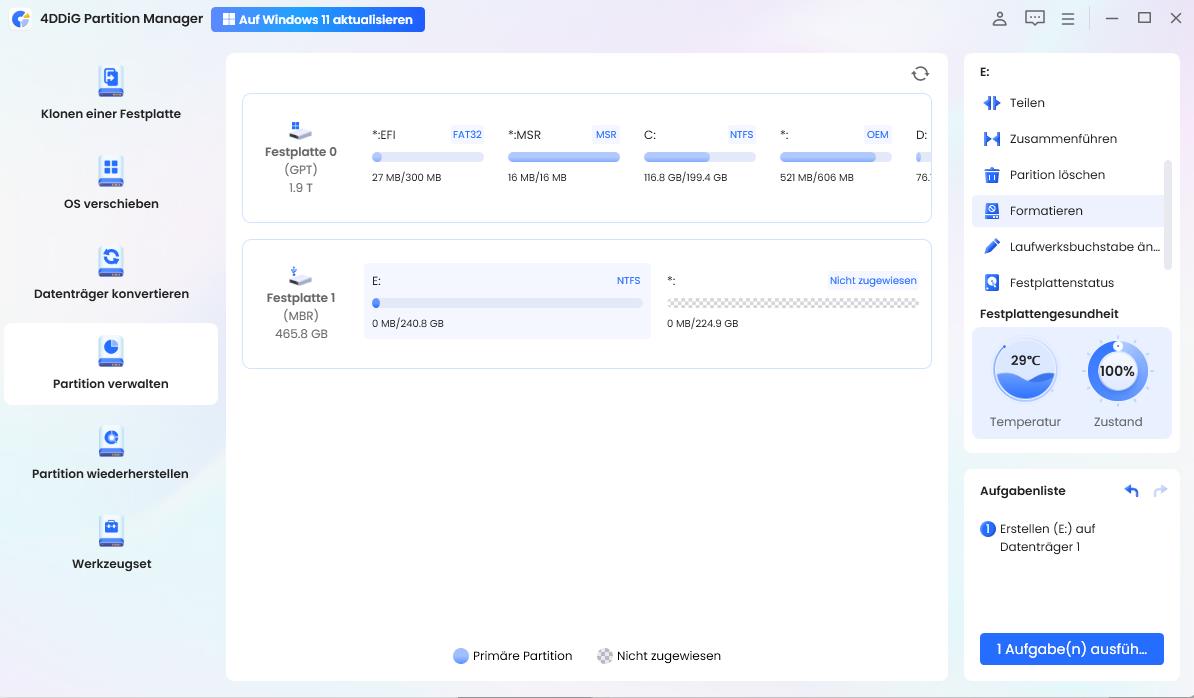
Formatierungen können manchmal versehentlich passieren und Benutzer verzweifelt zurücklassen, wenn sie versuchen, verlorene Dateien wiederherzustellen. Glücklicherweise können Sie formatierte Fotos, Videos und Dokumente oft mit professionellen Tools retten. Hier ist 4DDiG Windows Data Recovery extrem hilfreich.
 Sicherer Download
Sicherer Download
Im Gegensatz zu einfachen Systemtools ist 4DDiG auf die Wiederherstellung von Dateien von formatierten, beschädigten oder unlesbaren SD-Karten spezialisiert. Wenn das Formatieren das Dateisystem entfernt, bleiben Ihre eigentlichen Daten meist unter der Oberfläche verborgen, bis sie überschrieben werden. 4DDiG scannt diese Sektoren, um sie zu rekonstruieren und wiederherzustellen.
So verwenden Sie 4DDiG Windows Data Recovery, um Dateien von einer formatierten SD-Karte wiederherzustellen:
-
Laden Sie die 4DDiG Windows Data Recovery Software herunter und installieren Sie sie auf Ihrem PC. Stellen Sie sicher, dass Ihre SD-Karte sicher angeschlossen ist. Starten Sie die Software und klicken Sie auf „SD-Karte“, wählen Sie Ihre Karte aus und klicken Sie auf „Scannen“. Wählen Sie dann die Dateitypen, die Sie scannen möchten.
-
4DDiG scannt automatisch die gesamte Karte. Sie können die „Filter“ und Suchoptionen verwenden, um die Suchergebnisse schnell einzugrenzen.
-
Klicken Sie auf eine wiederherstellbare Datei, um deren Vorschau zu prüfen. Sobald Sie mit dem Inhalt zufrieden sind, können Sie auf die Taste „Wiederherstellen“ klicken.
-
Wählen Sie schließlich einen Speicherort, um die Datei zu speichern, und klicken Sie auf „Jetzt speichern“. Sie können je nach Ihren Vorlieben zwischen Cloud- und Offline-Speicheroptionen wählen.
Tipps zur Vermeidung von Datenverlust vor dem Formatieren
Das Formatieren birgt immer ein gewisses Risiko, daher sollten Sie sich diese Gewohnheiten aneignen, um Ihre Informationen zu schützen:
Tipp 1. Daten sichern
Erstellen Sie ein Backup Ihrer Dateien, um Datenverlust zu vermeiden. Kopieren Sie alle Fotos, Videos, Dokumente und wichtigen Dateien auf Ihren PC, in einen Cloud-Speicher oder auf ein anderes externes Laufwerk.
Tipp 2. Zuerst auf Viren prüfen
Malware kann Sie dazu zwingen, unnötig zu formatieren. Scannen Sie die Karte immer, bevor Sie drastische Schritte unternehmen.
Tipp 3. Schnellformatierung statt vollständiger Formatierung
Eine Schnellformatierung behält mehr wiederherstellbare Daten bei.
Tipp 4. Den richtigen Kartenleser verwenden
Fehlerhafte oder billige Kartenleser können logische Schäden verursachen, die zu einer erzwungenen Formatierung führen.
Tipp 5. Unterbrechungen beim Übertragen vermeiden
Das Entfernen einer Karte während der Dateiverschiebung erhöht das Risiko einer Daten-Korruption.
Fazit
Da Sie nun verstehen, was SD-Karte formatieren bedeutet, können Sie SD-Karten und andere Speichergeräte mit größerem Vertrauen verwalten. Formatieren ist nützlich, birgt aber auch das Risiko, wertvolle Dateien zu verlieren.
Wenn Sie jemals versehentlich ein Laufwerk formatieren oder danach feststellen, dass Daten fehlen, bietet Tenorshare 4DDiG eine sichere und zuverlässige Möglichkeit, Fotos, Dokumente und andere wichtige Dateien mühelos wiederherzustellen.
Sicherer Download
Sicherer Download

Lesen Sie auch

- Startseite >>
- SD-Karte >>
- Was bedeutet Formatieren einer SD-Karte? (Bedeutung, Risiken & Fixes)