Vollständiger Leitfaden zu AMD-Fehler 195: Ursachen & Lösungen

5 Min.

Aktualisiert am 2026-04-30 12:16:00 auf Windows-Probleme

Wenn Sie beim Installieren von AMD-Treibern auf den AMD-Fehler 195 stoßen, stoppt die Installation normalerweise mit einer Meldung wie „Fehler 195 AMD-Installer kann nicht fortgesetzt werden“. Dieses Problem tritt häufig beim Herunterladen oder Installieren der AMD Adrenalin Software unter Windows 10 oder 11 auf.

Es kann verhindern, dass Ihr Grafikkartentreiber aktualisiert wird, was zu Leistungsproblemen oder Anzeigeproblemen führt. Hier erfahren Sie genau, was diesen Fehler verursacht und wie Sie ihn Schritt für Schritt beheben können.

1. Was bedeutet AMD-Fehler 195?

Die Meldung „Fehler 195 AMD-Installer kann nicht fortgesetzt werden“ bedeutet normalerweise, dass der Installer keine Verbindung zum Internet herstellen konnte oder durch Systemeinstellungen blockiert wurde. Dieser AMD-Fehler tritt auf, wenn der AMD-Installer die erforderlichen Dateien von den AMD-Servern nicht herunterladen oder darauf zugreifen kann.

download amd driver

Einfach ausgedrückt handelt es sich um einen Netzwerkverbindungsfehler, was bedeutet, dass der AMD Software Installer keine Verbindung zum Internet herstellen kann, um die benötigten Dateien von den AMD-Servern herunterzuladen.

Häufige Ursachen für AMD-Fehler 195

Hier sind die häufigsten Gründe, warum dieser Fehler auftritt:

  • Firewall blockiert den Installer: Die Windows-Firewall oder Sicherheitsprogramme von Drittanbietern können Prozesse des AMD-Installers blockieren. Infolgedessen kann der Installer nicht mit den AMD-Servern kommunizieren.
  • Antivirus-Interferenz: Antivirus-Software kann fälschlicherweise Komponenten des AMD-Installers als Bedrohungen einstufen. Dies kann Downloads stoppen oder Installationsprozesse blockieren.
  • Beschädigte Installationsdateien: Ein beschädigtes oder unvollständiges Installationspaket kann nicht korrekt ausgeführt werden. Dies kann zu Verbindungsfehlern führen, selbst wenn Ihre Internetverbindung funktioniert.

Das Verständnis dieser Ursachen hilft Ihnen, die richtige Lösung auszuwählen, anstatt zufällige Methoden auszuprobieren.

2. Wie behebt man AMD-Fehler 195 Schritt für Schritt?

Nachfolgend finden Sie bewährte Methoden zur Behebung von Fehler 195 beim AMD-Installer. Folgen Sie ihnen für beste Ergebnisse.

Lösung 1: Treiber manuell installieren

Indem Sie den Fehler umgehen und den Treiber manuell installieren, erhalten Sie direkte Kontrolle über den Prozess und umgehen die Bedingungen, die den Fehler auslösen.

  • Öffnen Sie Ihren Browser und gehen Sie zur offiziellen AMD Drivers Seite, wählen Sie dann Ihre Treiberversion aus und klicken Sie auf „Absenden“, danach wählen Sie Ihr Betriebssystem und dessen Edition aus.

  • Laden Sie das vollständige Offline-Treiberpaket herunter, das etwa 500-600 MB groß ist, indem Sie auf „Download“ klicken.

    download amd driver
  • Nach dem Herunterladen klicken Sie mit der rechten Maustaste auf die Datei „MBSetup.exe“ und wählen „Als Administrator ausführen“, dann folgen Sie den Anweisungen auf dem Bildschirm, um die Installation abzuschließen.

Lösung 2: Windows Defender und Windows-Firewall deaktivieren

Manchmal blockieren integrierte Sicherheitsfunktionen den Installer daran, eine Verbindung zu AMD-Servern herzustellen. Das vorübergehende Deaktivieren kann die Installation ermöglichen.

  • Drücken Sie „Windows + I“ und öffnen Sie die Einstellungen, gehen Sie dann zu Update & Sicherheit und öffnen Sie Windows Security.

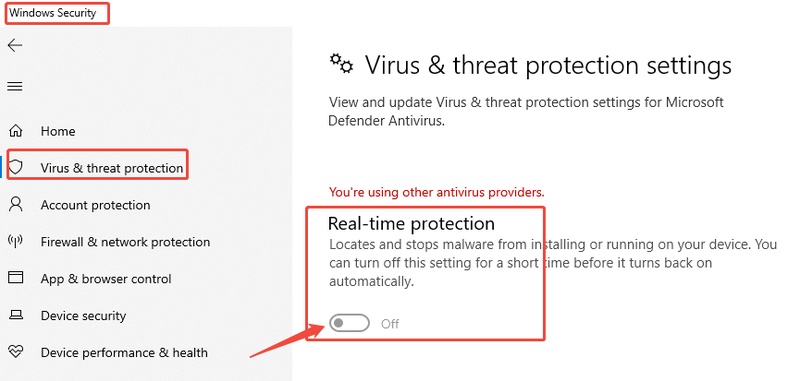
  • Gehen Sie zu Viren- & Bedrohungsschutz > Einstellungen verwalten und schalten Sie den „Echtzeitschutz“ vorübergehend aus, bestätigen Sie die Aktion mit „Ja“ im Pop-up-Fenster.

    disable real time protection
  • Gehen Sie zurück und öffnen Sie die „Windows Defender Firewall“, indem Sie danach im „Start“-Menü suchen.

  • Wählen Sie „Windows Defender Firewall deaktivieren“ für sowohl Ihr „Öffentliches“ als auch „Privates“ Netzwerk aus.

    turn off defender firewall
  • Deaktivieren Sie die Firewall für Ihr aktives Netzwerk, indem Sie auf „OK“ klicken und starten Sie den AMD-Installer erneut.

Das Deaktivieren dieser Schutzfunktionen entfernt Beschränkungen, die den Netzwerkzugang blockieren könnten. Dies behebt oft den AMD-Fehler 195 unter Windows 11/10, wenn er durch Sicherheitsfilter verursacht wird. Denken Sie daran, die Sicherheitsfunktionen nach der Installation wieder zu aktivieren.

Lösung 3: Firewall-Zugriff für AMD-Server erlauben

Anstatt die Firewall zu deaktivieren, können Sie AMD-Dienste durch sie hindurch zulassen. Dies ist eine sicherere langfristige Lösung.

  • Suchen Sie im Startmenü nach „Windows Security“ und öffnen Sie es, gehen Sie dann zu „Firewall- & Netzwerkschutz“.

  • Klicken Sie auf „App durch Firewall zulassen“ und dann auf „Einstellungen ändern“.

    allow app through firewall
  • Suchen Sie in der Liste nach AMD-bezogenen Diensten und aktivieren Sie die Kästchen für sowohl „Privat“ als auch „Öffentlich“. Falls nicht aufgeführt, klicken Sie auf „Andere App zulassen“ und fügen den AMD-Installer manuell hinzu, und stellen Sie sicher, dass beide Kästchen „Privat“ und „Öffentlich“ aktiviert sind.

  • Speichern Sie die Änderungen durch Klicken auf „OK“ und starten Sie den Installer erneut.

Diese Methode stellt sicher, dass der Datenverkehr des AMD-Installers nicht blockiert wird. Sie ermöglicht eine ordnungsgemäße Kommunikation mit den AMD-Servern und behebt Fehler 195. Der AMD-Installer kann ohne vollständiges Deaktivieren des Schutzes nicht fortfahren.

⚡ Bonus: Schaffen Sie Ihrem Treiber eine saubere Umgebung zum Arbeiten

Vor der erneuten Installation von Treibern kann die Reinigung Ihres Systems versteckte Konflikte verhindern. Verbleibende Dateien, defekte Registrierungseinträge oder Festplattenprobleme können Installationen beeinträchtigen. Viele Nutzer bereinigen und bereiten ihr System mit Tools wie 4DDiG Partition Manager vor, das hilft, Unordnung zu entfernen und Speicher vor der Treiberinstallation zu optimieren.

Weitere wichtige Funktionen:

  • Partitionierung: Platzmangel auf dem Laufwerk C ist ein häufiger Auslöser für Installationsfehler. Sie können problemlos Speicher von anderen Partitionen neu zuweisen, um Ihrem Systemlaufwerk mehr Platz zu geben.
  • Festplatte/Partition klonen: Erstellen Sie eine exakte Kopie Ihrer gesamten Festplatte oder einer bestimmten Partition, um auf eine größere Festplatte umzusteigen oder Ihre Daten zu sichern, ohne eine einzige Datei zu verlieren.
  • Boot-Reparatur: Wenn eine fehlgeschlagene Treiberinstallation Ihr System am Starten hindert, kann 4DDiG beschädigte Boot-Dateien reparieren und Windows ohne Neuinstallation wiederherstellen.
  • Startfähiges Medium (WinPE): Wenn Windows nach einer schlechten Installation nicht startet, starten Sie direkt von einem USB-Laufwerk mit WinPE, um Festplattenreparaturen und Wiederherstellungsmaßnahmen außerhalb des Betriebssystems durchzuführen.
  • Installieren und starten Sie 4DDiG Partition Manager auf Ihrem Computer und gehen Sie zur Funktion „Windows Clean“ auf der linken Seite. Wählen Sie alle Dateitypen aus, die Sie bereinigen möchten, und klicken Sie auf „Scan starten“.

    KOSTENLOSER DOWNLOAD

    Sicherer Download

    click start scan
  • Nach Abschluss des Scans erhalten Sie eine Liste mit Dateien, die Sie bereinigen müssen. Wählen Sie alle Dateien aus, die Sie bereinigen möchten, und klicken Sie auf „Bereinigen“.

    click clean after selecting
  • Bestätigen Sie die Aktion durch Klicken auf die Schaltfläche „Sicher“ im Pop-up-Fenster.

    click sure to proceed
  • Jetzt wird Ihr Speicherplatz von Junk-Dateien befreit. Starten Sie Ihren PC neu, bevor Sie die AMD-Treiber erneut installieren.

    clean successfully

Dieser Vorgang stellt sicher, dass Ihr System in einem stabilen Zustand ist. Ein sauberes System verringert die Wahrscheinlichkeit des AMD Adrenalin Fehlers 195, der durch verbleibende oder konfliktbehaftete Dateien verursacht wird.

Fazit

Der AMD-Fehler 195 wird hauptsächlich durch Berechtigungsprobleme verursacht, nicht durch fehlerhafte Treiber. Durch manuelle Treiberinstallation, Anpassung der Firewall-Einstellungen oder vorübergehendes Deaktivieren von Sicherheitsprogrammen können Sie den Fehler effektiv beheben.

Die vorherige Systemreinigung verbessert zudem die Erfolgsquote. Für reibungslosere Installationen und bessere Systemstabilität können Tools wie 4DDiG Partition Manager helfen, Ihr System vorzubereiten und zukünftige treiberbezogene Probleme zu verhindern.

KOSTENLOSER DOWNLOAD

Sicherer Download

Andreas Dietrich (Chefredakteur)

Andreas Dietrich ist der Technischer Autor und Redakteur von 4DDiG. Er hat mehr als 8 Jahre Erfahrung im Bereich der technischen Dokumentation.

(Klicken Sie hier, um diesen Beitrag zu bewerten)

Sie haben mit 4,5 bewertet  ( Menschen waren beteiligt)