iPhoneで画面録画した動画を再生し、映像と音声のタイミングがずれて困ったことはありませんか?iPhoneの画面録画で音ズレが発生する原因はさまざまで、対応する解決方法も異なります。
この記事では、iPhoneの画面録画で音ズレが発生する主な原因と対処法、すでに録画した動画の音ズレを修正する方法まで解説します。
iPhoneの画面録画で音ズレする原因とは?
iPhoneの画面録画で音ズレが発生する場合は、iPhoneの動作状態や録画環境などが影響しています。まず音ズレの原因を確認しましょう。
1. iPhoneの処理負荷が高くなっている
複数のアプリを起動したまま画面録画すると、iPhoneの動作が重くなります。端末への負荷が大きい状態では、録画処理にも影響します。
2. 動画のフレームレートやエンコードに問題がある
録画した動画を編集・変換した場合は、フレームレートやエンコード処理の影響で、映像と音声のタイミングがずれることがあります。別のアプリやソフトで加工した動画は、出力設定も確認しましょう。
3. マイクや音声入力設定に問題がある
iPhoneの画面収録では、マイクのオン・オフを切り替えられます。音声が正常に録音されない場合は、画面録画を始める前にマイクや音声入力の設定を確認しましょう。
4. iPhoneの容量不足やシステムエラーが発生している
iPhoneの空き容量が少ないと、端末の動作が遅くなる場合があります。また、一時的なシステムエラーが録画に影響することもあるため、ストレージ容量やiOSの状態を確認しましょう。
iPhone画面録画の音ズレを直す方法5選
iPhoneで画面録画の音ズレが発生した場合は、iPhoneの動作状態やマイク設定、Bluetooth接続、空き容量などを順番に確認しましょう。録画済みの動画に問題がある場合は、動画修復ツールを使う方法もあります。
対処法1.不要なアプリを終了してiPhoneを再起動する
iPhoneの動作が重い場合は、使用していないアプリを終了してから再起動しましょう。端末への負荷を減らすことで、画面録画の動作が安定する可能性があります。
画面下から上にスワイプしてアプリスイッチャーを開く
不要なアプリを上にスワイプして終了する
iPhoneの電源を切り、再度起動する
再起動後にもう一度画面録画を行い、音ズレが改善したか確認しましょう。
対処法2.録画前にマイクや音声設定を見直す
画面録画の音ズレや音声の録音に問題がある場合は、画面録画を始める前にマイク設定を確認しましょう。iPhoneでは、画面収録の開始前にマイクのオン・オフを切り替えられます。マイクを再度オンにすることで、録画時の音ズレが解決できることがあります。
画面右上から下にスワイプしてコントロールセンターを開く
-
「画面収録」を長押しする

-
「マイク」のオン・オフを確認する
「収録を開始」をタップする
自分の声や周囲の音も録音したい場合は、マイクをオンにしてから画面収録を開始しましょう。
対処法3.Bluetooth機器の接続を解除する
Bluetoothイヤホンやヘッドセットを接続している場合は、一度接続を解除して録画を試してみましょう。音声の入出力先をiPhone本体に戻すことで、原因を切り分けやすくなります。
コントロールセンターを開く
-
Bluetoothを開く
-
Bluetoothをオフにし、接続が解除されたことを確認
iPhone本体で画面録画を行う
特定の機器だけ接続を解除したい場合は、「設定」→「Bluetooth」から対象機器を選んで操作しましょう。
対処法4.iPhoneの空き容量を確保してiOSを最新版に更新する
iPhoneの空き容量が少ない場合は、不要な写真や動画、アプリを整理しましょう。また、iOSが古い場合は、最新版へ更新することで不具合が改善する可能性があります。
-
「設定」→「一般」→「iPhoneストレージ」を開く
不要な写真・動画・アプリなどを整理する
-
「設定」→「一般」→「ソフトウェアアップデート」を開く
更新がある場合はiOSをアップデートする
空き容量を確保してiOSを更新したあと、もう一度画面録画を試してみましょう。
対処法5.音ズレした動画を修正する
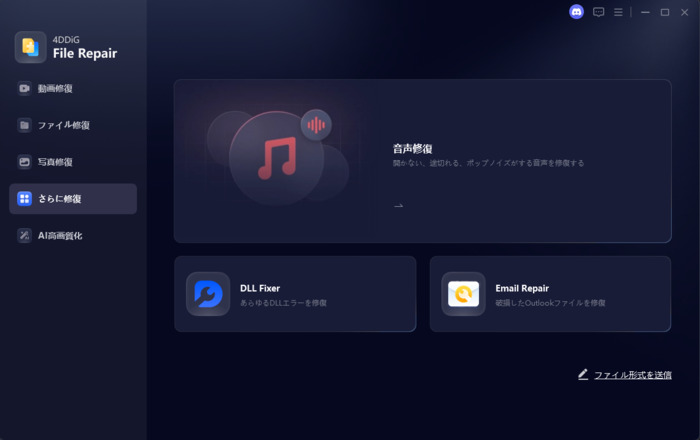
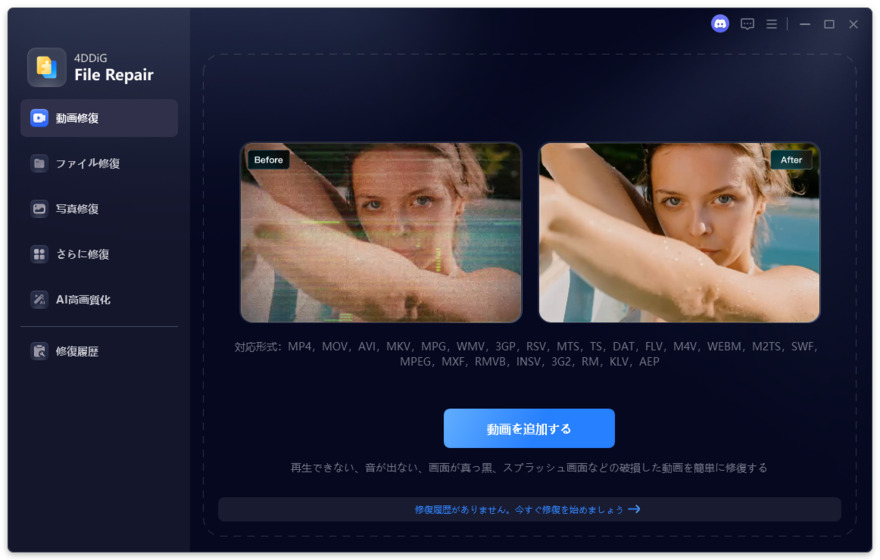
iPhone側の設定を見直しても、すでに録画した動画の音ズレはそのまま残る場合があります。動画音ズレの直し方を探している場合は、動画修復に対応した4DDiG File Repairを利用する方法があります。
4DDiG File Repairは、映像と音声のズレや破損した動画の修復に対応したツールです。MP4やMOV、AVIなど複数の動画形式に対応し、専門的な知識がなくても簡単な操作で修復できます。音ズレだけでなく、再生できない、画面が乱れる、音が出ないなどの問題も修復できます。
 安全なダウンロード
動画の修復手順:
-
4DDiG File Repairを起動し、左側のメニューから「動画修復」を選択します。次に「動画を追加する」をクリックし、破損した動画ファイルをインポートします。
-
破損した動画を追加したら、「すべてを修復」ボタンをクリックして修復プロセスを開始します。
-
修復プロセスが完了するまで待ちます。その後、「プレビュー」ボタンをクリックして、修復された動画を確認できます。
-
「保存」または「すべてを保存」タブの横にある三角形アイコンを操作すると、ドロップダウンメニューが表示され、希望する出力形式で保存できます。
FAQ:iPhoneの画面録画に関するよくある質問
iPhoneの画面録画に関する、よくある質問を3つ紹介します。
Q1.iPhoneの画面録画で内部音声とマイク音声を同時に録音できますか?
iPhoneでは、画面録画時にマイクをオンにして、自分の声や周囲の音を追加できます。
アプリ側が内部音声の録音に対応している場合は、内部音声とマイク音声をあわせて収録が可能です。ただし、一部のアプリではコンテンツの録画や音声収録が制限されています。
Q2.iPhoneで画面録画した動画はどこに保存されますか?
iPhoneで画面録画した動画は、自動的に「写真」アプリへ保存されます。
「写真」→「コレクション」→「メディアタイプ」→「画面収録」の順に開くと、録画した動画を確認できます。
Q3.iPhone画面録画した動画が再生できない場合はどうすればいいですか?
まず、iPhoneを再起動し、空き容量やiOSの更新状況を確認しましょう。
ほかの動画は再生できるのに、特定の画面録画だけ再生できない場合は、その動画ファイルに問題がある可能性があります。その場合は、再生できない動画の修復に対応した4DDiG File Repairを利用してみましょう。
まとめ
iPhoneで画面録画の音ズレが発生した場合は、不要なアプリの終了やマイク設定、Bluetooth接続、空き容量、iOSの状態を順番に確認しましょう。
それでも録画済み動画の音ズレや再生不良が残る場合は、複数の動画形式に対応した4DDiG File Repairで修復を試す方法もあります。操作は簡単で修復率も高いので、困ったときはぜひ試してみてください。
💡 AIで記事の要点をまとめる
 ChatGPT
 Google AI モード
 Perplexity
 Grok
Grok