







ゴミ箱から削除したファイルの復元は可能?

可能性あり — ゴミ箱を空にした場合
ゴミ箱を空にしたり、完全に削除したりしたとしても、ファイルデータがすぐにディスクから抹消されるわけではありません。
データは新しいファイルに上書きされるまでドライブ内に残っているため、復元できる可能性があります。このような場合は、専門の復元ソフトを使ってスキャンし、上書きされる前に削除したファイルを復元しましょう。
困難 — ファイルが上書きされた場合
削除したファイルが新しいデータで上書きされてしまうと、復元は格段に難しくなり、不可能になることもあります。
データの削除後もドライブを使い続ける時間が長いほど、残っていたデータが上書きされるリスクが高まり、復元に成功する確率が低下します。
あらゆるデータ紛失状況から
ゴミ箱のデータを復元

ゴミ箱を空にした
ゴミ箱を空にすると画面上からは見えなくなりますが、上書きされるまではドライブ内にデータが残っている場合があります。適切な方法を使えば、ゴミ箱を空にした後でも削除したファイルを復元できる可能性は十分にあります。
誤って削除したファイル
間違ったフォルダをゴミ箱にドラッグしたり、確認せずに大切なファイルを削除してしまったりすることは珍しくありません。上書きされて復元が難しくなる前に、早めに対処すれば復元できる可能性が高まります。
Shift + Delete
Shift + Deleteでファイルはゴミ箱を経由せずに直接消去されるため、通常の復元方法では戻せません。4DDiGならドライブを詳細にスキャンし、こうした完全に削除されたファイルを見つけて復元できます。

ずっと前に削除したデータ
かなり前に削除したファイルでも、新しいファイルに上書きされるまではドライブ内に見えないデータとして残っていることがあります。ただし、ディスクを使い続けるうちにこうした隠しファイルは徐々に上書きされ、復元の成功率は下がっていきます。
自動でゴミ箱がクリーンアップされた
Windowsの「ストレージ センサー」やサードパーティ製のクリーンアップツールによって、気づかないうちにゴミ箱が自動的に空にされてしまうことがあります。データが上書きされていなければ、復元ソフトでスキャンして削除したファイルを取り戻せます。
システムクラッシュ
突然のシステムクラッシュやディスクエラー、停電などによって、削除したファイルにアクセスできなくなることがあります。通常の方法で復元できない場合でも、復元ソフトでドライブを詳しくスキャンすれば、ゴミ箱から削除した項目を取り戻せます。
パソコンのゴミ箱から復元するための
8つの方法
ゴミ箱から直接元に戻す
ゴミ箱を空にしていなければ、追加のツールを使わなくてもゴミ箱から削除したファイルを復元できます。数回クリックするだけで元の場所に戻せる、最も手軽な復元方法です。
-
メリット:
- スピーディーで簡単
- ソフト不要
- 元のファイル品質と構造を維持
-
デメリット:
- ゴミ箱を空にしていない場合のみ有効


削除の取り消し(Ctrl + Z)
ファイルを削除した直後であれば、Ctrl + Zを押すことで操作を取り消し、すぐにファイルを復元できます。この方法は削除直後、他の操作を行う前に使うのが最も効果的です。
-
メリット:
- 瞬時に復元できる
- 専門知識不要
-
デメリット:
- 削除直後のみ有効
- 再起動や他の操作の後は使えない場合がある

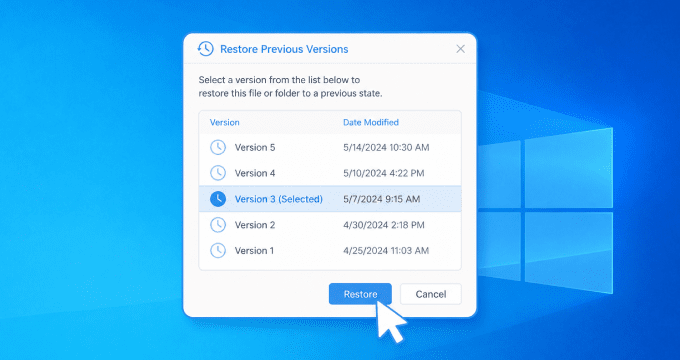
「以前のバージョン」の復元
Windowsには、ファイルやフォルダーの過去の状態を保存する「以前のバージョン」という機能が標準搭載されています。利用可能な状態であれば、この機能で過去のバージョンから削除したファイルを復元できます。
-
メリット:
- Windows標準機能
- 古いバージョンのファイル復元に便利
-
デメリット:
- ファイル履歴や復元ポイントが有効になっている必要がある
- 初期設定ではオフの場合がある

「ファイル履歴」から復元する
Windowsの「ファイル履歴」機能を利用することで、定期的にバックアップされた過去のコピーから、ゴミ箱から削除したファイルの復元が行えます。この方法は、データ紛失前にファイル履歴を設定していた場合に有効です。
-
メリット:
- 有効化されていれば信頼性が高い
- 複数バージョンに対応
-
デメリット:
- 事前設定が必要
- 初期設定ではオフ

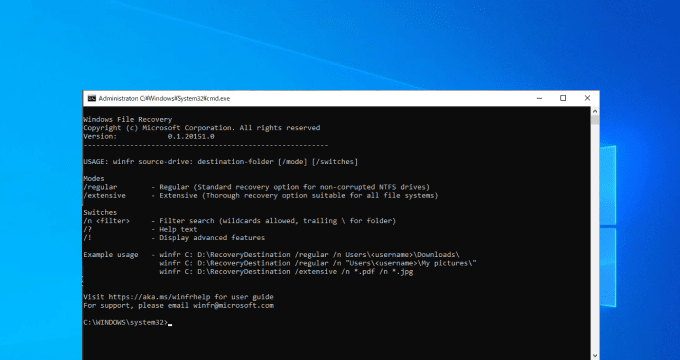
Windows File Recoveryを使う
Windows File Recoveryは、ゴミ箱を経由せず完全に消去されたファイルを復旧するために、Microsoftが提供しているコマンドラインツールです。内蔵ドライブから消えたデータをスキャンするコマンド処理を実行します。
-
メリット:
- Microsoft公式ツール
- 高度なスキャンに対応
-
デメリット:
- コマンド操作が必要
- 初心者には難しい

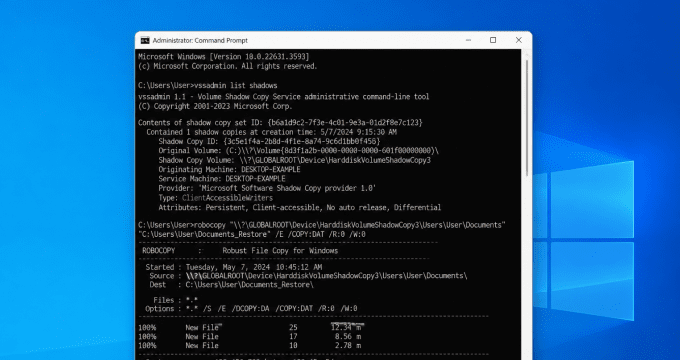
コマンドプロンプトを使う
コマンドプロンプトは基本的なディスクチェックやシステム修復を行うことができ、ファイルアクセスの問題を解決できる場合があります。ただし、ゴミ箱から完全に削除されたファイルを直接復元するための機能ではありません。
-
メリット:
- サードパーティ製ソフト不要
- トラブルシューティングに便利
-
デメリット:
- ファイル復元機能は限定的
- コマンドの知識が必要
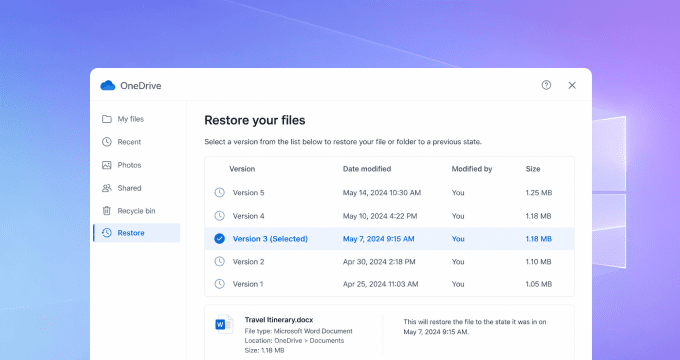
クラウドバックアップから復元する
ファイルをクラウドストレージサービスに同期していた場合、クラウド上のゴミ箱から復元したり、以前のバージョンを復元したりできることがあります。この方法は、削除前に同期またはバックアップされていた場合にのみ有効です。
-
メリット:
- バックアップがあれば簡単に復元できる
- 安全で信頼性が高い
-
デメリット:
- 事前のクラウド同期・バックアップが必要
- 削除したファイルの保存期間が限られている場合がある

ゴミ箱からのデータ紛失を防ぐコツ
コツ1:空にする前に必ず再確認する
ゴミ箱を空にする前に、数秒だけ中身を確認しましょう。ひと手間かけるだけで、大切なファイルの誤削除を防げます。
コツ2:ゴミ箱の保存容量を増やす
初期設定の容量を超える大きなファイルは、ゴミ箱をスキップしてしまうことがあります。ゴミ箱を右クリックして「プロパティ」を選び、最大サイズを増やすことで、より多くの削除ファイルを保存できるようにしましょう。
コツ3:ストレージセンサーを設定・無効化する
Windowsのストレージセンサーは、空き容量を確保するために一定期間経過後にゴミ箱内のファイルを自動削除します。Windowsの設定でこの機能を調整または無効にして、削除のタイミングをコントロールしましょう。
コツ4:「即時削除」設定をオフにする
Windowsがゴミ箱を経由しない設定になっていないか確認しましょう。ゴミ箱のプロパティで「ごみ箱にファイルを移動しないで、削除と同時にファイルを消去する」オプションをオフにし、削除確認ダイアログを有効にしておくと、より安全です。
コツ5:クラウドストレージや複数デバイスに同期する
大切なフォルダはOneDrive、Google Drive、外付けドライブなどにバックアップしておきましょう。クラウドストレージサービスは削除したファイルを一定期間保持することが多いため、ローカルのゴミ箱から削除されてしまってもデータを復元できます。
ゴミ箱の復元に関するよくある質問
はい、可能です。ゴミ箱の中身を空にしても、OSはすぐにファイルデータを消去するわけではなく、使用していた領域を「新しいデータで上書き可能な状態」にするだけです。削除したファイルが上書きされていなければ、適切な復元方法を使うことで取り戻せます。
ゴミ箱を空にした後は、状況に応じていくつかの復元方法を試すことができます。バックアップがあれば、Windowsのファイル履歴や以前のバージョン、クラウドストレージなどのツールで削除したファイルを復元できます。バックアップがない場合は、4DDiGでドライブを詳細にスキャンすることで、上書きされる前の完全に削除されたファイルを見つけて復元できます。
はい、Ctrl + Zで直前の操作を取り消すことで、削除したばかりのファイルを復元できます。ただし有効なのは削除直後、他の操作やパソコンの再起動を行う前だけです。この方法で復元できないファイルには、専門の復元ソフトが必要になります。
はい、削除したデータが上書きされていなければ、Macのゴミ箱を空にした後でもファイルを復元できます。Time Machineでバックアップを取っていれば、以前のバックアップからファイルを復元可能です。利用できるバックアップがない場合でも、4DDiGでMacのドライブをスキャンすれば、完全に削除されたファイルの復元をサポートできます。
Time Machineのバックアップがない場合は、iCloud Driveなど他のクラウドストレージサービスにバックアップがないか確認してみましょう。それでも見つからずMacのゴミ箱から復元できない場合は、4DDiGでMacのドライブをディープスキャンすることで、ファイルを見つけて復元できます。