Windows 11へのアップグレード
Windows 11のシステム要件に対応するために、MBRをGPTへ変換します。
データを失うことなく、安全にMBRをGPTへ変換できます。UEFIやSecure Bootへの対応、Windowsのアップグレードを、ドライブのフォーマットやWindowsの再インストールなしで実現します。
Windows 11へのアップグレードやUEFIブート、Secure Bootへの対応、2TBを超える大容量ドライブの活用には、MBRをGPTへ変換する必要があります。
Windows 11へのアップグレード
Windows 11のシステム要件に対応するために、MBRをGPTへ変換します。
Windows 11のインストール要件に対応
UEFIとSecure Bootに対応するためにMBRをGPTへ変換できます。必要に応じて、TPM 2.0は別途有効にしてください。
UEFIブートに対応
Legacy BIOSからUEFIへ移行することで、起動速度の向上や互換性の改善、最新のブート環境に対応できます。
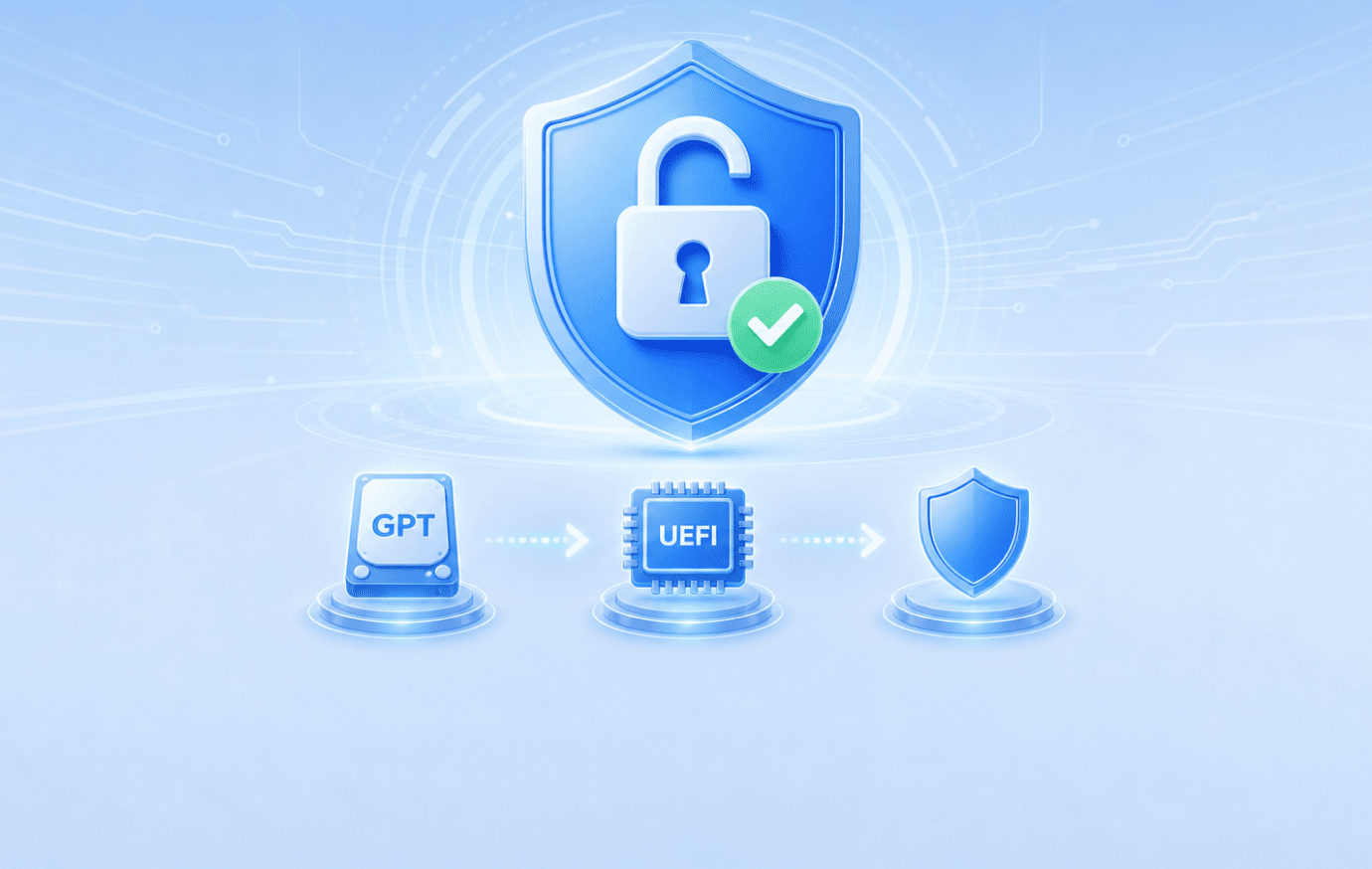
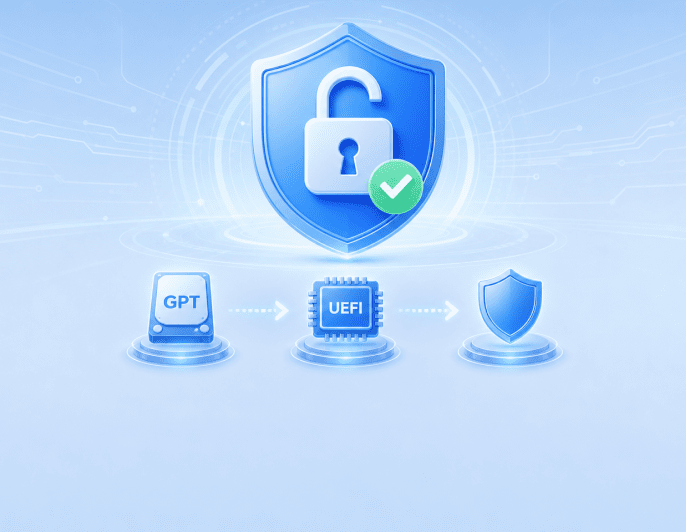
Secure Bootに対応
Secure Bootを有効にする前に、UEFIに対応するためMBRをGPTへ変換します。
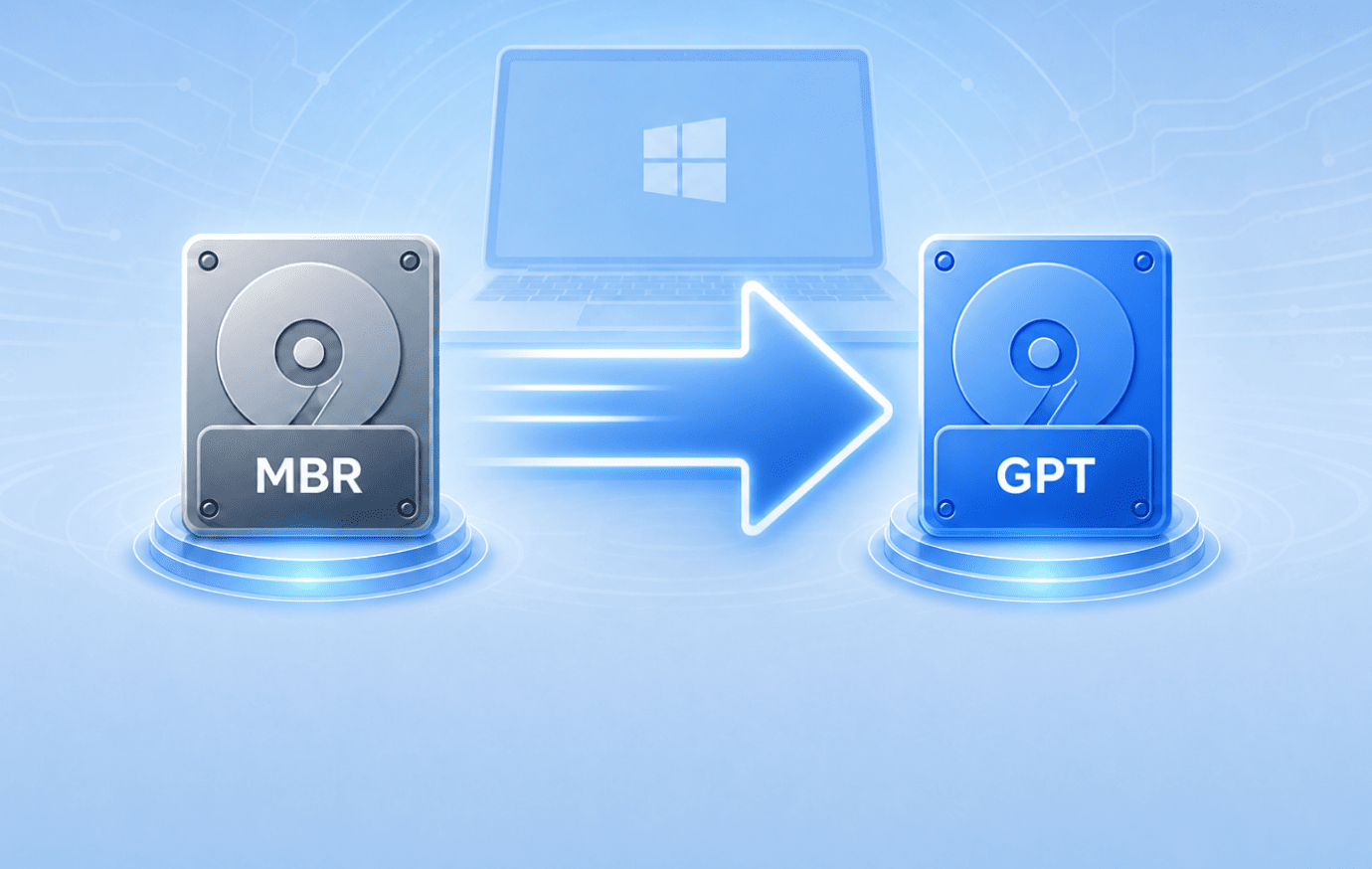
GPTパーティション形式へ変更
WindowsのシステムディスクをGPTに変換し、最新のパーティション構成に対応できます。
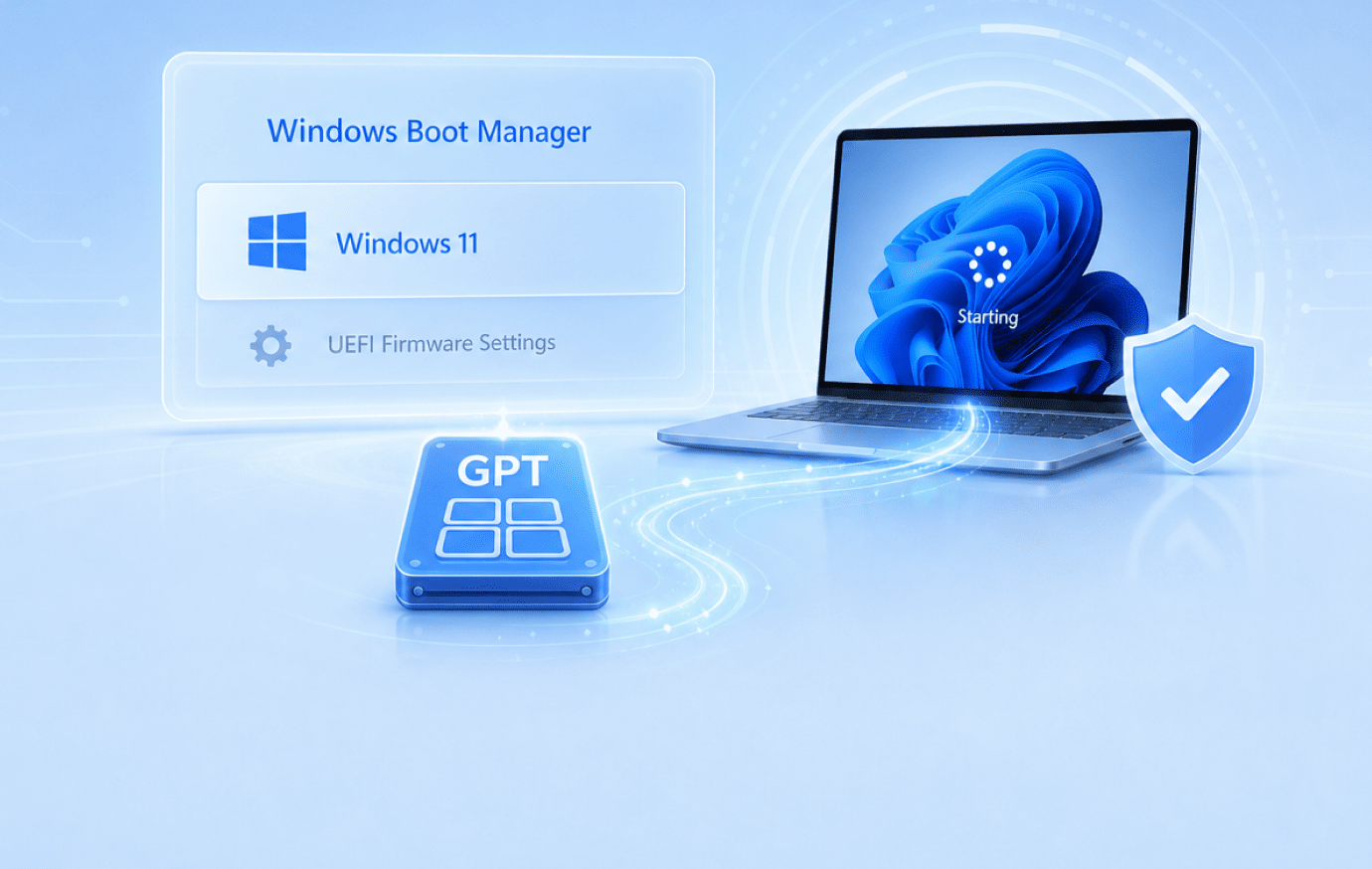
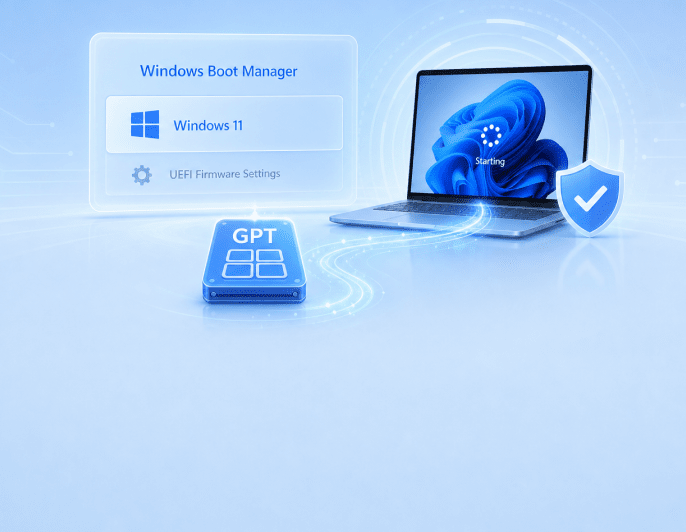
Windowsの起動ディスクをGPTへ移行
従来のMBRパーティション形式をGPTに変換することで、Windows Boot ManagerによるEFI/GPTシステムディスクからの起動に対応できます。
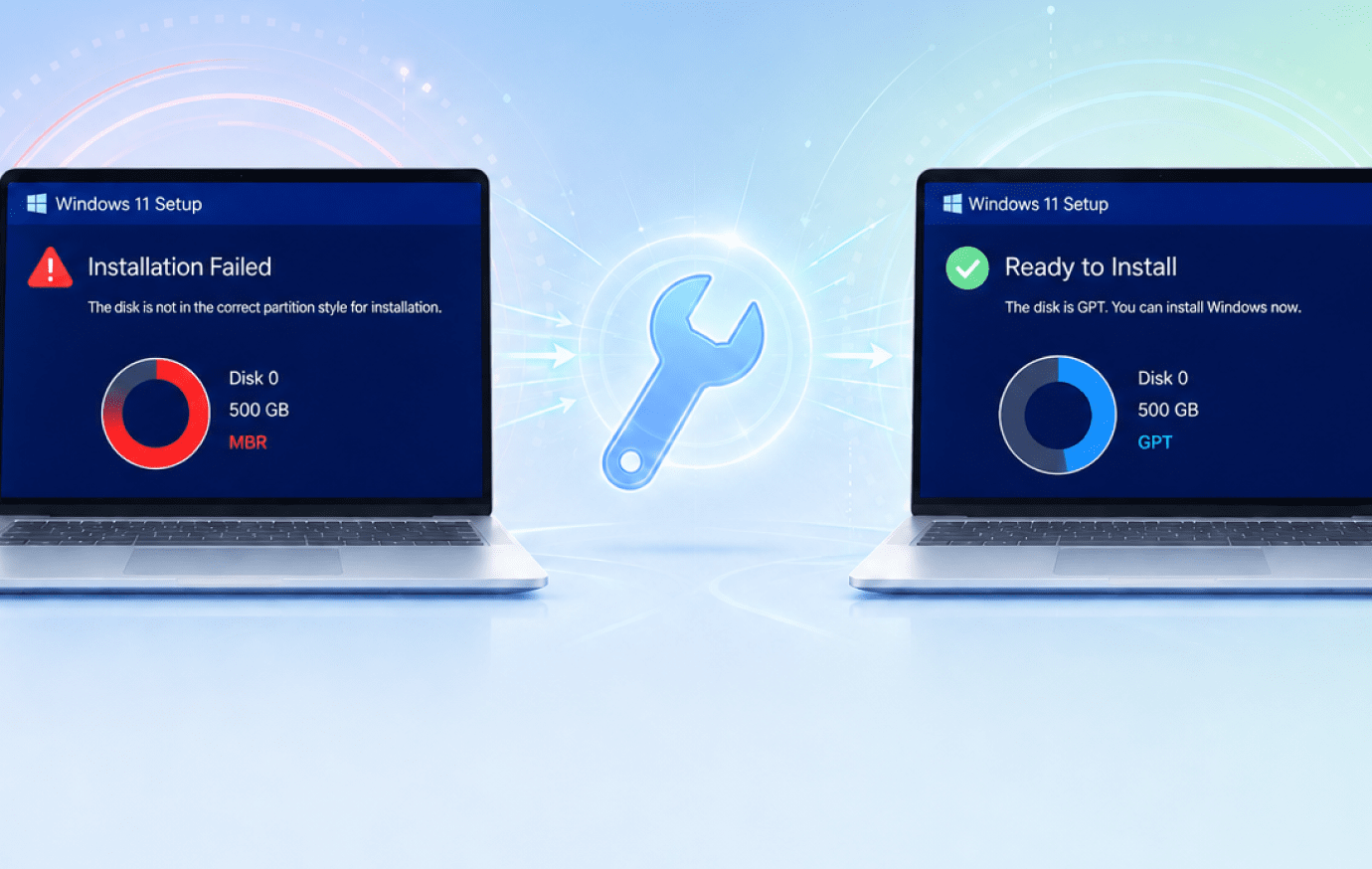
Windowsインストールエラーを解消
Windowsのインストール時に発生するMBRパーティションテーブル関連のエラーを解消します。
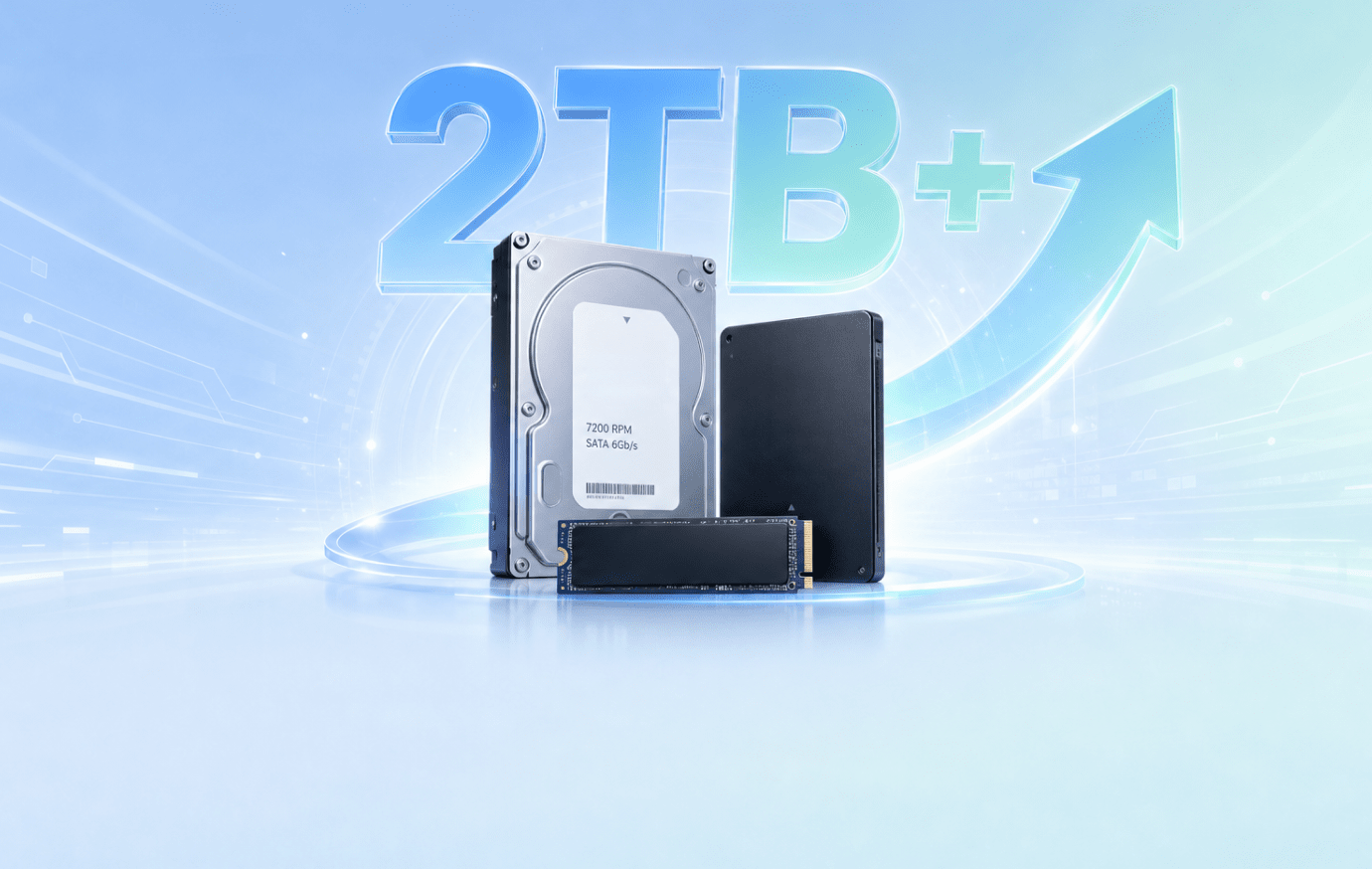
大容量ディスクをフル活用
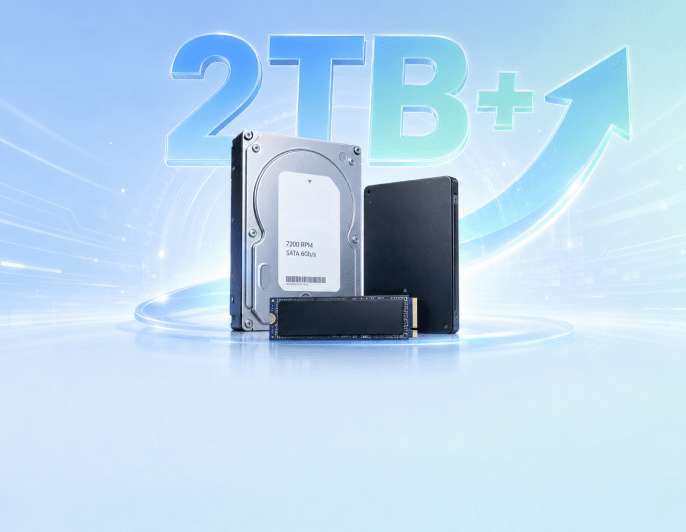
MBRの容量制限を解消し、大容量HDD、SSD、NVMeドライブの容量を最大限に活用できます。
 起動モード
起動モード
 UEFI(Secure Boot推奨)
 最大ディスク容量
最大18EB
最大ディスク容量
最大18EB
 パーティション数
最大128パーティション
パーティション数
最大128パーティション
 Windows 11/UEFI
Windows 11・UEFI推奨
Windows 11/UEFI
Windows 11・UEFI推奨
 主な用途
最新のPC、大容量ディスク、Windows 11環境
主な用途
最新のPC、大容量ディスク、Windows 11環境
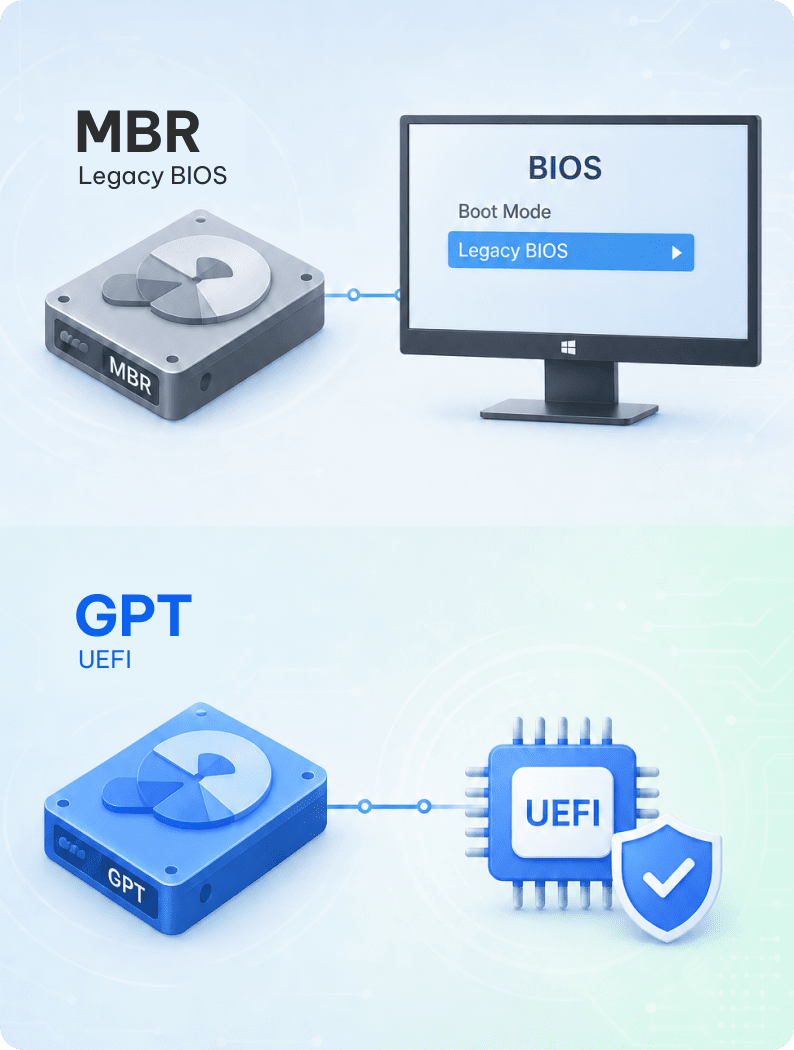

変換前に、お使いのディスクがMBRかGPTか確認してください。UEFIはGPT、Legacy BIOSはMBRに対応しています。パーティション形式と起動モードが一致していないと、Windowsのインストール時にエラーが発生する可能性があります。
はい、データを失わずにMBRをGPTへ変換できます。ただし、使用する方法によって安全性は異なります。専用ソフトを使えば、データやシステムを保持したまま変換できますが、一部の方法では事前にパーティションの削除やディスクの初期化が必要になる場合があります。
低い
 ほとんどのユーザー
低い(上級者向け)
ほとんどのユーザー
低い(上級者向け)
 IT経験者
IT経験者
 高い
高い
 クリーンインストール向け
高い
クリーンインストール向け
高い
 非システムディスクのみ
 ディスクに重要なデータが保存されている場合は、事前にバックアップを作成するか、データを失わずにMBRをGPTへ変換できる方法を選択してください。
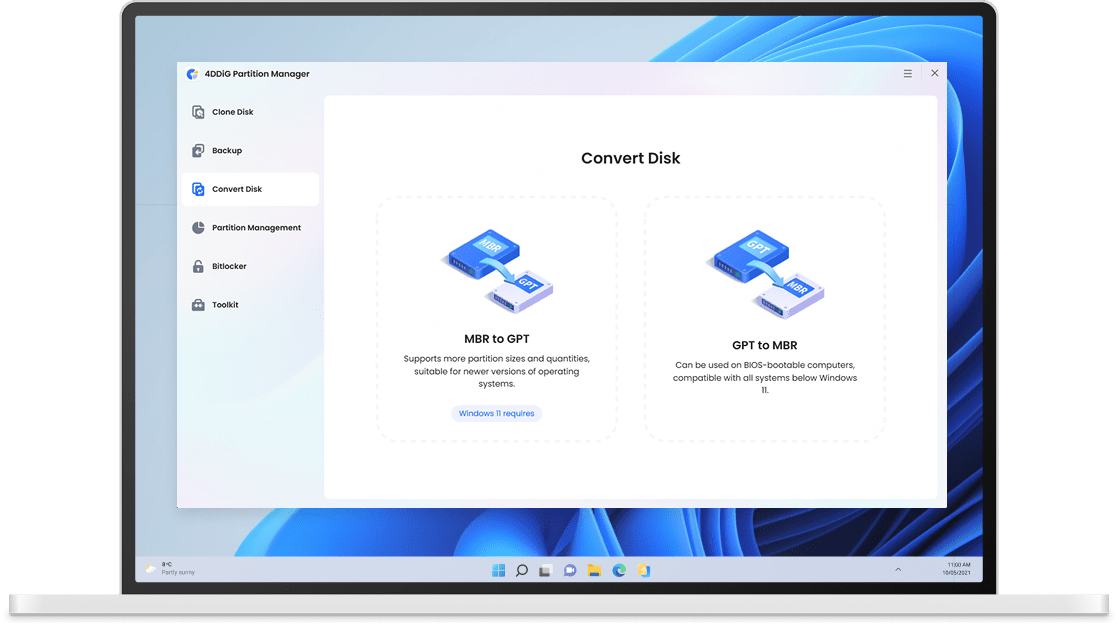
複雑なコマンド操作は不要です。4DDiG Partition Managerなら、ディスクを選択するだけでMBRをGPTへ簡単に変換できます。必要に応じてPE環境での変換にも対応し、変換後はGPTディスクから正常に起動できるようサポートします。
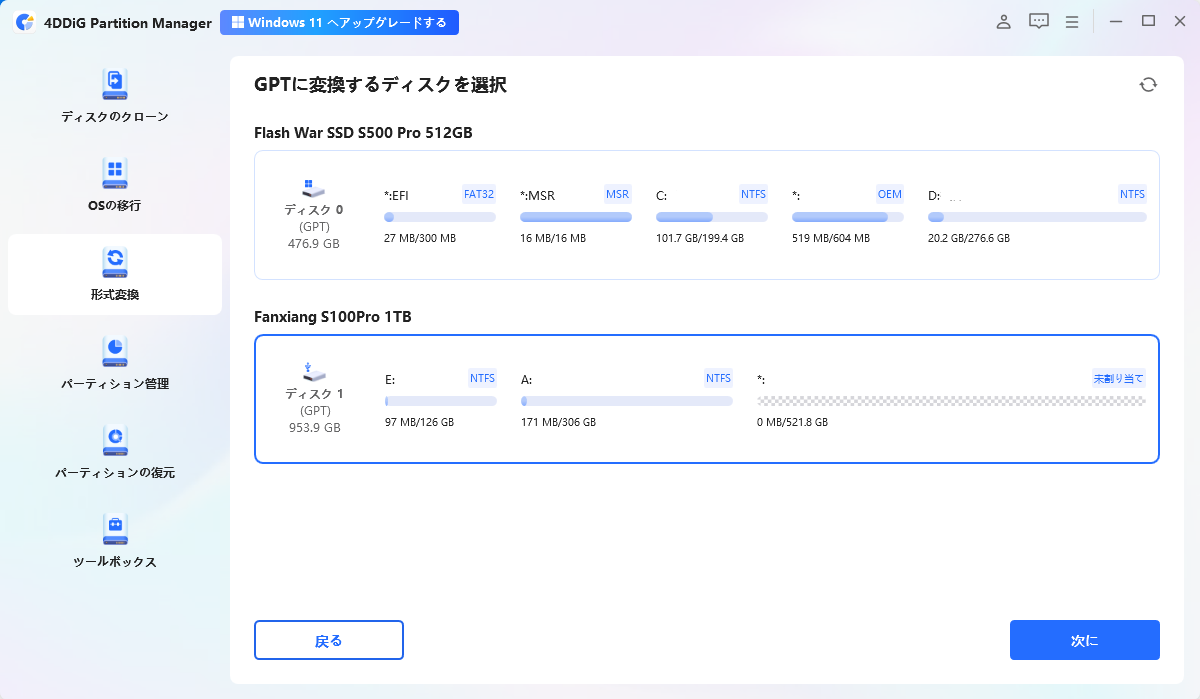
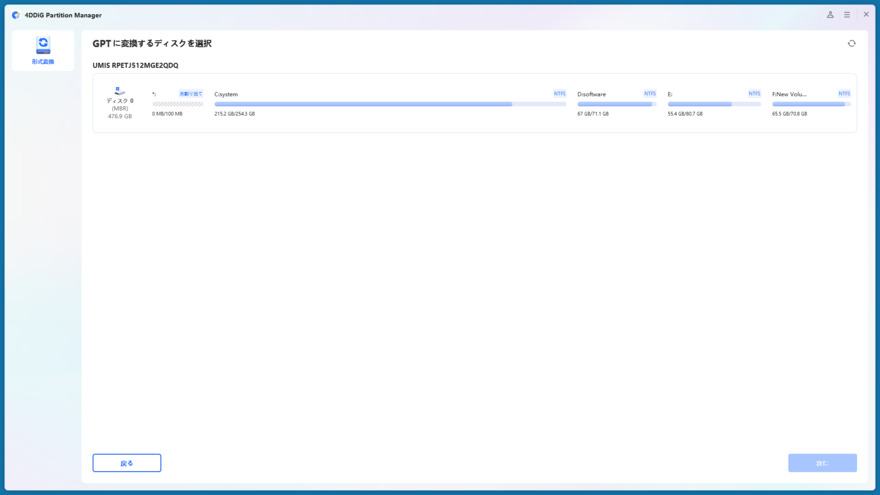
MBRをGPTへ安全に変換する方法や、変換時のエラーを解消するための対処法をまとめて紹介します。
必ずしも消えるわけではありません。4DDiG Partition ManagerとMBR2GPTはデータを保持したままMBRをGPTへ変換できるよう設計されています。一方、DiskPartや「ディスクの管理」では、変換前に既存のボリュームを削除する必要がある場合があります。変換前に重要なデータをバックアップすることをおすすめします。
はい。ディスクが必要な条件を満たしていれば、Windowsを再インストールすることなくシステムディスクをMBRからGPTへ変換できます。MBR2GPTはMicrosoftが提供するコマンドラインツールで、4DDiG Partition Managerなら画面の案内に従って簡単に変換できます。
通常は、ディスクに既存のボリュームやパーティションが残っていることが原因です。Windows標準の変換方法では、すべてのボリュームを削除する必要があります。事前にデータをバックアップするか、データを保持したまま変換できる方法を利用してください。
Windows 11では、GPTの使用が推奨されています。GPTはUEFIブートやSecure Bootに対応しており、Windows 11のシステム要件を満たすために適しています。MBRは主にLegacy BIOSを使用する古いPC向けです。
このエラーは、WindowsインストーラーをUEFIモードで起動している一方、対象ディスクがMBR形式である場合に発生します。UEFIでインストールする場合はディスクをGPTへ変換するか、Legacy BIOSモードでインストーラーを起動してください。
「/allowFullOS」は、Windows PEではなく通常のWindows環境でMBR2GPTを実行するためのオプションです。コマンドは通常「mbr2gpt /convert /allowFullOS」の形式で使用します。