USBメモリのデータ復元

フラッシュドライブからファイルを
安全に救出

削除・フォーマット・破損したUSBメモリのデータを、高速かつ確実に復元します。
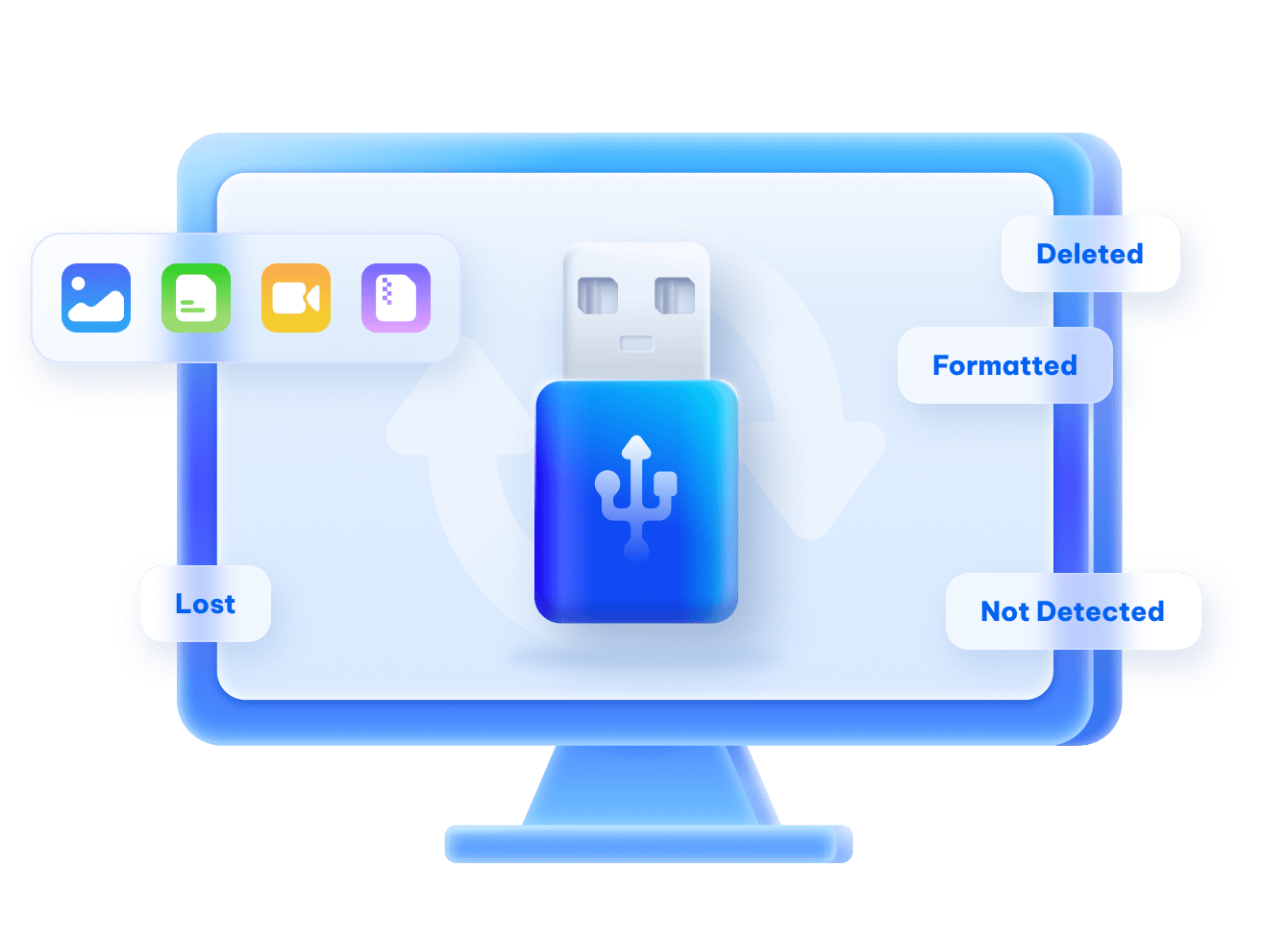
USBデータ復元

よくあるUSBメモリのデータ消失パターン

誤って削除
誤削除

ファイルを誤って削除してしまい、ごみ箱にも見当たらない状態。

誤削除

ファイルを誤って削除してしまい、ごみ箱にも見当たらない状態。

誤フォーマット
誤フォーマット

意図的または誤ってUSBメモリをフォーマットし、すべてのデータが消えてしまった状態。

誤フォーマット

意図的または誤ってUSBメモリをフォーマットし、すべてのデータが消えてしまった状態。

ファイルシステムの破損
ファイルシステムの破損

不適切な取り外し・電源障害・システムクラッシュなどにより、USBメモリが認識できなくなった状態。

ファイルシステムの破損

不適切な取り外し・電源障害・システムクラッシュなどにより、USBメモリが認識できなくなった状態。

未対応・RAWフォーマット
未対応・RAWフォーマット

USBメモリがRAWとして表示されたり、使用前にフォーマットを求められる状態。

未対応・RAWフォーマット

USBメモリがRAWとして表示されたり、使用前にフォーマットを求められる状態。
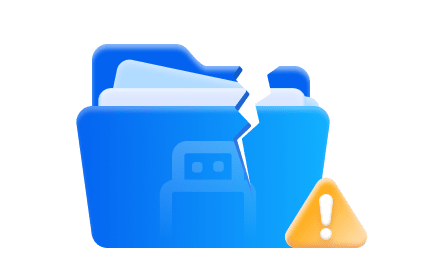
物理的損傷
物理的損傷

USBメモリが折れ・曲がり、またはコネクタやチップが損傷している状態。

物理的損傷

USBメモリが折れ・曲がり、またはコネクタやチップが損傷している状態。

パーティション消失
パーティション消失

エラーによりUSBのパーティションが未割り当てになったり、消えてしまった状態。

パーティション消失

エラーによりUSBのパーティションが未割り当てになったり、消えてしまった状態。

不良セクタ
不良セクタ

経年劣化や低品質なUSBメモリに不良セクタが発生し、データが失われた状態。
不良セクタ

経年劣化や低品質なUSBメモリに不良セクタが発生し、データが失われた状態。

デバイスの非互換性
デバイスの非互換性

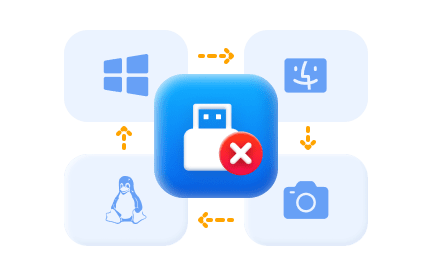
異なるシステム(Windows・macOS・Linux・カメラなど)でUSBを使い回すと、フォーマットの競合が発生することがある。

デバイスの非互換性

異なるシステム(Windows・macOS・Linux・カメラなど)でUSBを使い回すと、フォーマットの競合が発生することがある。

USBメモリからデータを復元できるのか?

復元できるケース
復元の成否を
左右する
主な要因
  • データが上書きされているかどうか
  • フォーマットの種類(クイックか完全か)
  • USBメモリの物理的な状態
  • データ消失後に行った操作
  • データ消失からの経過時間
復元が困難なケース
復元できるケース
誤削除 USBメモリから削除したファイルは、上書きされていなければ多くの場合、復元が可能です。
クイックフォーマット クイックフォーマットではファイルの参照情報が削除されるだけで実データは残るため、USBメモリから削除したファイルを復元できる可能性があります。
ファイルシステムの破損 RAWとして表示されたり、フォーマットを求められるUSBメモリでも、データが残っている場合があります。
パーティション消失・損傷 USBのパーティションが消えていても、ハードウェア自体が正常であれば、データ復元ソフトで再構築できます。
ファイルが表示されないがUSBは認識されている システムがUSBを認識しているのに空として表示される場合、データ復元できることがほとんどです。
復元が困難なケース
上書き済みのデータ 新しいデータが旧データのセクタに上書きされると、元のファイルは完全に失われます。
セキュア消去・ローレベルフォーマット これらの処理はデータを意図的に破壊するため、復元はほぼ不可能です。
コントローラの重大な故障 USBコントローラが破壊され、チップオフ復旧も失敗した場合、データの復元は不可能です。
完全フォーマットの繰り返しと長期使用 フォーマット後に継続して使用し続けると、ほぼすべてのデータブロックが上書きされてしまいます。
水没・電気的損傷 腐食とショートが重なると、メモリセルが永続的に破壊されることがあります。
Hint お使いのUSBメモリからデータを復元できるか不明な場合は、以下の3つの方法をお試しください。

USBメモリのデータ復元方法(無料・有料)

方法1:USBメモリ復元フリーソフトを使う

多くのツールで限定的な無料復元が可能です。
主な制限: ・復元データ容量の上限あり(例:500MB〜2GB) ・プレビューのみ

向いているケース:少量ファイルの復元

注意点:無料枠を超えると有料版が必要。

方法2:コマンドプロンプト/Windowsの組み込みツールを使う

ファイルシステムのエラーを修復し、読み取り可能なファイルの断片を復元します。
コマンド: chkdsk X: /f(XをUSBのドライブレターに置き換えてください)

向いているケース:ファイルシステムの破損、RAW状態のUSBメモリ

注意点:ファイル名が .chk に変更される場合あり

方法3:エクスプローラーの「隠しファイルを表示」オプションを使う

ウイルスによって削除されずに隠されているファイルがある場合に有効です。
手順: 1. エクスプローラーを開く 2. 「表示」→「表示」→「隠しファイル」を有効にする 3. ファイルが再表示されるか確認する

向いているケース:ウイルスによって隠されたファイル

注意点:隠しファイルのみ対応

方法4:Windows ファイルの回復(Microsoft公式ツール)を使う

Microsoftが提供する無料のコマンドライン型復元ツールです。
手順: 1. コマンドプロンプトを管理者として実行する。 2. コマンドを実行:「winfr c: e: /n」(eをUSBのドライブレターに置き換えてください)。

向いているケース:削除またはフォーマットされたファイル

注意点:コマンドラインのみ、プレビュー機能なし

rate 復元成功率最大99%

4DDiG USBデータ復元

Windows・Mac対応の最強USBデータ復元ソフト

USBから削除されたファイルを3ステップで復元

  • ステップ1

    USBを選択し、削除したファイルをスキャン

    USBメモリをパソコンに接続すると、4DDiGが自動的に検出します。USBを選択してスキャンを開始してください。
  • ステップ2

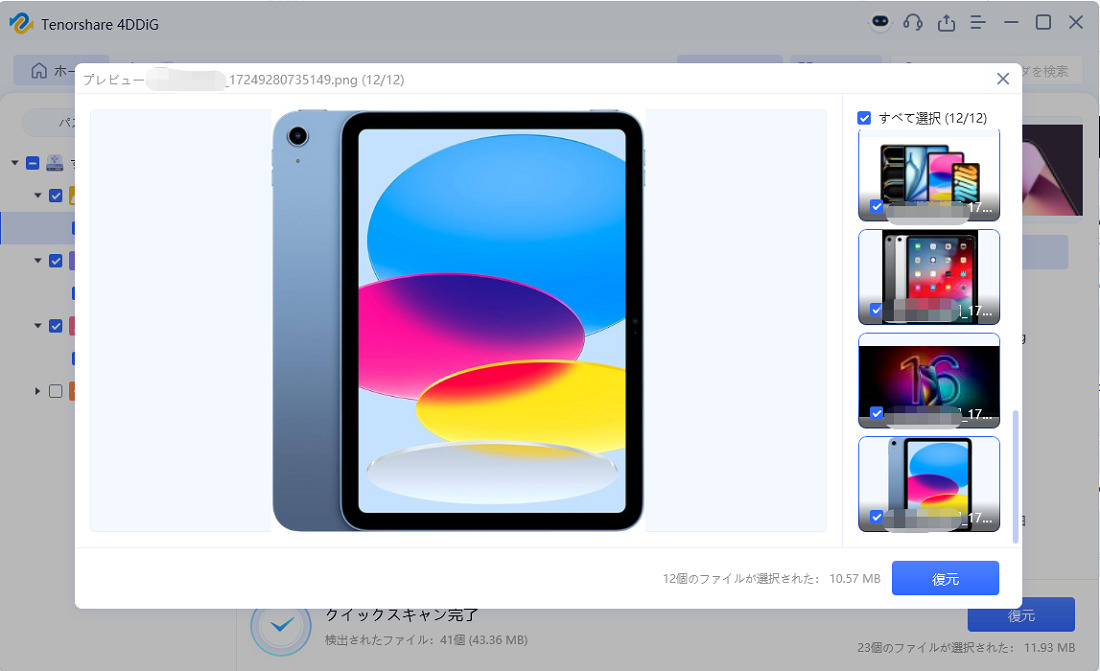
    USBのデータをプレビューして復元

    スキャン完了後、復元前にファイルをプレビューして内容を確認できます。
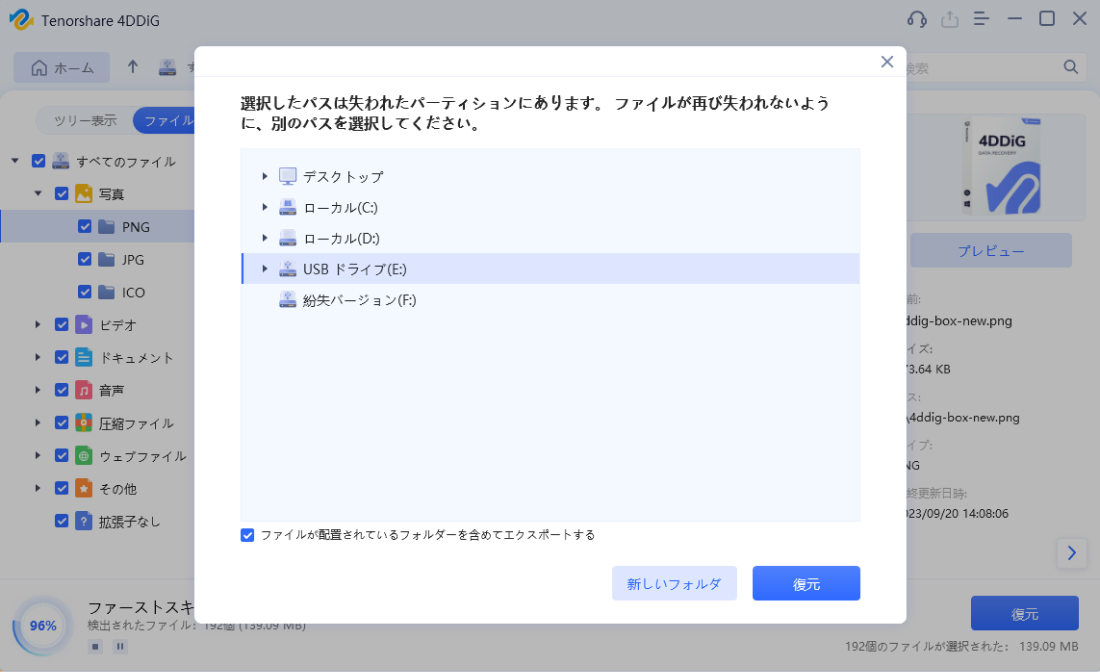
  • ステップ3

    別の場所にデータを保存

    上書きによるデータの永久消失を防ぐため、元の場所には絶対に復元しないでください。安全に復元するため、別のハードドライブやパーティションを選択してください。

USBを4DDiGに接続
ステップ1

USBを選択し、削除ファイルをスキャン

USBをパソコンに接続すると、4DDiGが自動的に検出します。USBを選択してスキャンを開始してください。

USBのデータをプレビューして復元
ステップ2

USBのデータをプレビューして復元

スキャン完了後、復元前にファイルをプレビューして内容を確認できます。

別の場所にデータを保存
ステップ3

別の場所にデータを保存

上書きによるデータの永久消失を防ぐため、元の場所には絶対に復元しないでください。安全に復元するため、別のハードドライブやパーティションを選択してください。

対応しているUSBデバイス一覧

USBフラッシュドライブ

  • 標準USB 2.0/USB 3.0/USB 3.1/USB-C フラッシュドライブ
  • 各メーカーの一般的なUSBメモリ
  • メタル型・回転式・ミニサイズのUSBメモリ

USB外付けハードドライブ

  • 2.5インチ/3.5インチ外付けHDD
  • USBバスパワー型・ACアダプター型ドライブ
  • USBケース入りのHDD・SSD

USB接続のSSD (USB SSD)

  • USB-C・Thunderbolt接続のポータブルSSD
  • 高速外付けSSD

USBカードリーダー経由のメモリカード

  • SDカード
  • MicroSD/TFカード
  • CF/CFastカード
  • メモリースティック

USBデジタルデバイス (マスストレージモード)

  • デジタルカメラ
  • ドライブレコーダー
  • ドローン
  • ビデオカメラ

USBポータブルメディアデバイス

  • USBマスストレージモード対応の旧型Androidスマートフォン
  • MP3/MP4プレーヤー

USBドライブから1,000種類以上のファイル形式を復元

USBドライブから1000種類以上のファイル形式を復元
音声 FLAC, MP3, OGG, WAV, WMA, AA3, AC3, ACC, AIFF, ALAC, PCM, A52, AA, AFCAIF, AIFC, AM, AMR, APE, M2A, M3D, M4A, M4B, AT3 など
写真 CRW, JPEG, JPG, PNG, PSD, RAW, RGB,3DM, 3DMF, 3FR, ABM, AFX, ANI, ART, ARW, BIZ, BLD, BLEND, BMP, BOO, BR5, CAD など
圧縮ファイル 7Zip, 7Z, WAR, ZIP, EXE, DEB, GZ, JAR, KRYPTER, LZA, LZH, MSI, PF, PKG, PUP, RAR, SEA, SFX, ACE, ALZ, ARC, ISO, DMG, RPM, EXE など
動画 AMV, AVI, WMA, MP4, MPEGMKV, FLV, FLA, MOV, M2TS, M4V, MPEG4, MPG, WMV3G2, 3GP, 3GP2, 3GPPANM, DVR-MS, DXR, EVO, F4V など
メール MSG, PST, OST, EML, EMLX, MBOX, BKL, BKS, BMS, DBX, DCI, EDB, MAIL, MBX, NSF, OEB, PAB, PST, WAB など
その他 HTM, HTML, PHP, ASPX, CGI, ELM, IGY, IQY, JSP, LDB, MHT, MHTML, RAW, RELS, RGB, RLE, RTD, RW2, SCT, SDR, SVG など
Office
ドキュメント
DOC, DOCX, RTF, XLS, XLSX, CSV, PPT, PPTX, PPS, PDF, PDF/A, XPS, POT, PPSX, PPTM, PPSM, POTX, POTM, DOT, DOTX, XLSB, XLT, XLTX, XLTM など
makeuseof
appleinsider
xdr
tec
pocketlint
spieltimes
softonic
softpedia

USBデータ復元に関するよくある質問

1. フォーマット済みのUSBメモリからデータを復元できますか?

はい、元のファイルが新しいデータに上書きされていなければ、フォーマット済みのUSBメモリからデータを復元できることが多いです。データ復元ソフトによるディープスキャンで、フォーマットされたデバイスから消えたファイルを見つけ出すことができます。

所要時間は、USBメモリの容量・データ量・スキャンモードによって異なります。クイックスキャンは数分で完了しますが、ディープスキャンはより多くの復元可能なファイルを検索するため、より時間がかかります。

復元方法や使用するソフトによって異なります。無料版ではUSBメモリのスキャンと一定量のデータ復元が可能なツールもあります。ただし、大量のファイル復元や高度な機能を使用する場合は有料版が必要になることがあります。多くのプロ向けツールでは、購入前に復元可能なファイルをプレビューで確認できます。

いいえ、データ復元ソフトがUSBメモリを破損させることはありません。ほとんどのプロ向け復元ツールは、元のファイルを変更せずにストレージデバイスをスキャンするだけです。ただし、既存データの上書きを防ぐため、復元したファイルを同じUSBメモリに保存することは避けてください。

物理的な損傷の程度によります。接触不良や論理エラーといった軽微な問題であれば、データ復元ソフトでファイルを復元できる場合があります。ただし、USBチップや基板が深刻に損傷している場合は、専門のデータ復元サービスへの依頼が必要になることがあります。

新しいデータによる上書きを防ぐため、すぐにUSBメモリの使用を中止してください。フォーマットや新しいファイルのコピーも避けてください。その後、信頼性の高いUSBデータ復元ソフトを使ってできるだけ早くデバイスをスキャンし、ファイルを復元してください。

USBメモリがRAWとして表示されたりフォーマットを促す場合、ファイルシステムが破損していることがほとんどです。不適切な取り外し・ウイルス感染・ファイルシステムのエラー・突然の電源断などが原因として考えられます。このような場合、まずフォーマットは行わず、データ復元ソフトでファイルを復元してから修復を試みることをお勧めします。

ドライバーの問題・ファイルシステムの破損・USBポートの損傷・パーティションエラーなど、さまざまな原因が考えられます。デバイスを接続し直す、別のUSBポートを試す、ドライバーを更新する、またはディスクの管理でドライブが認識されているか確認してみてください。

今後のUSBメモリのデータ消失を防ぐために

ファイルを追加

USBメモリだけを唯一の保存場所にしないようにしましょう。

重要なファイルはパソコン・クラウドストレージ・外付けHDDにもバックアップを取りましょう。

3-2-1バックアップルールを実践しましょう(3つのコピー、2種類のメディア、1つはオフサイト保管)

ファイルを追加

USBメモリは必ず安全に取り外しましょう。

不適切な取り外しはファイルシステムを破損させる原因になります。

・Windowsでは「ハードウェアの安全な取り外し」を使用する
・macOSでは「取り出し」を使用する
・システムが安全に取り外せることを確認してから抜く

ファイルを追加

読み書き中にUSBメモリを抜くと、データが破損する恐れがあります。

・ファイルの転送が完全に終わるまで待つ

・アクセスランプが点滅中は絶対に抜かない

  • USBメモリだけを唯一の保存場所にしないようにしましょう。

    重要なファイルはパソコン・クラウドストレージ・外付けHDDにもバックアップを取りましょう。

    3-2-1バックアップルールを実践しましょう(3つのコピー、2種類のメディア、1つはオフサイト保管)

  • USBメモリは必ず安全に取り外しましょう。

    不適切な取り外しはファイルシステムを破損させる原因になります。
    ・Windowsでは「ハードウェアの安全な取り外し」を使用する
    ・macOSでは「取り出し」を使用する
    ・システムが安全に取り外せることを確認してから抜く

  • 読み書き中にUSBメモリを抜くと、データが破損する恐れがあります。

    ・ファイルの転送が完全に終わるまで待つ
    ・アクセスランプが点滅中は絶対に抜かない

復元成功率最大99%

4DDiG USBデータ復元

Windows・Mac対応の最強USBデータ復元ソフト