Windowsで音声や動画を再生しようとすると、「オーディオデバイスが見つかりません(0xc00d36fa)」と表示されることがあります。このエラーが発生すると、音声や動画の再生が途中で止まったり、再生自体が開始されなかったりします。
0xc00d36faで再生できない場合は、音声デバイスの設定やドライバーの不具合が疑われます。この記事では、0xc00d36faエラーの主な原因と5つの直し方を解説します。
0xc00d36faエラーとは?発生する主な原因
0xc00d36faエラーは、Windowsで音声や動画を正常に再生できないときに発生するエラーコードです。このエラーが出ると、音楽や動画の再生が始まらない、途中で止まる、音が出ないといった症状が起こります。
主な原因は次の通りです。
- オーディオドライバーの不具合や互換性の問題
- 音声出力デバイスの無効化や設定ミス
- Windows Audioサービスの異常
- Windows Update後のドライバーの不整合
- ファイル形式やコーデックの非対応
0xc00d36faエラーの直し方を素早く確認
0xc00d36faの直し方には、音声デバイスの設定変更やドライバーの更新などがあります。以下の表に主な対処法をまとめました。まずは確認してみましょう。
- 対処法
- 優先順位
- 難易度
- 適しているケース
- ドライバーの更新・再インストール
- 中
- 普通
- ドライバーの不具合
- 音声デバイスの設定変更
- 高
- 簡単
- 出力先の設定ミス
- Windows Audioの再起動
- 中
- 簡単
- 音声サービスの異常
- トラブルシューティング
- 高
- 簡単
- 原因が分からない
- Windows Updateの削除
- 低
- 普通
- 更新直後の不具合
0xc00d36faエラーを解決する5つの方法
ここでは、0xc00d36faエラーが発生した場合の5つの対処法を解説します。
対処法1.オーディオドライバーを更新・再インストールする
オーディオドライバーに不具合がある場合は、更新や再インストールを試しましょう。ドライバーを最新版に更新することで、Windowsとの互換性の問題や一時的な不具合が解消され、音声デバイスが正常に認識される場合があります。
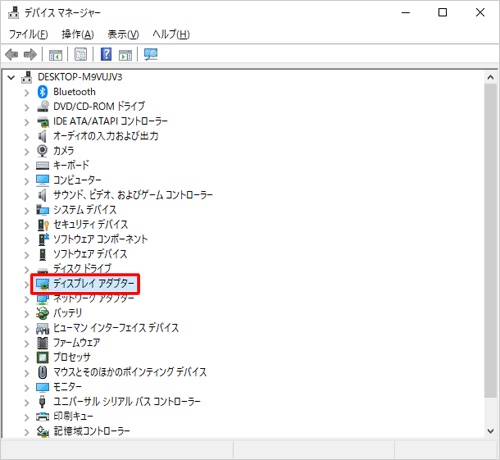
スタートボタンを右クリックし「デバイス マネージャー」を開く
「サウンド、ビデオ、およびゲーム コントローラー」を展開
-
対象のデバイスを右クリックし「ドライバーの更新」を選択
→「ドライバーを自動的に検索する」を選択

画面の案内に従い、更新後にPCを再起動する
改善しない場合は、同じ画面で「デバイスのアンインストール」を選択し、PCを再起動します。PCを再起動すると、Windowsがオーディオデバイスを自動的に再検出し、ドライバーが再インストールされます。
対処法2.音声デバイスを有効にして既定の出力に設定する
音声デバイスが無効になっていたり、出力先が間違っていたりする場合は、設定を変更しましょう。デバイスが表示されない場合は、一覧の空白部分を右クリックし、「無効なデバイスの表示」を確認してください。
デバイスを有効にし、正しい出力先を既定に設定することで、Windowsが音声を正しく出力できるようになり、再生できない症状の改善が期待できます。
-
「設定」→「システム」→「サウンド」を開く
「出力」で使用するスピーカーやヘッドホンを選択
-
「その他のサウンド設定」→「再生」を開く
対象のデバイスが無効なら右クリックして「有効」を選択
右クリックして「既定に設定」を選択する
対処法3.Windows Audioサービスを再起動する
Windows Audioサービスに一時的な不具合がある場合は、サービスの再起動で改善することがあります。サービスを再起動すると、音声処理に一時的に生じたエラーや停止状態がリセットされ、音声デバイスが再び正常に認識される場合があります。
「Windows」キーと「R」キーを同時に押す
-
「services.msc」と入力して「OK」をクリック
-
「Windows Audio」を右クリックし、「再起動」を選択
「Windows Audio Endpoint Builder」も同様に再起動
対処法4.オーディオのトラブルシューティングを実行する
原因が分からない場合は、Windowsのトラブルシューティング機能を利用しましょう。音声関連の問題を自動で検出し、可能な場合はそのまま修復してくれるため、原因が分からないときの解決策として便利です。
-
「設定」→「システム」→「トラブルシューティング」を開く
-
「その他のトラブルシューティング ツール」を選択し、「オーディオ」の「実行」をクリック
「ヘルプを表示」が起動した場合は、画面の案内に従う
対処法5.最近のWindowsアップデートをアンインストールする
Windows Updateの直後から不具合が発生した場合は、更新プログラムの影響が考えられます。更新プログラムをアンインストールすることで、更新後に生じたドライバーや設定の不整合が元に戻り、症状が改善する場合があります。 ただし、一部の更新プログラムは削除できないため、ご注意ください。
-
「設定」→「Windows Update」を開き「更新の履歴」を選択
「更新プログラムをアンインストールする」をクリック
-
対象の更新プログラムを選択し、「アンインストール」をクリック
必要に応じてPCを再起動する
ヒント:それでも音声が再生できない場合の対処法
Windowsの設定を見直しても特定の音声や動画だけが再生できない場合は、ファイル自体の破損が疑われます。動画の音声トラックが破損している可能性もあり、そのような場合はファイル修復ソフトで改善できることがあります。そういったときは、4DDiG File Repairを試してみましょう。
4DDiG File Repairは、MP3・M4A・AACなどの音声ファイルと、MP4・MOV・AVIなどの動画ファイルの修復に対応しています。画面が乱れる・映像が表示されないといった画面異常、音が出ない、再生できない、音声と映像のズレなど、さまざまな再生トラブルの改善が期待できます。 専門的な編集操作は不要で、画面の案内に沿って進めるだけの簡単操作で修復できるのも特徴です。
4DDiG File Repairで破損した動画を修復する手順は以下のとおりです。
 安全なダウンロード
-
4DDiG File Repairを起動し、左側のメニューから「動画修復」を選択します。次に「動画を追加する」をクリックし、破損した動画ファイルをインポートします。
-
破損した動画を追加したら、「すべてを修復」ボタンをクリックして修復プロセスを開始します。
-
修復プロセスが完了するまで待ちます。その後、「プレビュー」ボタンをクリックして、修復された動画を確認できます。
-
「保存」または「すべてを保存」タブの横にある三角形アイコンを操作すると、ドロップダウンメニューが表示され、希望する出力形式で保存できます。
0xc00d36faエラーに関するよくある質問
Q1.ファイルの破損は0xc00d36faエラーの原因になりますか?
ファイルの破損が関係する可能性はあります。ただし、0xc00d36faエラーだけで破損とは判断できません。ほかのファイルが再生できるか確認し、互換性やコーデックの問題とも切り分けましょう。
Q2.0xc00d36faエラーは音声トラックの種類と関係がありますか?
関係する場合があります。音声トラックに使用されているコーデックが再生ソフトに対応していないと、音が出ないことがあります。ただし、コーデックの問題が必ずしも原因とは限りません。
Q3.オーディオデバイスを変更すれば、この問題は解決できますか?
出力先の設定が原因なら、スピーカーやヘッドホンの切り替えで改善します。ただし、ファイルの互換性や破損が原因なら、デバイスを変更しても解決しません。
まとめ
0xc00d36faエラーが発生したら、まずは音声デバイスの設定やドライバー、Windows Audioサービスを確認しましょう。特定のファイルだけ再生できない場合は、ファイル形式やコーデックの確認も必要です。
ファイルの破損が疑われる場合は、音声・動画修復に対応した4DDiG File Repairの利用も検討してみてください。まずは簡単な方法から試し、それでも改善しない場合は修復ツールも活用してみてください。
💡 AIで記事の要点をまとめる
 ChatGPT
 Google AI モード
 Perplexity
 Grok