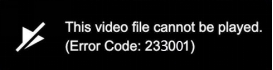
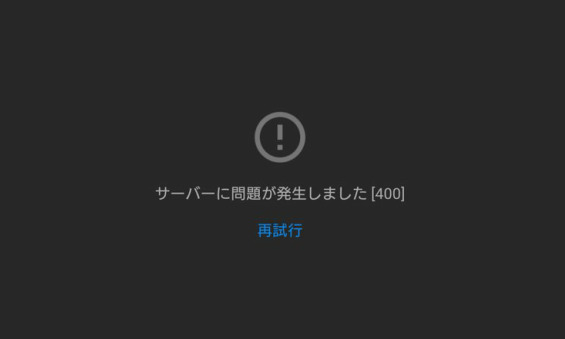
JW Playerで動画を再生しようとしたときに、「エラーコード232600」が表示され、動画を見られないことがあります。
エラーコード 232600は、HLS形式の動画配信で使用される親マニフェストを正常に解析できない場合に表示されるエラーです。
JW Playerが再生できないと困っている方に、この記事ではエラーコード 232600が発生する原因と、ブラウザや通信環境で試せる対処法を分かりやすく解説します。

エラーコード232600とは?発生する原因を解説
JW Playerのエラーコード232600は、HLS形式の動画を再生する際に、動画を再生するための情報を正しく読み取れなかった場合に表示されるエラーです。
HLSでは、動画の再生先や画質などの情報をまとめた「プレイリスト」を使って動画を配信します。この情報に問題があると、JW Playerが内容を正しく読み取れず、232600が表示されることがあります。
HLSで再生できない場合、原因は一つとは限りません。表示されているエラーコードを確認しながら、原因を切り分けて対処することが大切です。
すぐに確認!エラーコード232600の対処法一覧
エラーコード232600が表示された場合は、まず簡単に試せる方法から確認しましょう。
- 対処法
- 難易度
- 優先度
- 対応するケース
- 動画ページを再読み込みする
- 低
- 高
- 一時的な読み込み不具合を確認したい場合
- シークレットモードで再生する
- 低
- 高
- 通常のChrome環境の影響を確認したい場合
- 拡張機能を一時的に無効にする
- 低
- 高
- 広告ブロッカーなどの影響を確認したい場合
- VPNやセキュリティ機能を一時的に無効にする
- 低〜中
- 中
- VPN利用時に問題が起きる場合
- 別のネットワークで再生する
- 低
- 中
- 通信環境の影響を確認したい場合
エラーコード232600の対処法5選を解説
次に、エラーコード232600が表示された場合に試せる5つの対処法を詳しく紹介します。
対処法1.動画ページを再読み込みする
まずはJW Playerの動画ページを再読み込みしましょう。一時的な読み込み不具合であれば、ページを更新するだけで改善する場合があります。手順は以下の通りです。
JW Playerの動画ページを開く
-
Chrome左上の「再読み込み」アイコンをクリック
動画をもう一度再生する
対処法2.シークレットモードで動画を再生する
通常のChrome環境に問題がないか確認するには、シークレットモードで同じ動画を開いてみましょう。シークレットモードで再生できる場合は、通常モードの設定や拡張機能などが影響している可能性があります。
Chrome右上の「︙」をクリック
-
「新しいシークレット ウィンドウ」を選択
動画ページを開き、再生できるか確認する
対処法3.広告ブロッカーなどの拡張機能を一時的に無効にする
広告ブロッカーなどの拡張機能が、動画の読み込みに影響することがあります。JW Playerの再生エラーが続く場合は、一時的に無効にして確認しましょう。改善した場合は、拡張機能を1つずつ有効に戻すと、原因を特定しやすくなります。
-
Chrome右上の「︙」→「拡張機能」→「拡張機能を管理」を選択
広告ブロッカーなどの拡張機能をオフにする
動画ページを再読み込みして再生する
対処法4.VPNの脅威対策機能を一時的に無効にして確認する
VPNやWeb保護機能を利用している場合は、一時的に停止し、動画を再生できるか確認しましょう。NordVPNでは現在、脅威対策機能は「リアルタイム保護」(Real-time protection)として案内されています。
NordVPNを開き、左側の盾アイコンをクリック
「一時停止」をクリックし、停止時間を選択
-
Chromeに戻り、動画を再生する
確認が終わったら、保護機能を再度有効にしておきましょう。
対処法5.別のネットワークで動画を再生できるか確認する
現在使っているWi-Fiの影響を確認するため、別のWi-Fiやスマートフォンのテザリングに切り替えてみましょう。別のネットワークで再生できる場合は、元のWi-Fiや通信環境が影響している可能性があります。
Windowsのタスクバーにあるネットワーク領域をクリック
-
「Wi-Fi接続の管理」を選択し、別のネットワークに接続する
Chromeで動画をもう一度再生する
補足:ダウンロードした動画が再生できない場合の対処法
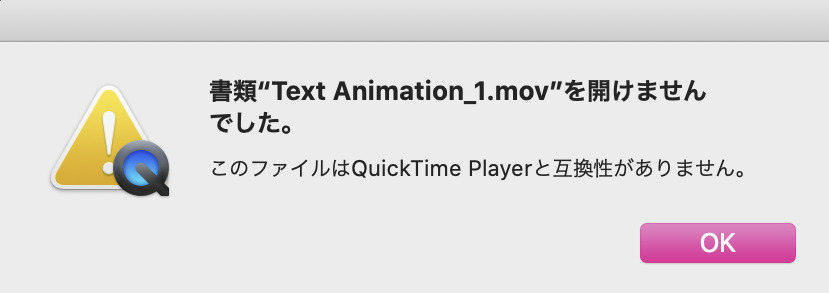
上記で紹介した対処法は、いずれもオンライン動画が再生できない場合を想定したものです。一方、パソコンに保存している動画が再生できない場合は、動画ファイル自体が破損している可能性があります。その場合は、4DDiG File Repairの「動画修復」機能を試す方法があります。
4DDiG File Repairは、再生できない動画や破損した動画の修復に対応しており、専門知識がない方でも扱いやすく、高い修復成功率がうたわれています。さらに、複数の動画をまとめて修復できるため、複数のファイルに問題が起きている場合にも効率的に対処できます。
 安全なダウンロード
-
4DDiG File Repairを起動し、左側のメニューから「動画修復」を選択します。次に「動画を追加する」をクリックし、破損した動画ファイルをインポートします。
-
破損した動画を追加したら、「すべてを修復」ボタンをクリックして修復プロセスを開始します。
-
修復プロセスが完了するまで待ちます。その後、「プレビュー」ボタンをクリックして、修復された動画を確認できます。
-
「保存」または「すべてを保存」タブの横にある三角形アイコンを操作すると、ドロップダウンメニューが表示され、希望する出力形式で保存できます。
エラーコード232600に関するよくある質問
ここでは、エラーコード232600に関するよくある質問にお答えします。
Q1. エラーコード232600は通信速度と関係がありますか?
通信速度の低下が、232600の直接的な原因とは限りません。232600は親HLSマニフェストを正常に解析できなかった場合に表示されるエラーです。通信のタイムアウトや切断には、別のエラーコードが割り当てられています。
Q2. ブラウザを変更するとエラーコード232600は解決しますか?
必ず解決するとは限りません。ただし、別のブラウザで正常に再生できれば、使用していたブラウザの設定や拡張機能などが影響している可能性があります。原因を切り分ける方法として、Chrome以外の対応ブラウザで試すのも有効です。
Q3. エラーコード232600はスマホでも発生しますか?
スマホでもJW Playerの動画再生エラーが発生する可能性があります。JW Player動かないといった症状がスマホで起きた場合も、まずブラウザや通信環境を確認しましょう。
まとめ
エラーコード232600が表示された場合は、ページの再読み込みやシークレットモード、拡張機能、VPN、ネットワーク環境を順番に確認しましょう。
ダウンロードした動画も再生できない場合は、動画ファイル自体が破損している可能性があります。その場合は、破損動画の修復に対応した4DDiG File Repairを試す方法があります。
JW Playerで動画が再生できない場合は、原因を一つずつ切り分けながら、順番に対処してみてください。
💡 AIで記事の要点をまとめる
 ChatGPT
 Google AI モード
 Perplexity
 Grok
Grok