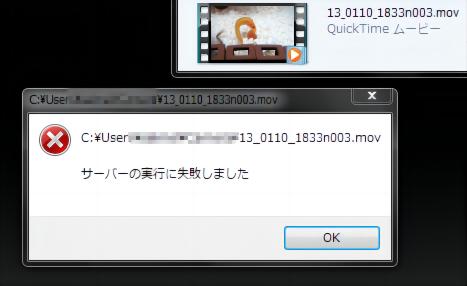
GOM Playerで動画が再生できないと、作業や視聴が途中で止まってしまい、困ってしまうものです。音声は流れているのに映像が出ない、画面が真っ黒になる、特定の形式だけ再生できないなど、症状もさまざまです。
この記事では、GOM Playerで動画が再生できない主な原因と、症状に応じた対処法を分かりやすく解説します。
GOM Playerで動画が再生できない主な原因
GOM Playerで動画が再生できないときは、以下の3点を確認しましょう。
原因1. コーデックが足りない・対応していない
動画を再生するには、映像や音声を読み取るための「コーデック」が必要です。GOM Playerのコーデックが動画形式に対応していない場合は、映像が表示されない、音声だけ再生される、動画を開けないといった症状が起こります。
原因2. 映像出力設定がPC環境に合っていない
GOM Playerの映像出力設定がPC環境に合っていないと、動画データを読み込めていても映像が正常に表示されません。
音声は流れるのに画面が真っ黒になる、映像が止まる・途切れるといった不具合が起きた場合は、映像出力方式やハードウェアアクセラレーションの設定が影響しています。
原因3. 動画ファイル自体に問題がある
GOM Playerだけでなく、ほかの動画プレーヤーでも同じ動画を再生できない場合は、動画ファイル自体に問題がある可能性があります。
ダウンロードやコピー、保存の途中でファイルが正常に作成されなかった場合、動画が開けない、途中で止まる、映像が乱れるといった症状が起こります。
GOM Playerで動画が再生できない場合の対処法5選
次に、GOM Playerで動画が再生できない場合の対処法を5つご紹介します。
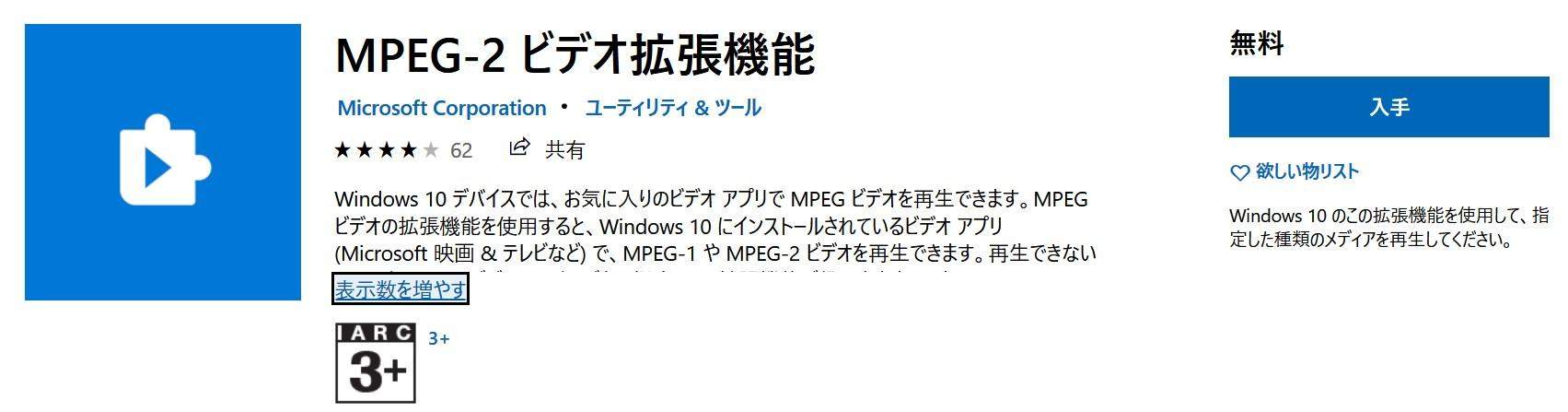
対処法1.不足しているコーデックを追加する
特定の動画だけ再生できない場合は、必要なコーデックが不足していないか確認しましょう。
GOM Playerでは、外部コーデックが必要な動画を開くと「コーデックナビ」が表示される場合があります。表示されたら、必要なGOM Playerのコーデックを確認してください。
-
再生できない動画をGOM Playerで開き「コーデックナビ」をクリック

必要なコーデックと配布先を確認する
コーデックを導入し、動画をもう一度再生する
コーデックは、不明な配布サイトではなく、公式サイトなど信頼できる場所から入手しましょう。
対処法2.映像の出力方法を変更する
音声は流れるのに映像が表示されない場合は、映像の出力方法を変更すると改善することがあります。GOM Playerでは、以下の手順で設定できます。
GOM Playerを起動して「F5」キーを押す
-
環境設定から「映像」を開く→出力方法を「VMR9-Renderless Mode」に変更
GOM Playerを再起動し、動画を再生する
改善しない場合は、「VMR9-Windowed Mode」も試してみましょう。画面が真っ黒になる、映像が止まるといったGOM Playerの不具合で有効な場合があります。
対処法3.他のコーデックパックをアンインストールする
K-Lite Codec Packなどの外部コーデックパックをインストールしている場合は、GOM Playerで使用するコーデックと競合していないか確認しましょう。Windows 11では、以下の手順でアンインストールできます。
「スタート」から「設定」を開く
-
「アプリ」→「インストールされているアプリ」を選択する
-
対象のコーデックパック右側にある「...」をクリックする
「アンインストール」を選択し、PCを再起動する
削除後にGOM Playerで同じ動画を再生し、症状が改善したか確認してください。
対処法4.破損した動画ファイルを修復する
GOM Playerだけでなく、ほかの動画プレーヤーでも再生できない場合は、動画ファイル自体が破損している可能性があります。
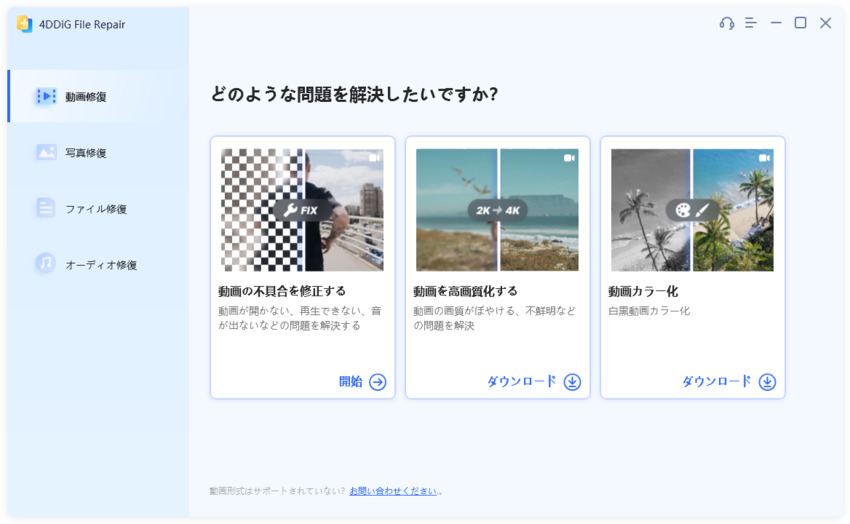
このような場合は、動画修復ソフト「4DDiG File Repair」を利用する方法があります。MP4・MOV・AVI・MKVなど複数の動画形式に対応し、簡単な操作で破損した動画を修復できます。動画が再生できない、音ズレが起きる、音が出ないなどの問題に、4DDiG File Repairは対応しています。以下は具体的な修復手順です。
 安全なダウンロード
-
4DDiG File Repairを起動し、左側のメニューから「動画修復」を選択します。次に「動画を追加する」をクリックし、破損した動画ファイルをインポートします。
-
破損した動画を追加したら、「すべてを修復」ボタンをクリックして修復プロセスを開始します。
-
修復プロセスが完了するまで待ちます。その後、「プレビュー」ボタンをクリックして、修復された動画を確認できます。
-
「保存」または「すべてを保存」タブの横にある三角形アイコンを操作すると、ドロップダウンメニューが表示され、希望する出力形式で保存できます。
対処法5.GOM Playerを再インストールする
コーデックや映像出力設定を見直しても、複数の動画で再生不良が続く場合は、GOM Player自体に問題が生じている可能性があります。その場合は、一度アンインストールして最新版を入れ直してみましょう。
-
Windows「設定」→「アプリ」を開きGOM Playerを選択しアンインストール
PCを再起動する
-
GOM Lab公式サイトから最新版をダウンロードしてインストールする
再インストール後に同じ動画を開き、正常に再生できるか確認してください。
FAQ:GOM Playerの再生トラブルに関するよくある質問
GOM Playerの再生トラブルに関するよくある質問にお答えします。
Q1.GOM Playerで音声と映像がずれたらどうすればいい?
音声と映像がずれる場合は、GOM Playerの「オーディオ」設定から音声シンクを調整しましょう。
再生中の動画に合わせて、音声のタイミングを前後にずらせます。スキップしたあとだけ音ズレが起こる場合は、キーフレーム移動の設定も確認してください。
Q2.動画を再生したときに音声しか出ない場合はどうすればいい?
音声だけ流れて映像が表示されない場合は、まず映像の出力方法を変更してみましょう。
「VMR9-Renderless Mode」などに変更すると改善する場合があります。それでも直らないときは、コーデックやGOM Playerの設定も確認してください。
Q3.GOM PlayerでMP4が再生できない場合、他の形式に変換すれば再生できますか?
GOM PlayerでMP4が再生できない場合、別形式への変換で改善することはありますが、必ず再生できるとは限りません。
MP4はGOM Playerの対応形式です。まずはコーデックや映像出力設定を確認し、それでも再生できない場合は動画ファイル自体に問題がないか確認しましょう。
まとめ
GOM Playerで動画が再生できない場合は、コーデック不足や映像出力設定、外部コーデックとの競合などを順番に確認しましょう。
それでもほかのプレーヤーでも再生できない場合は、動画ファイル自体が破損している可能性があります。その際は、4DDiG File Repairを使った動画修復も検討してみてください。状況に応じて、適切な対処法を選びましょう。
💡 AIで記事の要点をまとめる
 ChatGPT
 Google AI モード
 Perplexity
 Grok
Grok