撮影した動画を再生した時に、声がビリビリする、音が割れて聞き取りにくい、BGMだけが大きく歪んでいると感じたことはありませんか。動画の音割れは、録音時の入力音量、マイク環境、編集時の音量調整、書き出し設定、または動画ファイルの破損など、複数の原因で起こります。
ただし、すべての音割れが同じ方法で直せるわけではありません。編集で音量を上げすぎただけなら音量を下げて再書き出しするだけで改善できる場合があります。一方、録音時点で波形がつぶれている場合は、Clip FixやDeClipperのような音声修復機能が必要になります。さらに、動画ファイル自体が破損している場合は、動画修復ソフトを使う方が適しています。この記事では、初心者でも試しやすい順番で、動画の音割れ修復方法を解説します。
パート1.動画の音割れを修復する4つの方法
方法1.Clipchampで音量を下げて再書き出しする
もっとも簡単に試せるのは、動画編集ソフトで音量を下げて再書き出しする方法です。特に、編集時にBGM、効果音、ナレーションを重ねた後から音が割れた場合は、音量が大きすぎることが原因かもしれません。Clipchampでは、動画クリップや音声クリップを選択し、音量スライダーで音を下げられます。
この方法は、音声データそのものを修復するというより、編集時の音量バランスを整える対処法です。元の録音がすでに強く歪んでいる場合は、音を小さくしても割れた質感は残ることがあります。まずは簡単な確認として試し、改善しない場合は次の方法に進みましょう。
Clipchampを開き、音割れしている動画を追加します。
-
動画をタイムラインに配置し、該当するクリップをクリックします。
-
右側の「オーディオ」設定を開き、音量スライダーを左に動かします。
プレビューで音割れが軽くなったか確認します。
-
問題なければ動画を書き出して保存します。

方法2.Audacityの「Clip Fix」で軽い音割れを修復する
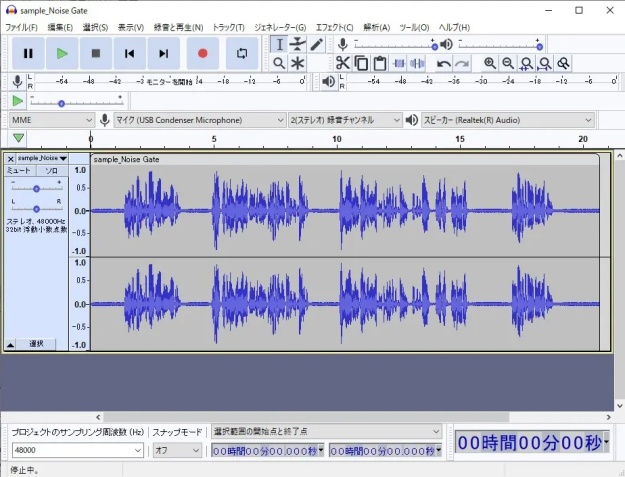
無料ソフトで動画の音割れ修復を試したい場合は、Audacityの「Clip Fix」が候補になります。Clip Fixは、軽度のクリッピング、つまり波形の一部がつぶれて音が割れている状態を補正するための機能です。無料で使えるため、「動画 音割れ 修復 フリーソフト」を探している人にも向いています。
ただし、Audacityは主に音声編集ソフトなので、動画をそのまま修復するというより、動画から音声を取り出して補正し、必要に応じて動画に戻す流れになります。音割れが少しだけ発生している、声の一部だけが割れている、といったケースに適しています。
動画から音声を抽出し、Audacityで開きます。
音割れしている部分を選択します。
-
「エフェクト」から「ノイズ除去と修復」内の「Clip Fix」を選びます。
しきい値などを調整し、プレビューで確認します。
-
修復後の音声を書き出し、動画編集ソフトで元動画に合わせます。
方法3.Adobe Auditionの「DeClipper」で音割れを補正する
より本格的に音声修復を行いたい場合は、Adobe Auditionの「DeClipper」が有効です。DeClipperは、クリッピングした波形を解析し、つぶれた部分を補間して音声を改善する機能です。録音時の入力音量が高すぎて声が割れてしまった場合や、インタビュー動画・講義動画など、音声の聞き取りやすさを重視する動画に向いています。
Audacityよりも細かい調整ができる一方で、初心者には少し操作が難しく感じるかもしれません。重要な動画や、できるだけ自然な音質に近づけたい音声には適していますが、強くつぶれた音声を完全に元通りにできるわけではありません。
動画から音声を抽出し、Adobe Auditionで開きます。
「ウィンドウ」から「診断」パネルを表示します。
診断エフェクトで「DeClipper」を選択します。
スキャンしてクリッピング部分を確認し、修復を実行します。
-
補正後の音声を確認し、必要に応じて動画に戻します。
方法4.4DDiG File Repairで動画ファイルを修復する
音割れだけでなく、動画の音が出ない、音声と映像がずれる、再生中に音声が途切れる、ファイルを開くとエラーが出る場合は、音量調整や音声編集だけではなく、動画ファイル自体の破損が関係している可能性があります。このような時は、動画修復機能を備えた4DDiG File Repairを使う方法があります。
4DDiG File Repairは、破損した動画や音声ファイルの修復を目的としたツールで、MP4、MOV、AVIなどさまざまな動画形式に対応しています。操作は動画を追加して修復を実行し、プレビューして保存する流れなので、専門的な編集知識がない初心者でも使いやすい点が特徴です。破損の状態によって結果は異なりますが、複雑な設定なしで高い修復成功率を目指せるため、音声編集ソフトで改善しない場合の有力な選択肢になります。
 安全なダウンロード
-
4DDiG File Repairを起動し、左側のメニューから「動画修復」を選択します。次に「動画を追加する」をクリックし、コンピュータから破損した動画ファイルをインポートします。
-
破損した動画を追加したら、「すべてを修復」ボタンをクリックして修復プロセスを開始します。
-
修復プロセスが完了するまで待ちます。その後、「プレビュー」ボタンをクリックして、修復された動画を確認できます。
-
「保存」または「すべてを保存」タブの横にある三角形アイコンを操作すると、ドロップダウンメニューが表示され、希望する出力形式で保存できます。
パート2.なぜ動画の音声が割れるのか?考えられる原因を解説
録音時の入力音量が大きすぎる
動画の音割れでもっとも多い原因の一つは、録音時の入力音量が大きすぎることです。マイクに入る音が大きすぎると、波形の上限を超えてクリッピングが起こり、ビリビリした歪みとして聞こえます。
オーディオインターフェースやマイクの不具合
外部マイクやオーディオインターフェースを使っている場合、接続不良、設定ミス、マイクの故障などで音声が割れることがあります。特に、ゲインが高すぎる、ケーブルが不安定、入力先が正しく選ばれていない場合は、録音中から音声が不自然になります。
書き出し時の設定ミス
編集画面では問題なく聞こえていたのに、書き出した動画だけ音が割れる場合は、書き出し時の音量やエンコード設定が原因の可能性があります。複数の音声トラックを重ねた状態で全体音量が上がりすぎると、完成動画で音割れが発生することがあります。
動画ファイルが破損している
保存中の中断、転送エラー、SDカードや外付けドライブの不具合などによって、動画ファイルが破損することもあります。この場合、音割れだけでなく、音が出ない、映像と音声がずれる、再生が途中で止まるなどの症状が同時に起こることがあります。
FAQ:動画の音割れに関するよくある質問
Q1:ノイズ除去によって音割れを解消することは可能でしょうか?
ノイズ除去だけで音割れそのものを完全に直すことは難しいです。ノイズ除去は主に風切り音、環境音、ザラザラした背景音を減らす機能であり、クリッピングでつぶれた波形を復元する機能とは異なります。音割れを改善したい場合は、Clip FixやDeClipperなど、クリッピング補正に対応した機能を使う方が適しています。
Q2:音割れを修復すると、動画の他の部分の音声にも影響が出ますか?
修復範囲や使用するソフトによっては、他の部分の音質にも影響が出る場合があります。たとえば、動画全体に強い補正をかけると、問題のない音声まで不自然に聞こえることがあります。音割れしている部分だけを選択して補正する、処理前にバックアップを作る、プレビューで確認しながら進めることが大切です。
まとめ
動画の音割れを修復するには、まず原因に合った方法を選ぶことが重要です。編集時に音量を上げすぎただけなら、Clipchampで音量を下げて再書き出しする方法が簡単です。軽いクリッピングならAudacityのClip Fix、本格的な音声補正ならAdobe AuditionのDeClipperが役立ちます。
一方で、音が出ない、映像と音声がずれる、再生エラーが出るなど、動画ファイル自体の破損が疑われる場合は、4DDiG File Repairのような動画修復ソフトを試すのがおすすめです。音割れは完全に元通りにできないケースもありますが、原因を切り分けて適切な方法を選べば、聞き取りやすい動画に近づけることができます。
💡 AIで記事の要点をまとめる
 ChatGPT
 Google AI モード
 Perplexity
 Grok
Grok