4DDiG Partition Manager
26H2お役立ちツール
Windows 11へアップグレード
安全にリスクなく実行
Windows 11はTPM 2.0、対応CPU、セキュアブートなどのシステム要件により、非対応PCではアップグレードできない場合があります。4DDiG Partition Managerは、システム要件を回避して安全にWindows 11へアップグレードできるオールインワンソリューションです。
Windows 11へのアップグレード時に
こんな問題はありませんか?
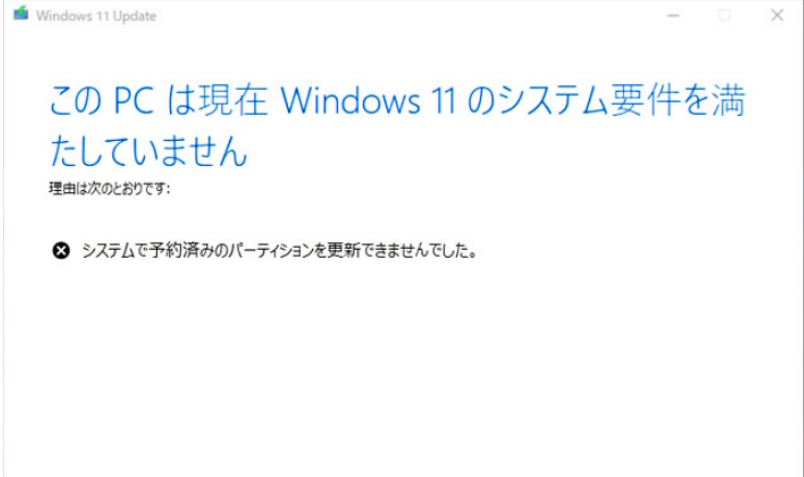
非対応PC
お使いのPCはMicrosoftの互換性チェックに合格できず、必要なハードウェア要件を満たしていないため、「このPCは現在Windows11を実行するための最小システム要件を満たしていません」というエラーが表示され、Windows 11へのアップグレードまたはインストールができない状態です。
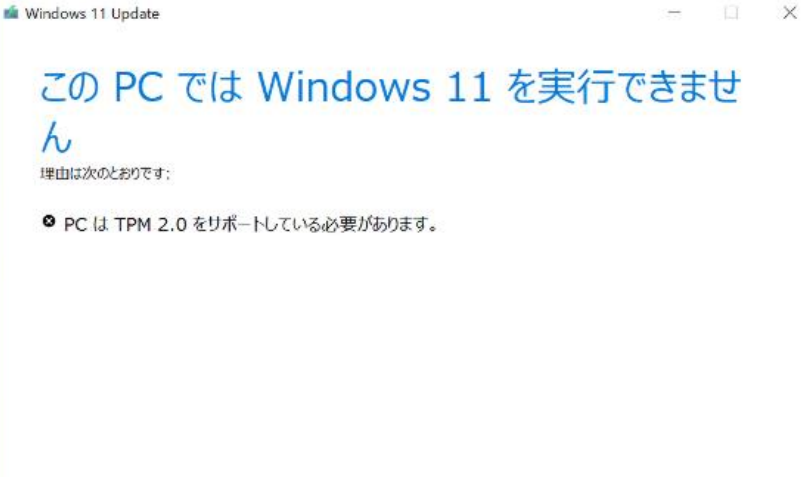
TPM 2.0非対応
マザーボードがTPM 2.0に対応していないか、BIOSで無効になっているため、Windows 11のセキュリティ要件を満たすことができず、アップグレードやインストールができない状態です。
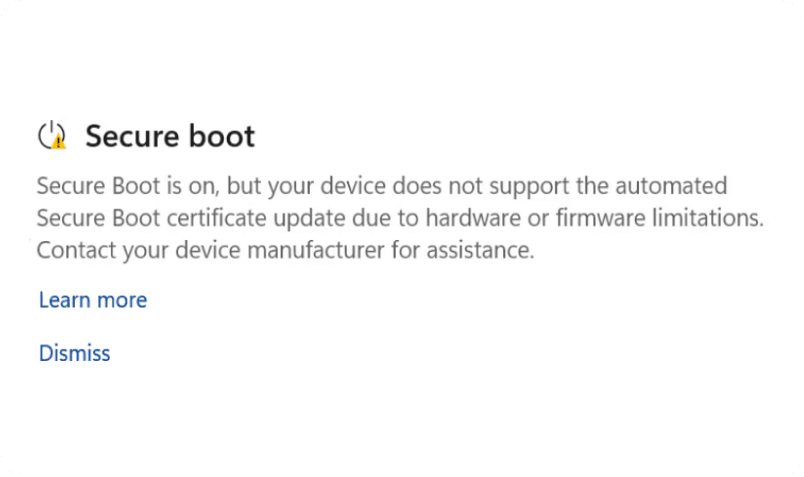
セキュアブート非対応
古いシステムではセキュアブートに対応していない、またはBIOSで無効になっている場合があり、その結果Windows 11のセットアップが停止または失敗することがあります。
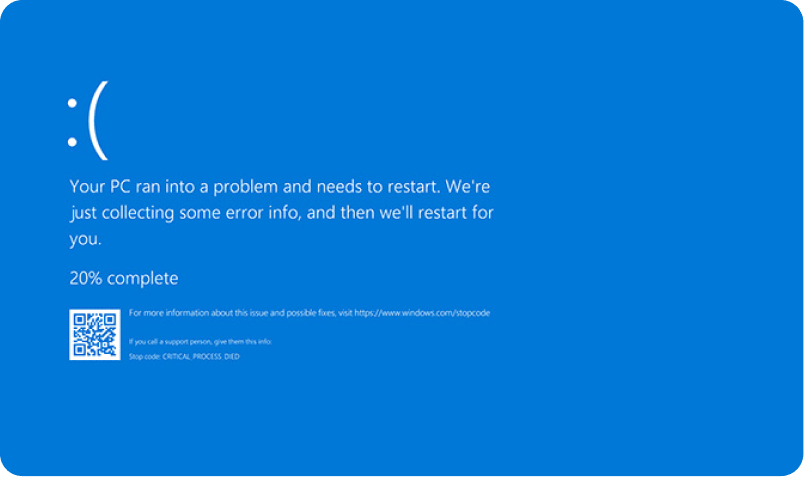
非対応CPU
Microsoftの対応プロセッサ一覧に含まれていない非対応CPUを搭載している場合、アップグレード時に警告が表示されたり、今後のWindows更新を受け取れない可能性や、互換性の問題が発生することがあります。
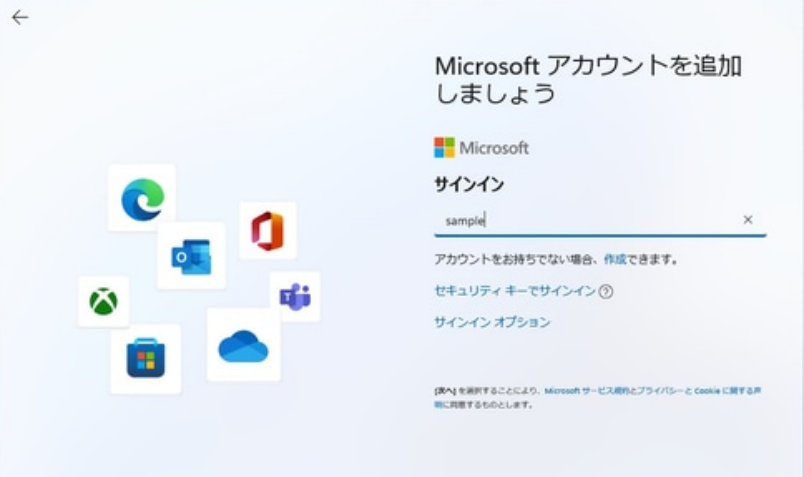
Microsoftアカウント必須
Windows 11のセットアップではインターネット接続とMicrosoftアカウントでのサインインが求められる場合があり、ローカルアカウントを直接作成できないことがあります。
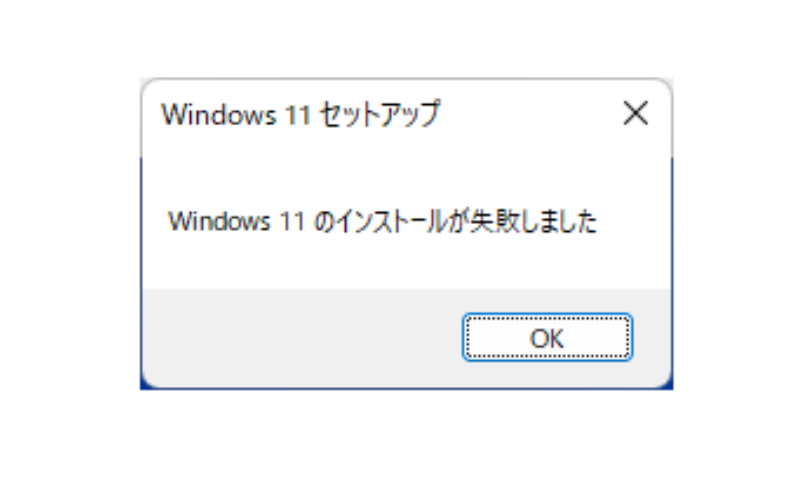
Windows 11 USBインストールに失敗
起動可能なUSBメディアの作成中やインストール中にエラーが発生すると、USBドライブからWindows 11を正常にインストールできないことがあります。
非対応PCにWindows 11をインストールする方法
Windows 11要件回避方法の比較






技術的な方法ガイド
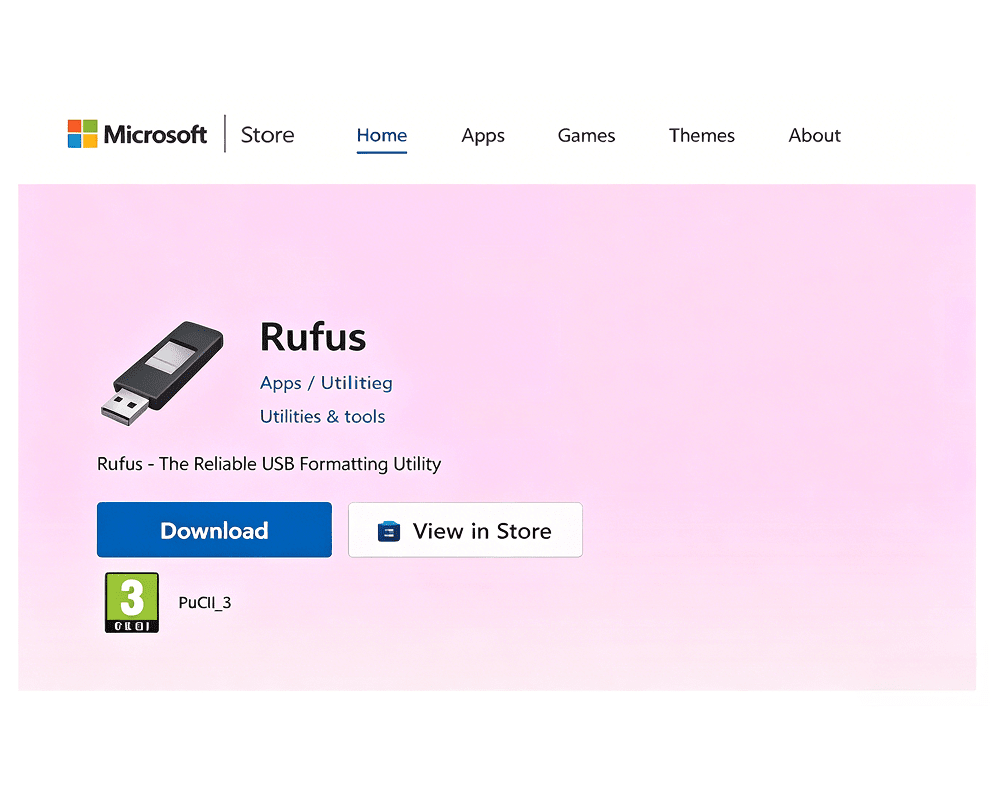
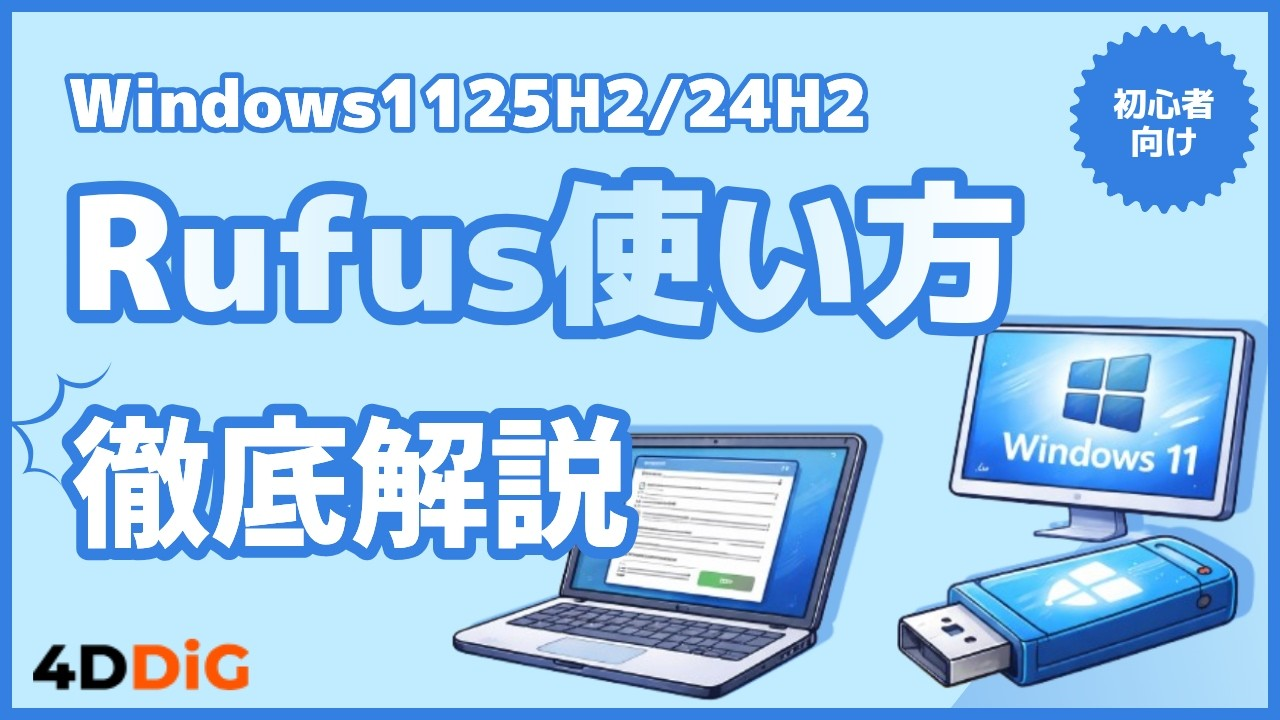
方法1:RufusでWindows 11をインストール
- 手順1:Microsoft公式サイトからWindows 11のISOファイルをダウンロードします。
- 手順2:Rufusをダウンロードして起動します。
- 手順3:USBメモリを接続し、Windows 11のISOファイルを選択します。
- 手順4:「TPM 2.0要件を削除」「セキュアブート要件を削除」「RAM要件を削除」などのオプションを有効にします。
- 手順5:起動可能なUSBメディアを作成し、Windows 11をインストールします。
 注意:起動可能なUSBメディアを作成する前に、重要なデータをバックアップしてください。USBドライブはフォーマットされるため、保存されているデータはすべて消去されます。
方法3:CMDでWindows 11をインストール
- 手順1:Windows 11のインストールを開始します。
- 手順2:互換性に関する警告画面が表示されたら、「Shift + F10」キーを押します。
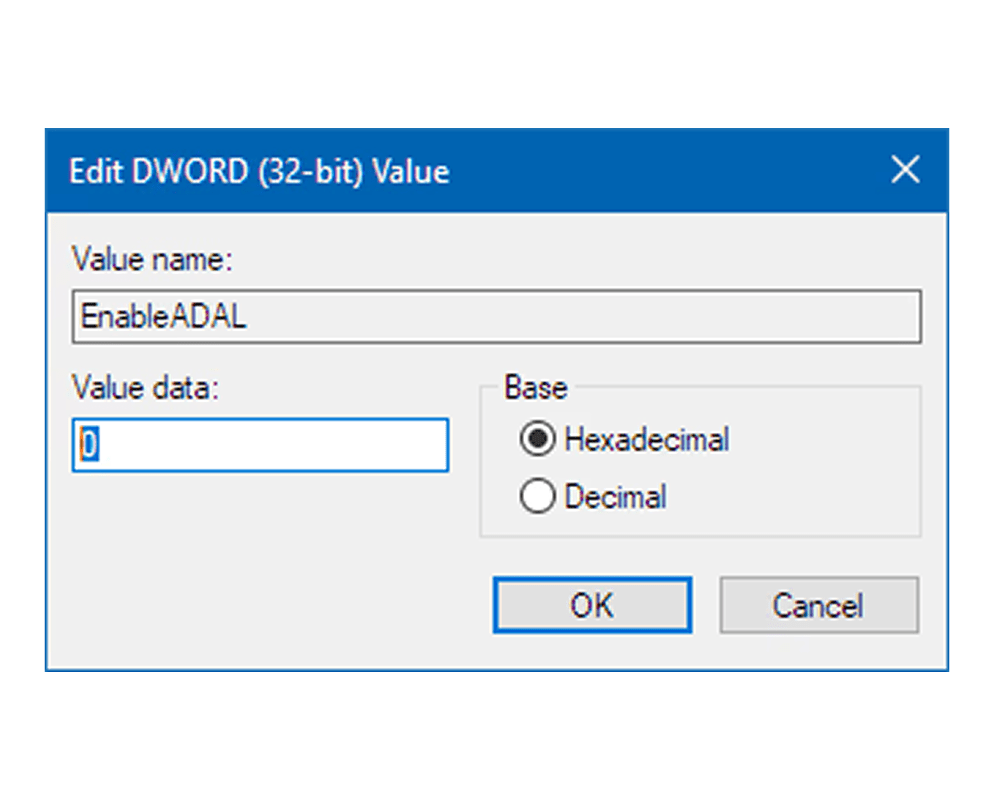
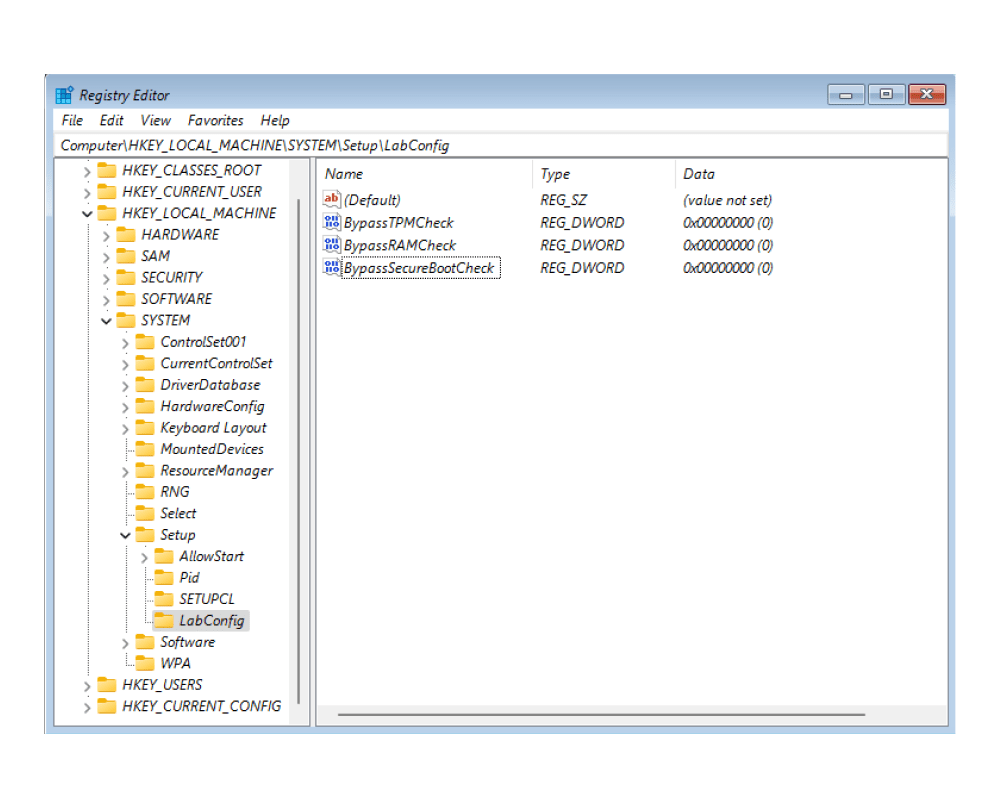
- 手順3:「regedit」と入力してレジストリエディターを起動します。
- 手順4:「HKEY_LOCAL_MACHINE\SYSTEM\Setup\LabConfig」に移動し、要件回避用のレジストリを設定します。
- 手順5:「BypassTPMCheck」「BypassSecureBootCheck」「BypassCPUCheck」を作成し、各値を「1」に設定します。
- 手順6:Windows 11のインストールを続行します。
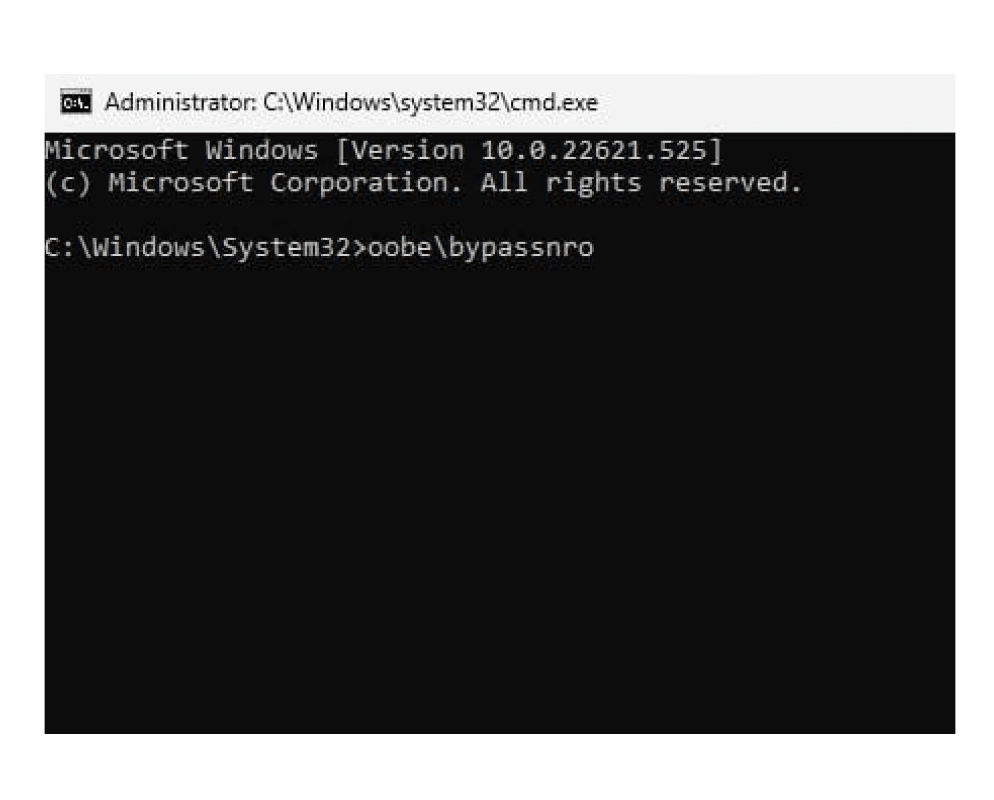
注意:インストールエラーを防ぐため、コマンドは入力例どおり正確に入力してください。



3ステップで非対応PCにWindows11をインストール
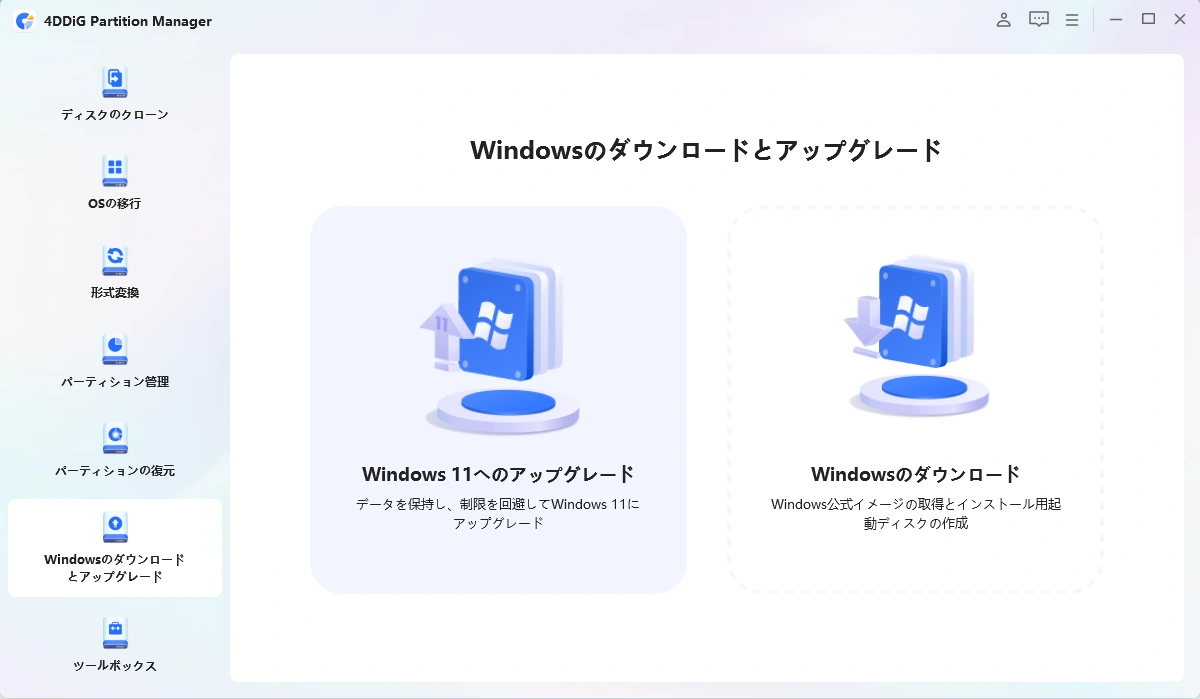
4DDiG Partition Managerをインストールして起動
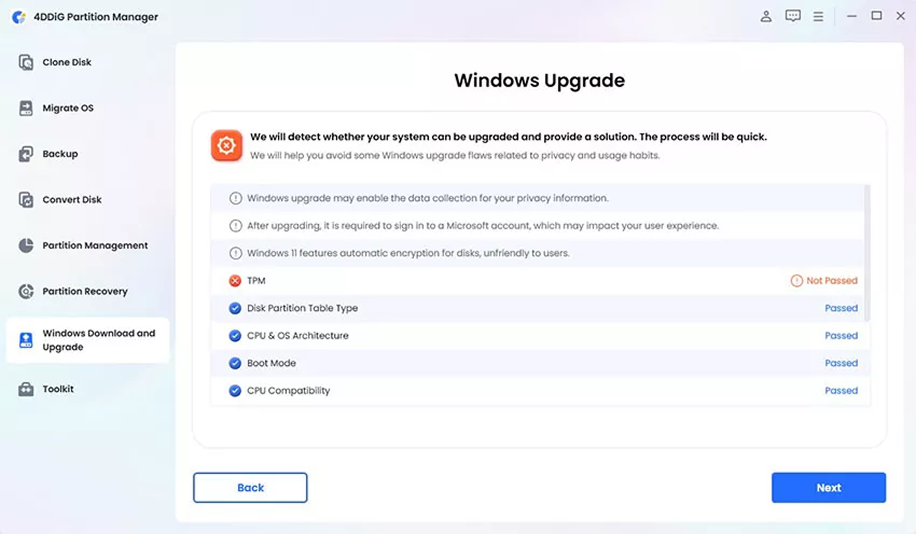
4DDiG Partition Managerをインストールして起動します。「Windowsダウンロードとアップグレード」から「Windows 11アップグレード」を選択すると、ソフトウェアがPCの互換性を自動的にチェックし、お使いのPCがWindows 11に対応しているかどうかを確認できます。
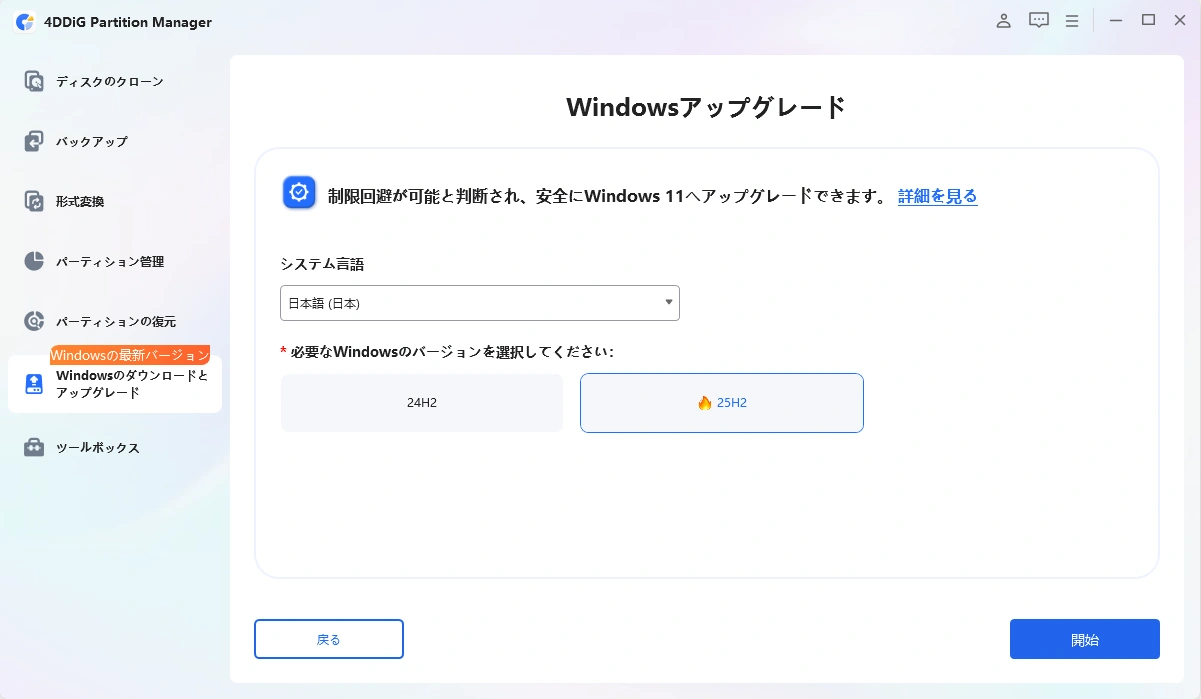
言語とバージョンを選択してアップグレードを開始
Windowsの言語とバージョンを選択し、「開始」をクリックします。確認画面で「OK」をクリックすると、Windows 11へのアップグレードが開始されます。
ご注意:PCがWindows 11のシステム要件を満たしていない場合は、ガイドに従って起動可能なUSBメディアを作成するか、ディスクのパーティション形式を変換してください。
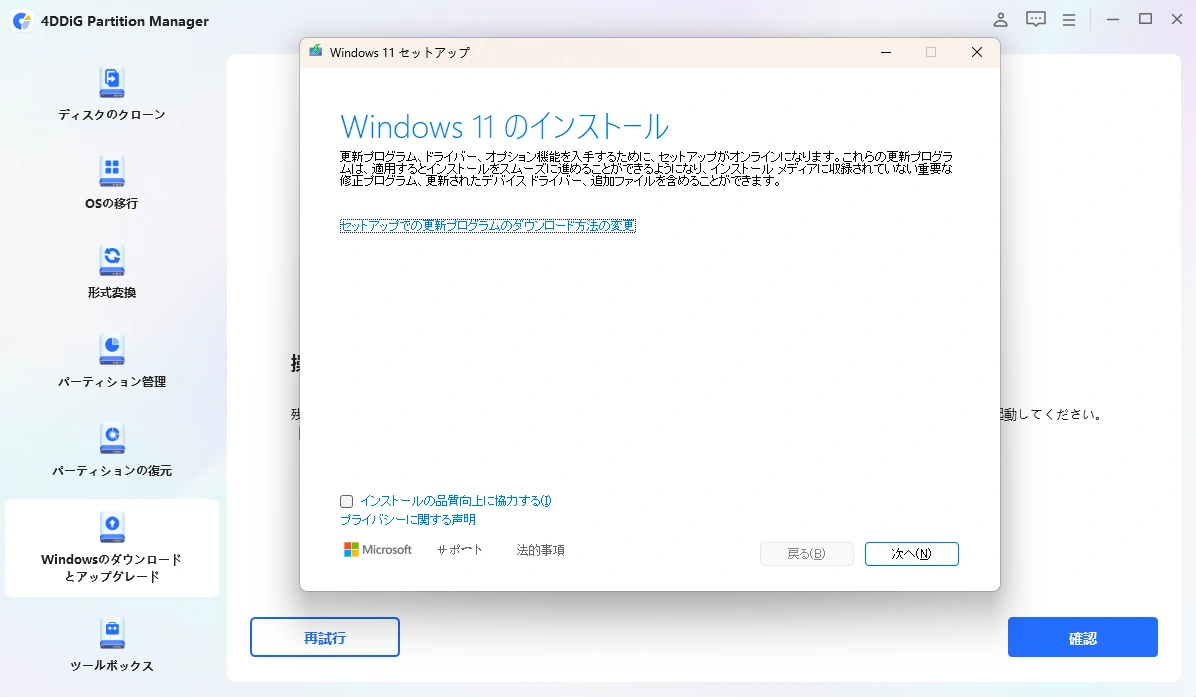
Windows 11のインストールを完了
ソフトウェアがWindows 11のシステム要件を自動的に回避し、アップグレードを実行します。完了後、非対応PCでもWindows 11へのアップグレードを完了できます。
Windows 11を使用する際に
起こりやすい問題
 原因
原因
- 重要なファイルをバックアップせずにWindowsをインストールした
- インストール時に誤ったパーティションを選択した
- 誤って既存のドライブをフォーマットまたは上書きした
 予防方法
予防方法
- 01.要件回避を行う前に、重要なファイルを必ずバックアップしてください。
- 02.インストール前に、パーティション名とディスク容量をよく確認してください。
- 03.誤ってフォーマットしないよう、不要な外付けドライブは取り外してください。
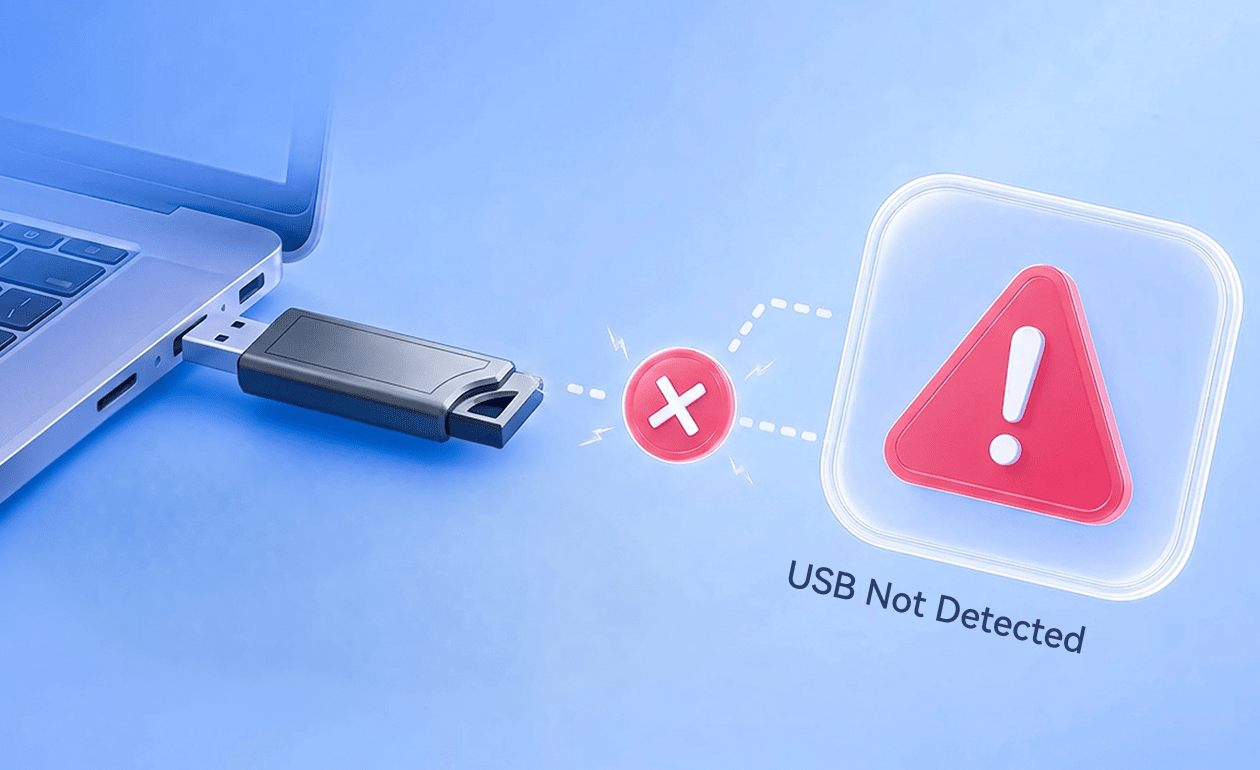
原因
- USBインストールメディアの作成設定が正しくない
- ブートモード(UEFI/Legacy)が一致していない
- インストールメディアが破損している
予防方法
- 01.インストールメディアを作成する前に、USBドライブをフォーマットしてください。
- 02.BIOSのブートモード(UEFIまたはLegacy)がUSBの設定と一致していることを確認してください。
- 03.Microsoft公式のWindows 11 ISOファイルと信頼できるUSB作成ツールを使用してください。
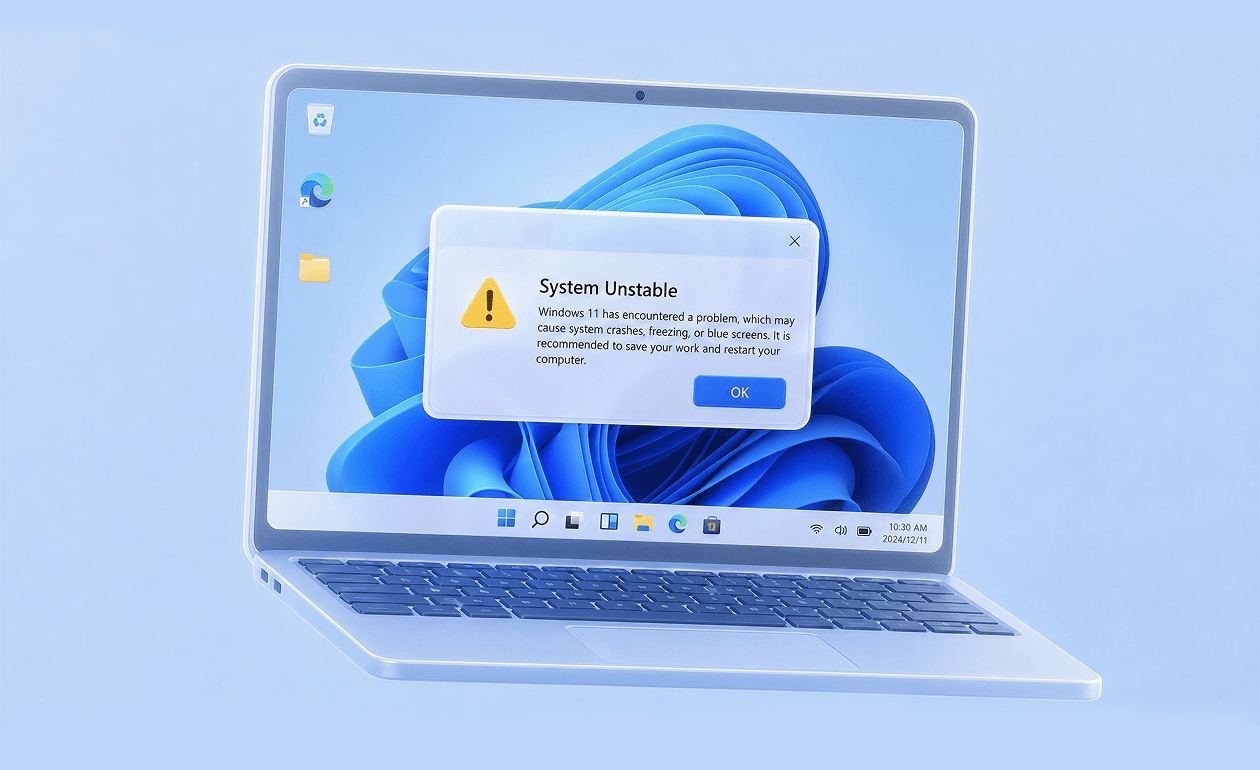
原因
- ハードウェアの互換性が不足している
- ドライバーが不足している、または古い
- 要件回避の設定や変更内容に互換性の問題がある
予防方法
- 01.インストール後は、チップセット・グラフィックス・ネットワークドライバーを最新の状態に更新してください。
- 02.古い要件回避スクリプトや信頼できない改造ツールの使用は避けてください。
- 03.Windows Updateを定期的に実行し、システムの安定性を確認してください。
Windows 11の要件回避に関するよくある質問
多くの場合、正常にインストールできますが、公式のシステム要件を回避すると、ドライバーの互換性問題やシステムの不安定化、今後のアップデートが受けられなくなる可能性などのリスクがあります。インストール前に重要なデータをバックアップしておくことをおすすめします。
Windows 11の正式なシステム要件ではTPM 2.0が必要です。ただし、レジストリの変更や要件を回避したインストールメディアを使用することで、非対応デバイスへインストールできる場合があります。また、4DDiG Partition Managerのようなツールがインストールをサポートすることもあります。
アップデートを受け取れる場合がありますが、システム要件を満たしていないデバイスに対して、Microsoftはすべてのアップデートを保証していません。今後、機能更新プログラムやセキュリティ更新プログラムの提供が制限される可能性があり、サポート対象外の構成ではアップデートを受けられなくなることがあります。
はい。TPM、セキュアブート、CPUチェックを回避する方法や、4DDiG Partition Managerを使用することで、非対応のパソコンにもWindows 11をインストールできる場合があります。
はい。非対応のハードウェアでは、動作速度の低下、ドライバーの問題、システムの不安定化、一部機能との互換性の問題が発生する可能性があります。インストールに成功しても、Windows 11は対応ハードウェア向けに最適化されているため、古いPCでは快適に動作しない場合があります。