ウイルスに感染した動画ファイルの修復は、データの損失を防ぎ、プライバシーを守り、デバイスの安全性を維持するうえで重要です。MP4やMKVなどの動画ファイルは、悪意のあるファイルのダウンロード、安全性が確認できないUSBドライブ、脆弱性のあるメディアプレーヤーなどを通じて、ウイルスやマルウェアの影響を受ける可能性があります。本記事では、問題のある動画ファイルを安全かつ効果的に検出・スキャン・修復する方法を詳しく解説します。大切なデータを守りながら、システムへの被害を防ぎましょう。
パート1. 動画ファイル(MP4、MKVなど)にウイルスが含まれることはある?その理由とは?
MP4、MKV、AVI、WMVなどの動画ファイルにウイルスやマルウェアが潜んでいる可能性はあります。ただし、動画ファイル自体はソフトウェアのように直接実行できるものではありません。マルウェアは、メディアプレーヤーやコーデックの脆弱性を悪用し、ファイル本体やメタデータに悪意のあるコードを仕込むことがあります。
動画ファイルがウイルスに感染する主な原因は、以下のとおりです。
- Torrentサイトや信頼性の低いウェブサイトなど、出所が確認できない場所からダウンロードしたファイルには、マルウェアや、動画ファイルを装った実行ファイル(.exe、.scr)が含まれている場合があります。
- 改ざんされたウェブサイト上の動画リンクをクリックすると、感染したファイルが自動的にダウンロードされることがあります。
- サイバー犯罪者がメディアプレーヤーやコーデックの脆弱性を悪用し、ファイルのメタデータやストリームヘッダーに悪意のあるコードを埋め込むことがあります。
- 動画ファイルを装ったリンクをクリックすると、マルウェアがダウンロードされたり、有害なスクリプトが実行されたりする可能性があります。
- ファイル名や拡張子がMP4や MKV になっていても、実際にはアイコンや拡張子を偽装した実行形式のマルウェアファイルである場合があります。
こうしたリスクを理解し、出所が不明な動画ファイルをダウンロードしたり再生したりする際には、十分に注意することが大切です。
パート2. 動画ファイルにマルウェアが含まれているか確認する方法
動画ファイルにマルウェアが潜んでいないか確認することは、システムへの被害を防ぐうえで重要です。ここでは、ウイルス感染の兆候を見分け、動画ファイルをスキャンする方法を紹介します。
1. ウイルス感染の兆候
動画ファイルがウイルスに感染している可能性を示す、次のような異常がないか確認しましょう。
- ファイルを開くと、メディアプレーヤーがクラッシュしたり、フリーズしたり、エラーが表示されたりするなど、正常に動作しなくなる。
- 動画の長さに対してファイルサイズが異常に大きい、または小さい場合、ファイルが改ざんされている可能性がある。
- 動画を再生した後、デバイスの動作が遅くなったり、予期しないウェブサイトへのリダイレクトやポップアップが表示されたりする。
- ファイルを開いた後、タスクマネージャーに見覚えのないプロセスが表示される。
- 動画を再生するために、見覚えのないソフトウェアやコーデックのインストールを求められる。
- ファイルのプロパティを確認すると、作成日時や入手元、ファイル拡張子などに不審な点がある。
2. 動画ファイルのウイルスチェック方法【おすすめのツール】
一見問題がなさそうなファイルでも、開く前に必ずウイルススキャンを実行しましょう。ファイルの安全性を確認するには、信頼できるウイルス対策ソフトやマルウェア検出ツールを使用するのがおすすめです。ここでは、代表的なツールを紹介します。
- Malwarebytes:使いやすいインターフェースを備え、メディアファイルに偽装したマルウェアの検出・駆除に優れています。
- Bitdefender:強力なリアルタイム保護機能と、ファイルを詳細にスキャンする機能を備えています。
- Kaspersky:軽量で動作し、既知の脅威から新たに発生する脅威まで、幅広く検出できます。
- Microsoft Defender:Windowsに標準搭載されている無料のセキュリティ機能です。信頼性の高いウイルススキャンに対応し、定期的に更新されます。
- ClamAV:オープンソースのウイルス対策ツールです。特にLinux環境を利用する上級者に適しています。
- VirusTotal:複数のウイルス対策エンジンを使ってファイルをチェックできる無料のオンラインスキャンサービスです。
 ヒント:
ファイルを右クリックし、使用しているウイルス対策ソフトのスキャン機能を選択します。Windowsの場合は、「Microsoft Defender でスキャン」を選択できます。また、VirusTotalにファイルをアップロードすれば、複数のウイルス対策エンジンでまとめてスキャンできます。
パート3. 動画ファイルからウイルスを安全に除去する方法
動画ファイルがウイルスに感染していることが確認された場合、または感染が疑われる場合は、以下の手順に従ってマルウェアを安全に除去し、デバイスやデータに被害を与えないようにしましょう。
-
ウイルスに感染した疑いのあるファイルを隔離するため、ネットワークに接続されていない別のフォルダーまたは外付けドライブに移動します。ウイルス対策ソフトで安全性が確認されるまでは、絶対にファイルを開かないでください。
-
推奨したウイルス対策ツール(MalwarebytesやBitdefenderなど)を使用して、対象ファイルとシステム全体を詳しくスキャンします。「詳細スキャン」や「カスタムスキャン」などの機能を選択し、特定のファイルやフォルダーを検査しましょう。
-
ウイルスが検出された場合は、ウイルス対策ソフトの指示に従ってファイルを隔離します。ウイルスを駆除できない場合は、ファイルを削除してください。
可能であれば、安全性が確認されたバックアップから元の動画ファイルを復元します。
-
ファイルが破損していても、ウイルス感染が確認されていない場合は、VLC Media Playerに搭載されている修復機能や、4DDiG File Repairなどの専用ソフトを使って動画ファイルを修復しましょう。
ファイルが不審なのにウイルスが検出されない場合は?
ウイルススキャンで何も検出されなかった場合でも、不審な点が残っている場合は、以下の対処法を試してください。
- そのファイルを直接再生しないでください。
- 仮想マシンやサンドボックスツール(SandboxieやWindows サンドボックスなど)を使用して、隔離された環境でファイルを開き、安全性を確認します。
- ファイルの入手元を確認します。信頼できないサイトからダウンロードした場合は、ファイルを削除し、公式サイトや信頼できる配布元から動画を再ダウンロードしてください。
- 上級者の場合は、ファイルヘッダーを調べたり、PEStudioやExifToolなどのツールを使用したりして、メタデータや隠された要素を確認することもできます。
パート4. ウイルスに感染した動画ファイルを修復する方法【手順付き】
動画ファイルからウイルスを正常に除去した後でも、感染によって動画データ自体が破損し、再生できなくなったり、一部が正常に表示されなくなったりすることがあります。ここでは、ウイルス感染によって破損した動画ファイルを修復し、再び正常に再生できる状態に戻すための3つの方法を紹介します。
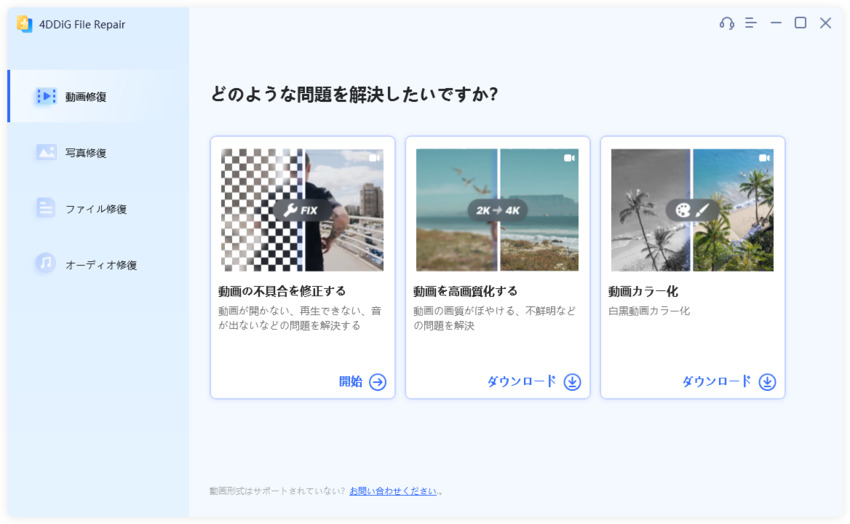
1. 専門的な動画修復ソフトを使用する(4DDiG File Repair)
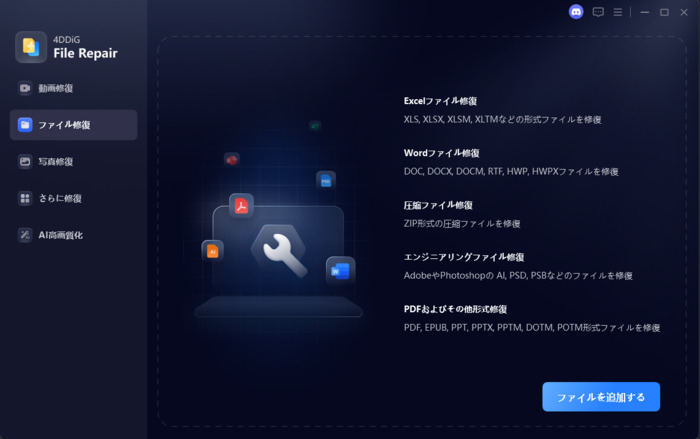
専門的な動画修復ソフトは、Windows 10/11やmacOSでウイルス感染によって破損した動画ファイルを修復するための有効な方法です。パソコン内に保存されているウイルス感染の影響を受けた動画ファイルを修復するには、 4DDiG File Repair のような専用ツールがおすすめです。高度な修復アルゴリズムを搭載しており、マルウェア攻撃によって深刻な破損が生じた動画ファイルにも高い成功率で対応できます。また、MP4、MOV、MKV、AVIなど、さまざまな動画形式の修復をサポートしています。
 安全なダウンロード
-
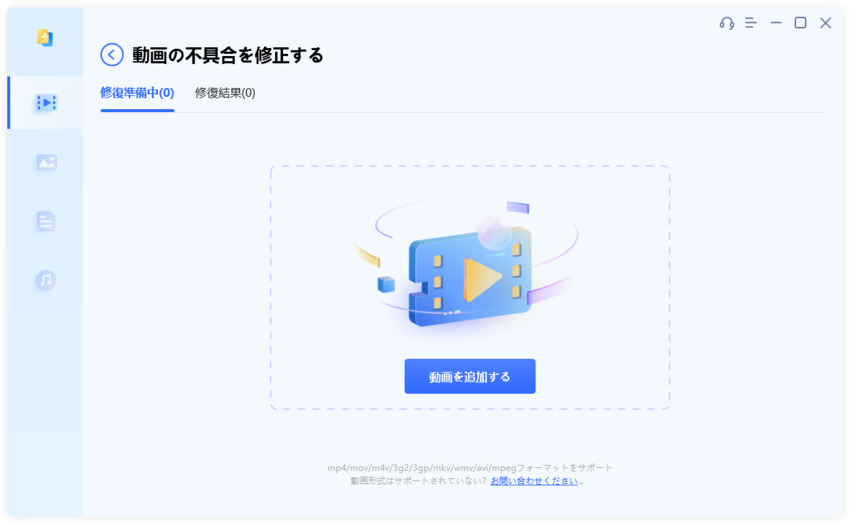
4DDiG File Repairを起動し、左側のメニューから「動画修復」を選択します。次に「動画を追加する」をクリックし、破損した動画ファイルをインポートします。

-
破損した動画を追加したら、「すべてを修復」ボタンをクリックして修復プロセスを開始します。
-
修復プロセスが完了するまで待ちます。その後、「プレビュー」ボタンをクリックして、修復された動画を確認できます。
-
「保存」または「すべてを保存」タブの横にある三角形アイコンを操作すると、ドロップダウンメニューが表示され、希望する出力形式で保存できます。
2. VLC Media Playerの修復機能でAVIファイルを修復する
無料で利用できるオープンソースのメディアプレーヤー「VLC Media Player」には、AVIファイルの破損を修復する機能が標準搭載されています。マルウェアの影響などで破損したAVIファイルを修復したい場合にも、費用をかけずに試せる方法です。
-
まだインストールしていない場合は、公式サイト(videolan.org)からVLC Media Playerをダウンロードしてインストールします。
-
VLCを起動し、「ツール」>「設定」>「入力/コーデック」の順に進みます。
-
「壊れているか不完全なAVIファイル」の項目にあるプルダウンメニューから「常に修正」を選択します。
-
ウイルスを除去済みで、破損しているAVIファイルをVLCで開きます。再生中にファイル構造の問題を自動的に修復しようとします。
 関連記事:
3. オンラインでウイルス感染の影響を受けた動画ファイルを修復する
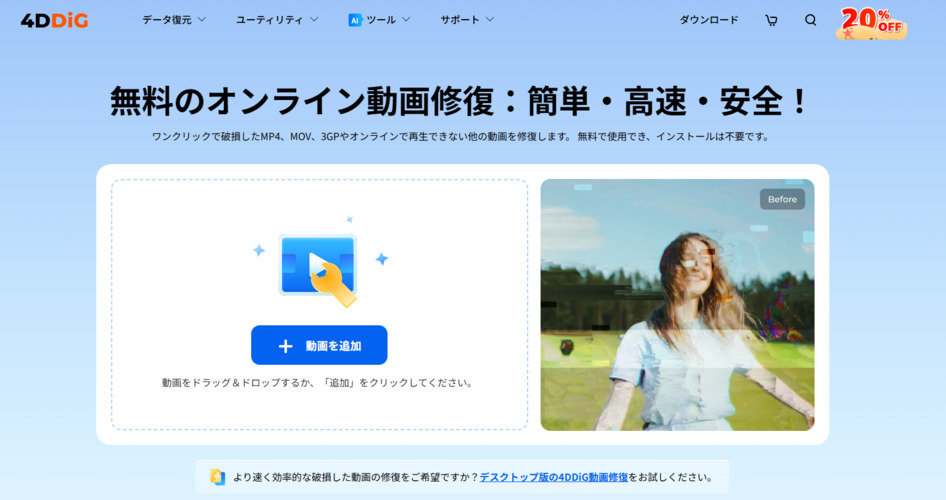
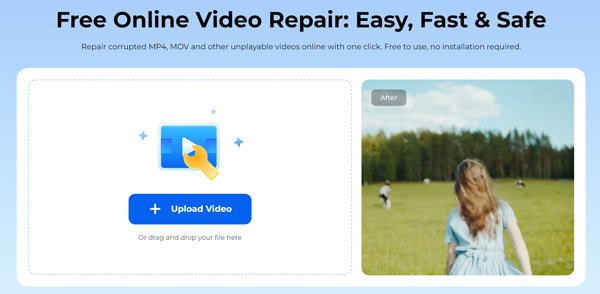
ソフトをインストールせずに手軽に修復したい場合は、4DDiG無料オンライン動画修復ツールがおすすめです。ウイルスを除去した後に破損した動画ファイルを、ブラウザー上で直接修復できます。MP4やMOV形式に対応しており、軽度の破損を手軽に修復したい場合にも便利です。
-
4DDiGの公式サイトにある オンライン動画修復ツール にアクセスし、「動画をアップロード」をクリックして、ウイルスを除去した後に修復したい動画ファイルを追加します。
-
動画ファイルを追加すると、オンライン動画修復ツールが自動的にファイルの修復を開始します。
-
修復が完了したら、右側にある「再生」ボタンをクリックして修復結果をプレビューします。内容を確認したら、「保存」をクリックして修復済みの動画をダウンロードします。
パート5. ウイルス感染したファイルの修復に関するよくある質問
Q1:MKVファイルにウイルスが含まれることはありますか?
はい、MKVファイルにウイルスが含まれる可能性はあります。MKVは動画を格納するコンテナ形式であり、それ自体がプログラムのようにコードを実行するわけではありません。しかし、マルウェアがファイルのメタデータやコーデック、スクリプトなどに仕込まれ、メディアプレーヤーの脆弱性を悪用するケースがあります。MKVファイルは信頼できる配布元からダウンロードし、開く前にMalwarebytesやBitdefenderなどのウイルス対策ソフトでスキャンしましょう。
Q2:MP4ファイルのダウンロードでウイルスに感染することはありますか?
はい。MP4は主に動画を格納する形式ですが、ウイルスやマルウェアが仕込まれている可能性があります。実行ファイルによる感染と比べると一般的ではありませんが、攻撃者がより巧妙な埋め込み手法を開発しているため、MP4ファイルを悪用した脅威にも注意が必要です。動画ファイルは信頼できる配布元からのみ入手し、メディアプレーヤーを常に最新の状態に保ちましょう。
Q3:YouTubeの動画を視聴してウイルスに感染することはありますか?
YouTubeの動画を視聴するだけであれば、一般的に安全です。動画はストリーミング再生されるため、ファイルを直接ダウンロードする場合と比べてウイルス感染のリスクは低くなります。また、Googleは悪意のあるコンテンツから視聴者を守るため、複数のセキュリティ対策を実施しています。ただし、動画の説明欄や広告に含まれる不審なリンクをクリックすると、マルウェアに感染する可能性があります。安全性を高めるため、広告ブロッカーを利用し、信頼性が確認できないリンクは開かないようにしましょう。
Q4:Discordで共有された動画からウイルスに感染することはありますか?
はい。悪意のあるユーザーや信頼できないサーバーから共有された動画ファイルには、ウイルスが含まれている可能性があります。見知らぬユーザーやサーバーから送られてきた動画ファイルは、安易にダウンロードしたり再生したりしないでください。感染を防ぐため、ダウンロードしたファイルは開く前にウイルス対策ソフトでスキャンしましょう。
Q5:動画をダウンロードするとウイルスに感染することはありますか?
はい。信頼性の低いウェブサイトや不審なサイトから動画をダウンロードすると、ウイルスに感染する可能性があります。ダウンロードしたファイルにマルウェアが仕込まれていたり、メディアソフトの脆弱性を悪用されたりする場合があるためです。安全に利用するため、信頼できるサイトからのみ動画をダウンロードし、入手したファイルは必ず信頼性の高いウイルス対策ソフトでスキャンしましょう。
関連記事:
まとめ
これで、ウイルスに感染した動画ファイルを安全に修復する方法がおわかりいただけたと思います。大切なデータとデバイスを守るためには、適切な手順で対処することが重要です。4DDiG File Repairや4DDiGのオンライン修復ツールを活用すれば、ウイルスを除去した後に破損した動画ファイルも修復できます。必ず信頼できるウイルス対策ソフトでファイルをスキャンし、動画は安全性の高い配布元からダウンロードするようにしましょう。本記事で紹介した手順を参考に、大切な動画データを安全に保護してください。
💡 AIで記事の要点をまとめる
 ChatGPT
 Google AI モード
 Perplexity
 Grok