





SATA
日常的なシステムメンテナンスのために、SATA HDDやSSDをクローンする安定かつ信頼性の高いプロセスを実現します。
SSD/HDDをクローンして、OS・アプリ・データをそのまま新しいドライブへ移行できます。
 100% 安全
 高速クローン
 すぐ起動
すぐ起動
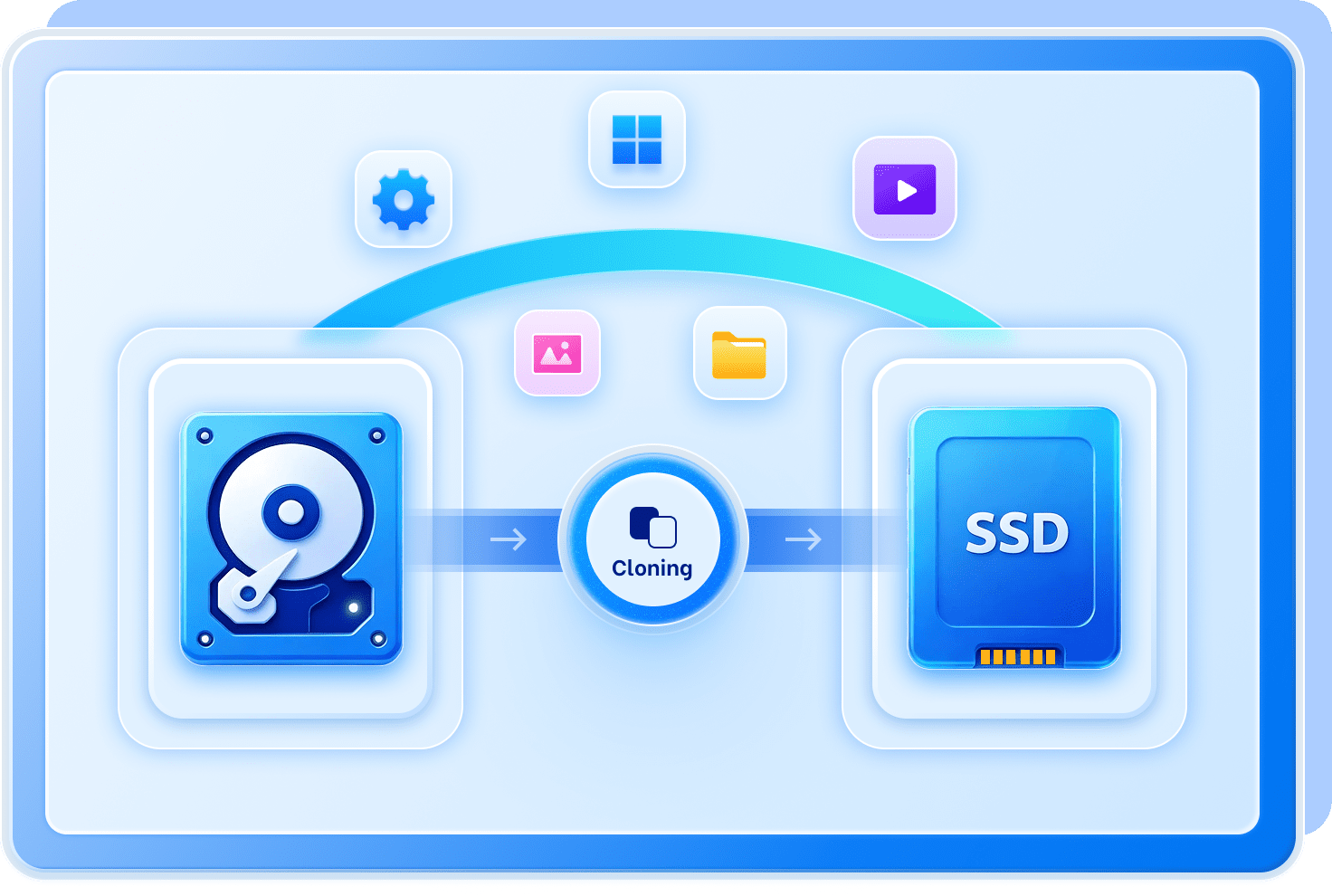
SSD換装やシステム移行、容量アップグレードなど、ディスククローンが役立つ代表的なケースをご紹介します。
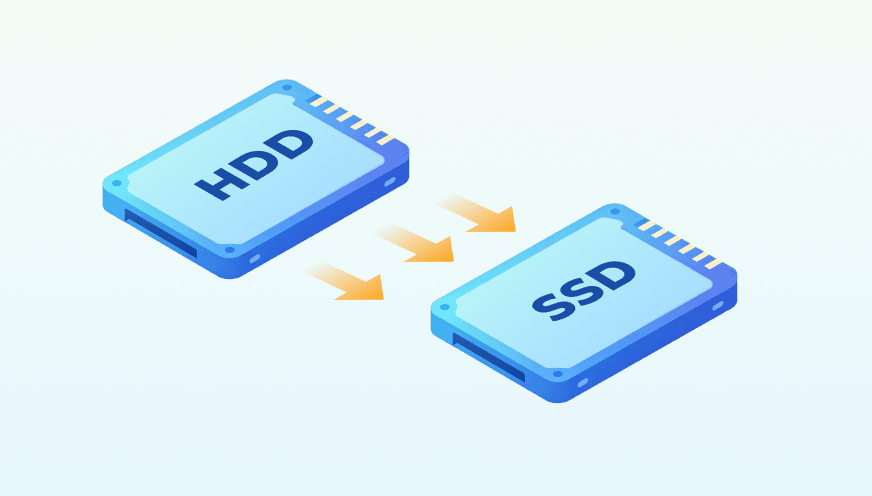
HDDをSSDにクローンして換装し、遅いドライブを高速SSDに置き換えることで大幅な速度向上を実現。再インストール不要で、システム全体をそのまま移行できます。
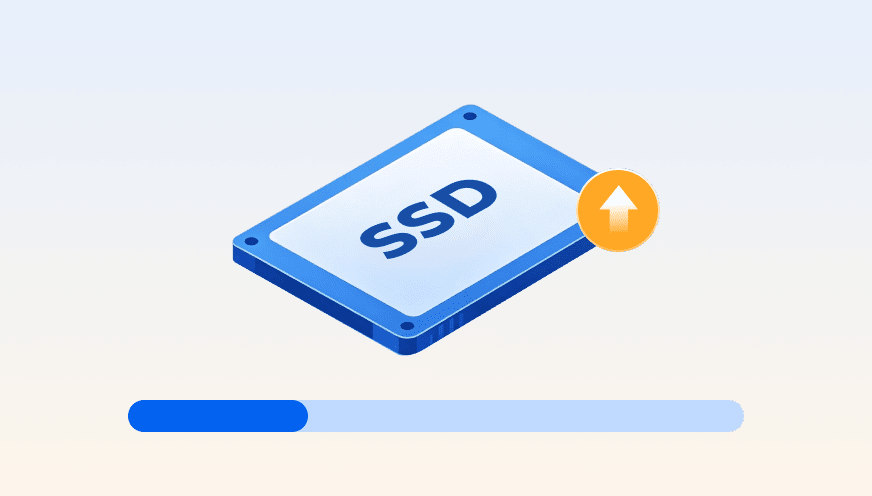
SSDを大容量SSDにクローンして容量を拡張。データやパーティションをそのまま維持したまま移行可能です。
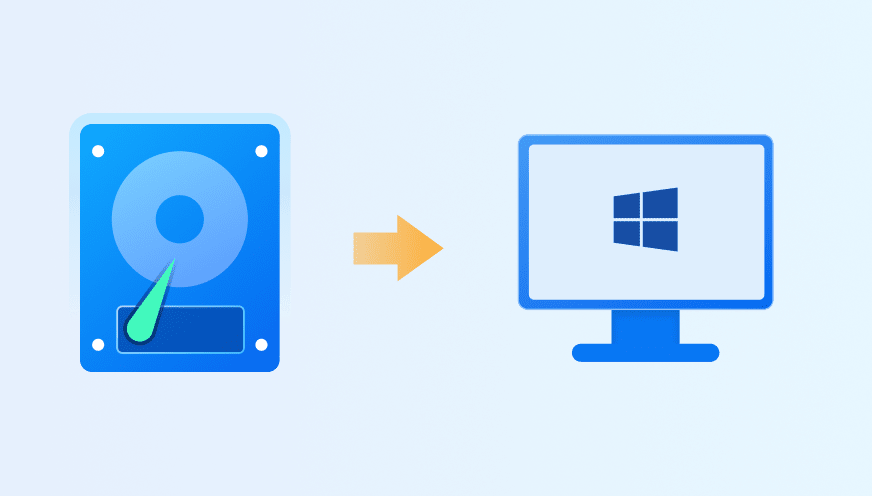
OS・アプリ・設定をそのまま新しいPCへ移行し、再設定なしですぐに作業を開始できます。


ディスクを丸ごと安全にバックアップし、データ損失を防ぎます。

Windowsを再インストールせずに、SSDへそのまま移行できます。

制限なしのアップグレード
ディスククローンソフトでハードウェアやパーティションの制約を回避できます。

複雑な手動設定なしで、起動可能なOS移行を実現します。

SSDに最適化するため、パーティションサイズを自動調整します。

破損領域をスキップして、安全に正常なドライブへデータを救出します。.

USBドライブを起動可能なコピーとしてクローンし、設定やファイルをそのまま持ち運べます。

アプリやゲームを再設定なしで大容量ストレージへ移行できます。
メーカー公式ユーティリティやOSの標準機能、専用ハードウェアなど、データ移行のためのさまざまな方法でディスクをクローンできます。
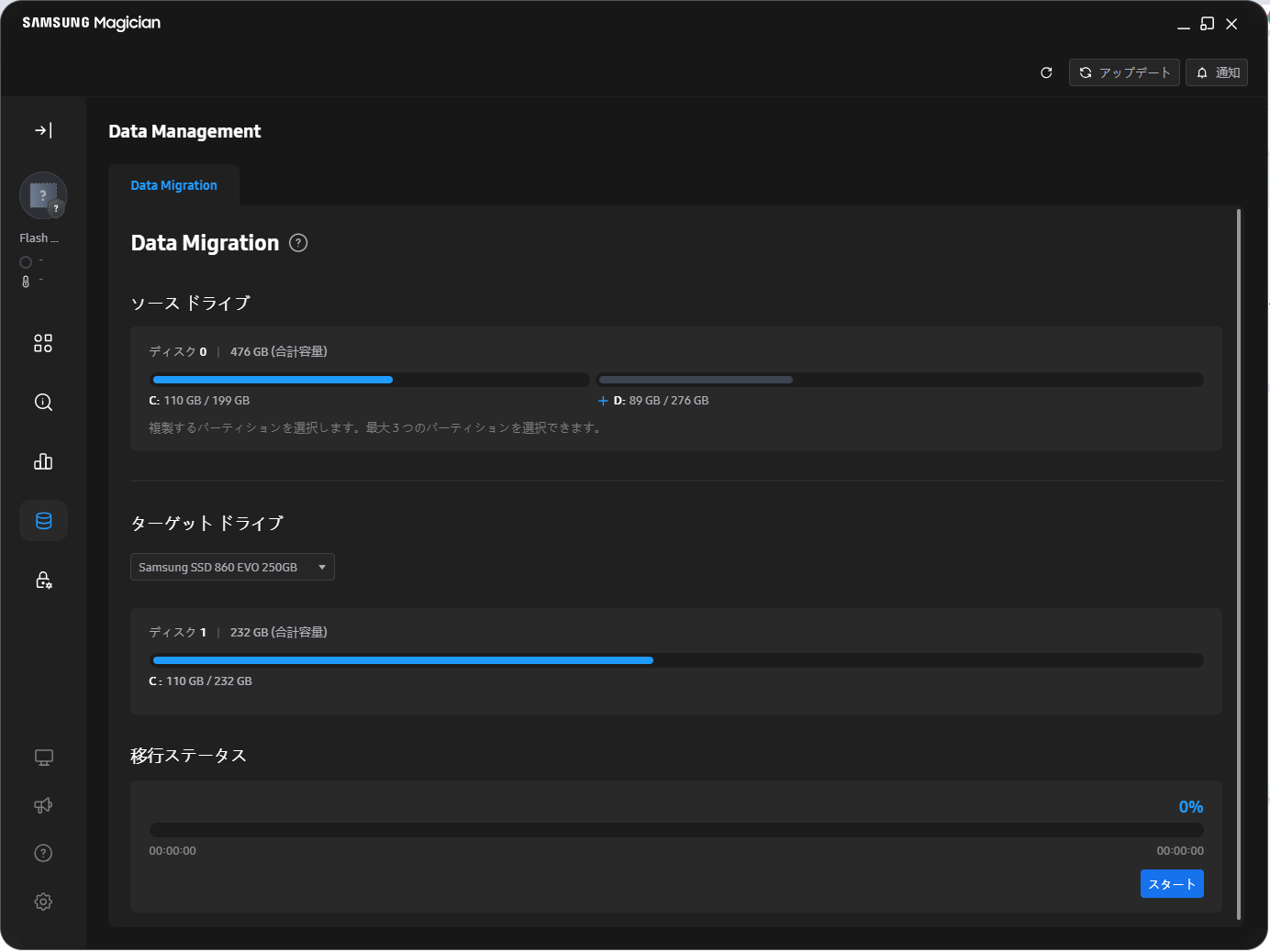
SamsungやCrucialなど多くのSSDメーカーは、自社製ハードウェアへのディスククローンソフトを提供しています。
メリット:
特定のハードウェアで高い信頼性があり、ブランドユーザーには無料で利用できます。
デメリット:
特定ブランドに限定され、高度なパーティション管理機能はありません。
対象ユーザー:
非技術ユーザー向けで、シンプルかつ安全に有名ブランドSSDへシステム移行したい方に最適です。
Windowsには「システムイメージ」機能が搭載されており、OS全体の完全バックアップを作成し、サードパーティ製ソフトなしで新しいドライブへ復元できます。
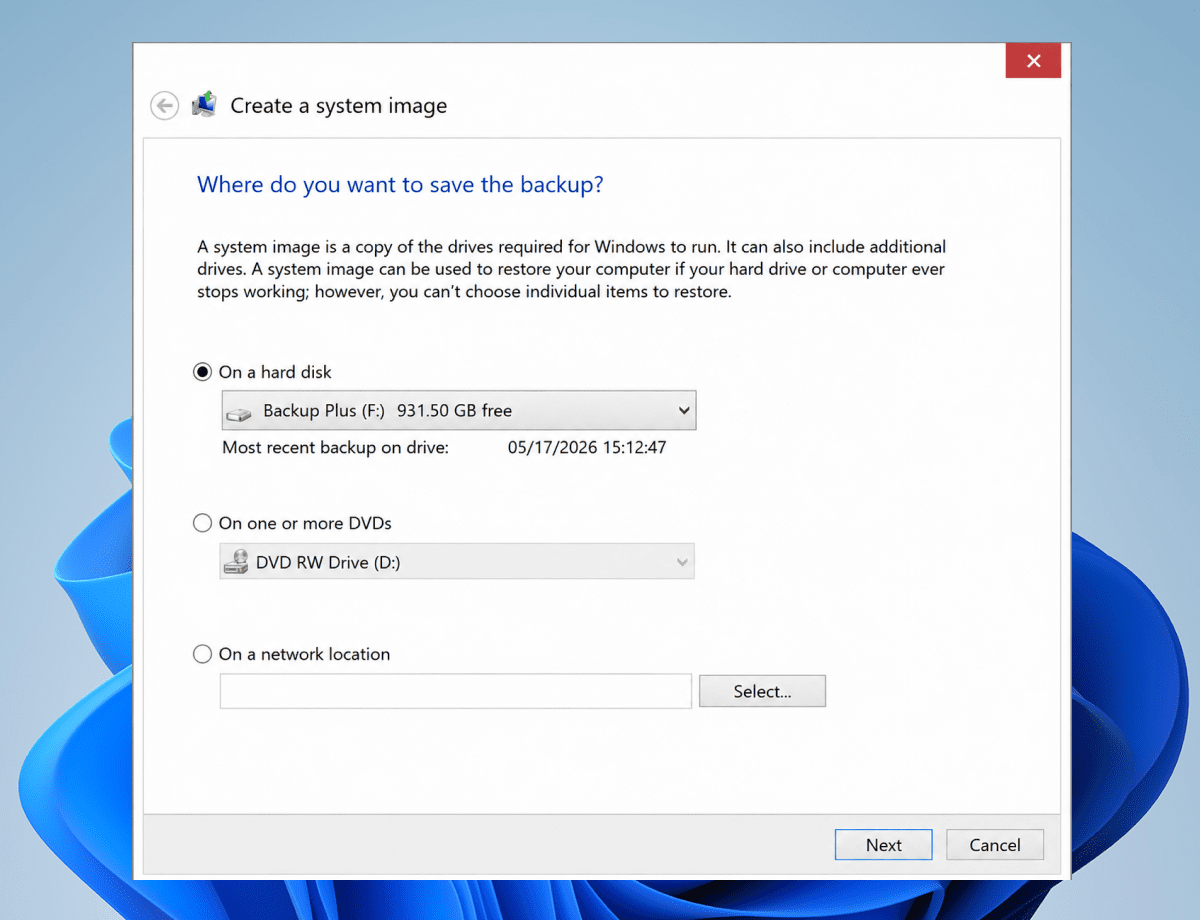
メリット:
完全無料でWindowsに標準搭載されており、外部ツールのダウンロードが不要です。
デメリット:
処理が非常に遅く失敗リスクも高いほか、ターゲットパーティションサイズに厳しい制約があります。
対象ユーザー:
コストを抑えたいユーザーや、Microsoft標準機能を使って手順の多い時間のかかる復元作業を許容できる方に最適です。
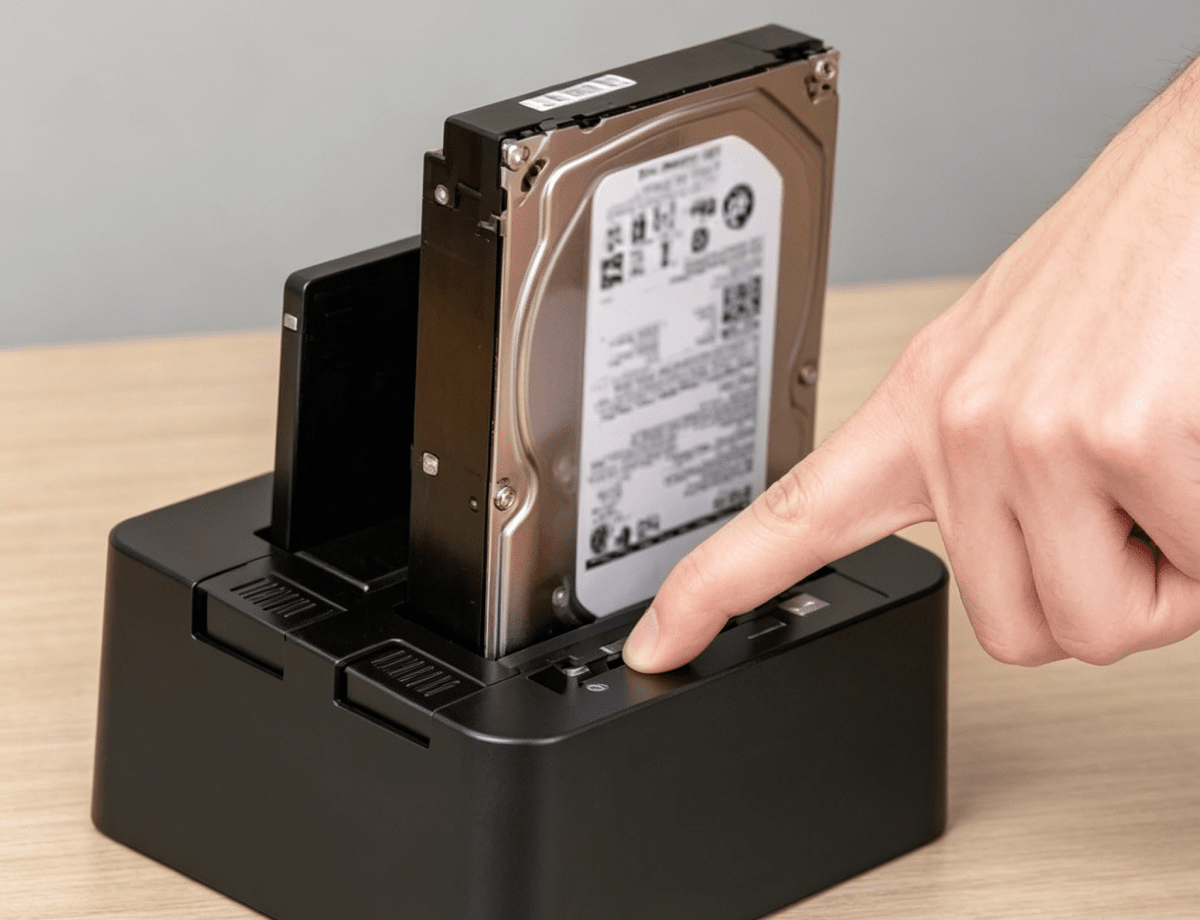
2台のドライブ間で、PCやOSを介さずにビット単位で直接コピーを行うハードウェアベースのクローン方法です。
メリット:
非常に高速でPC不要、ソフトウェアのインストールも必要ありません。
デメリット:
ターゲットドライブはソースと同容量以上が必要で、クローン中のパーティション変更はできません。
対象ユーザー:
手軽に高速クローンを行いたいユーザーや、ソフトウェア不要でシンプルな運用を求める方に最適です。
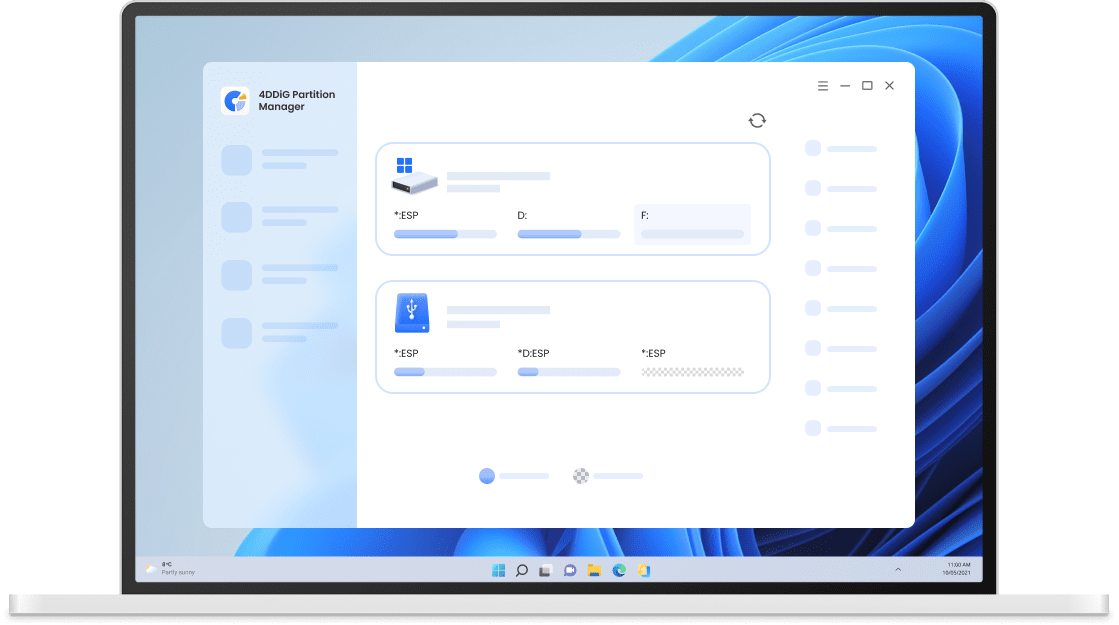
標準ユーティリティの制限を回避し、、4DDiG Partition Managerはあらゆるデバイスに対応する汎用的なソリューションを提供します。ツールをインストールし、ドライブを接続するだけで、シームレスなクローン作業を開始できます。
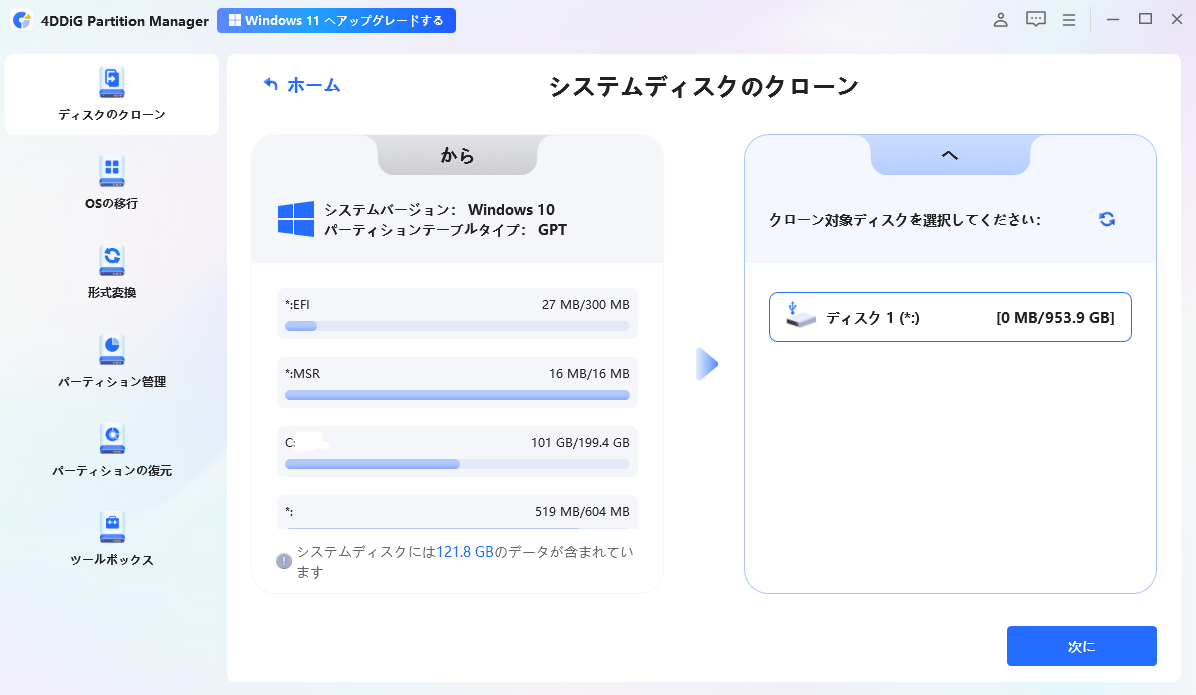
コピー元として元のドライブを選択し、新しいSSDまたはHDDをターゲットディスクとして選びます。
選択内容を確認したら、「次へ」をクリックして続行します。
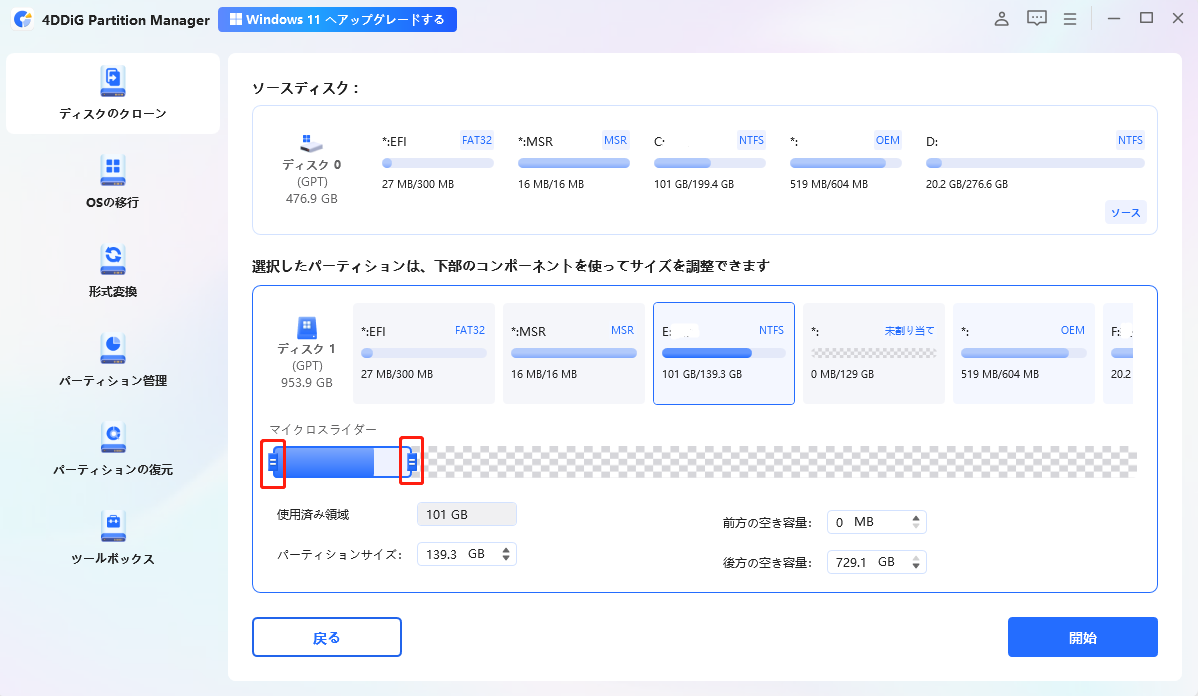
クローン後のディスク構成がプレビュー画面に表示されます。デフォルトでは、ソースパーティションはターゲットドライブ全体に拡張されますが、左右のハンドルをドラッグして手動でサイズを調整できます。
プレビュー内容を確認したら、「開始」ボタンをクリックしてクローンを開始します。
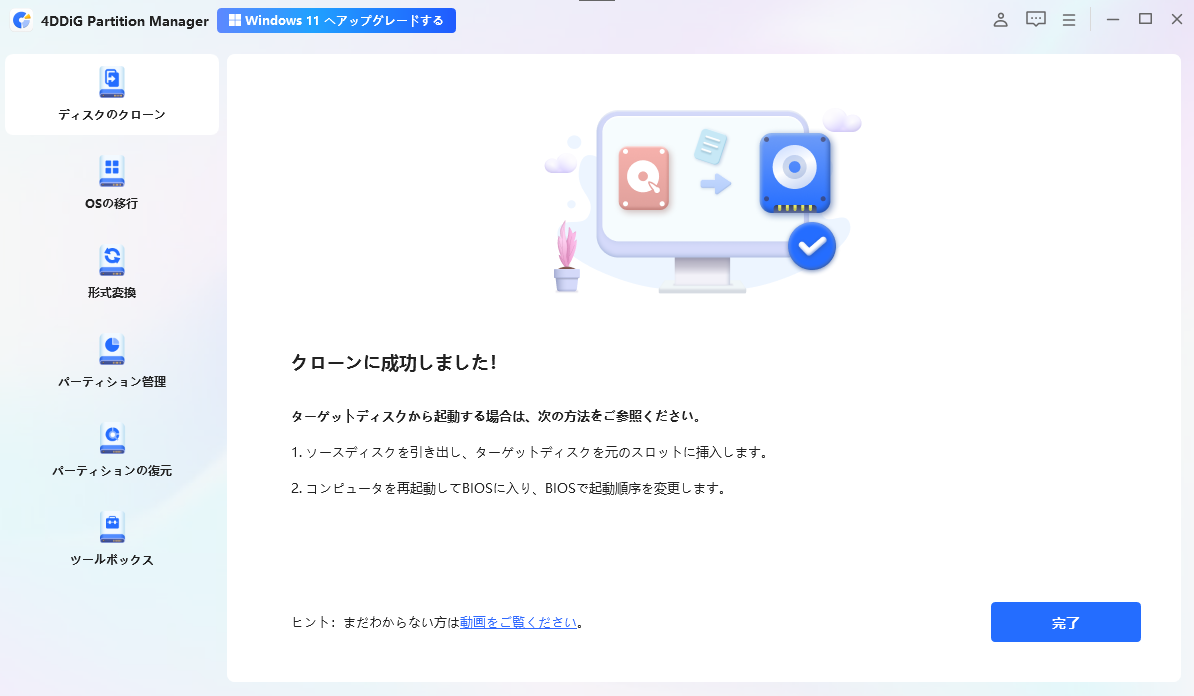
ディスククローンの処理が完了するまでお待ちください。速度はソースディスクの総容量によって異なります。
移行を正常に完了させるため、処理中は中断したり他の操作を行わないでください。
日常的なシステムメンテナンスのために、SATA HDDやSSDをクローンする安定かつ信頼性の高いプロセスを実現します。
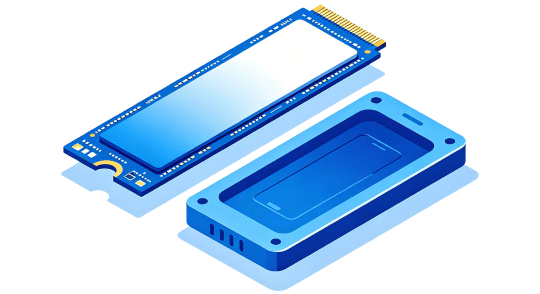
高性能NVMe SSDへのクローンにも完全対応し、究極の速度でアップグレードを実現します。
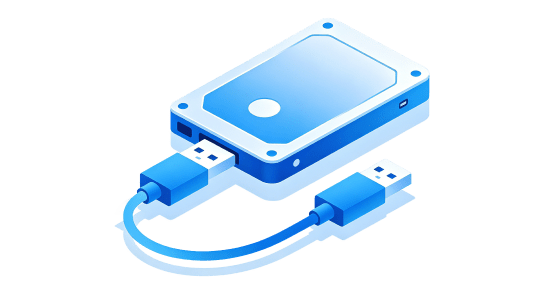
USB経由で外付けディスクへハードドライブをシームレスにクローンし、手軽なポータブルバックアップとデータ移行を実現します。
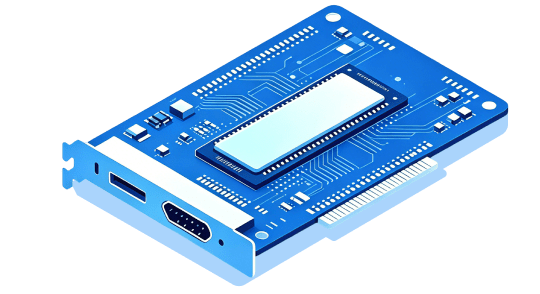
プロフェッショナル向けPCIe拡張カードを利用し、高帯域幅の効率でハードドライブを直接クローンできます。
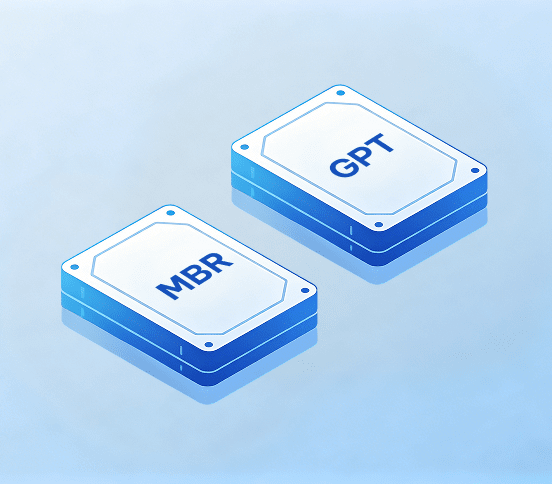
MBRおよびGPTの両方のパーティション形式に対応。2TBを超える大容量ドライブを含むさまざまなハードディスクをクローンできます。
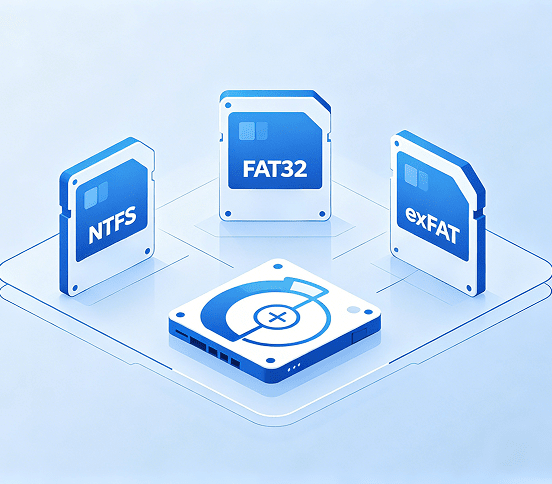
NTFS、FAT32、exFATを完全サポート。データ整合性を高い精度で維持しながら、パーティションアライメントも最適化し、ハードディスクをシームレスにクローンできます。
はい。ディスククローンソフトは、OS、ブートファイル、アプリケーション、設定、個人データを含むディスク全体の完全なコピーを作成できます。クローン後、新しいドライブは通常、元のドライブと同様に起動して使用できます。
はい。4DDiG Partition Managerなどのほとんどのプロ向けクローンソフトは、小さいSSDに合わせてパーティションを自動的に調整できます。
はい。信頼できるディスククローンソフトを使用し、正しいソースとターゲットドライブを選択すれば安全です。問題を防ぐため、開始前にドライブを確認し、重要なデータはバックアップしてください。
4DDiG Partition Manager、Macrium Reflect、Acronis True Image、Clonezillaなどを使用してハードドライブをクローンできます。シンプルさ、機能性、無料利用など、目的に応じて選択できます。
データ量やドライブの速度によって異なりますが、通常は30分から3時間程度かかります。
まずBIOS/UEFIで起動順序を確認し、SSDが起動ドライブとして選択されていることを確認してください。それでも起動しない場合は、SSDの再接続または再クローンを試してください。