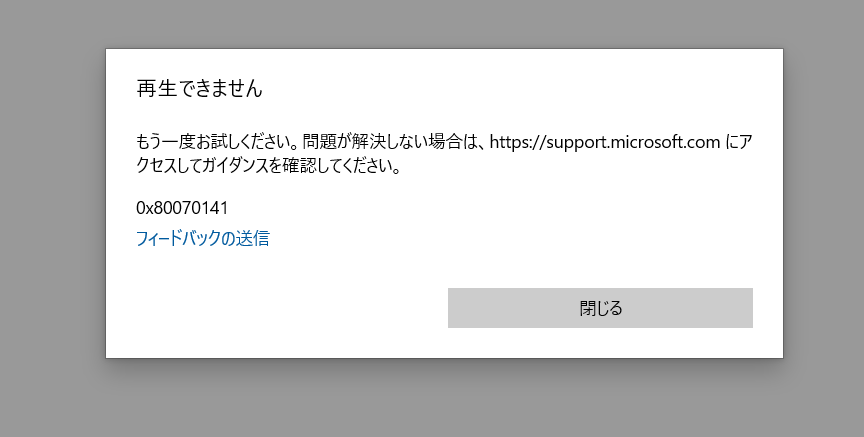
iPhoneで画面録画した動画が再生できなくて困っていませんか?iPhoneの画面録画が再生できない原因はさまざまです。画面録画が再生できない症状はiOSや写真アプリの一時的な不具合によって発生することもあります。
この記事では、iPhoneの画面録画が再生できない原因をわかりやすく解説します。
iPhoneの画面録画が再生できない主な原因
iPhoneの画面録画が再生できない、よくある原因について解説します。
iPhoneのストレージ容量が不足している
iPhoneの空き容量が不足していると、画面録画した動画が保存されないことがあります。動画を大量に保存している場合は、iPhoneのストレージが足りない状態になっている可能性があります。
画面録画ファイルが破損している
録画中にアプリが強制終了したり、録画完了前にiPhoneの電源が切れたりすると、動画ファイル自体が破損することがあります。このような場合は、動画破損の修復が必要です。
動画形式やコーデックに互換性の問題がある
iPhoneでは、設定によりHEVC(H.265)またはH.264形式で画面録画が保存されます。HEVC形式の場合、Windows環境や古いOSでは再生できないというトラブルが発生するケースも少なくありません。
iOSや写真アプリの一時的な不具合が発生している
iOSや写真アプリに一時的な不具合が発生すると、保存済みの動画を正常に読み込めなくなります。iPhoneの動画が読み込まない場合は、システム側の不具合も疑ってみましょう。
iPhoneの画面録画が再生できない場合の対処法
iPhoneで画面録画した動画が再生できない場合でも、原因に応じた対処を行うことで改善できます。
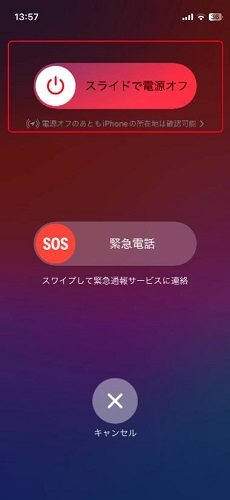
iPhoneを再起動する
iPhoneの一時的な不具合が原因で、画面録画した動画が再生できなくなることがあります。その場合、iPhoneを再起動することで改善すします。
手順(iPhone X以降)
音量ボタンとサイドボタンを長押しする
「スライドで電源オフ」を右へスライドする
電源が切れたら30秒ほど待つ
サイドボタンをAppleロゴが表示されるまで長押しする
再起動後に動画を再生して確認する
別の動画プレイヤーで再生してみる
写真アプリで再生できない場合、別の動画プレイヤーで再生を試してみましょう。
無料で利用できる「VLC for Mobile」は、MOVやMP4だけでなく、HEVC(H.265)形式にも対応し、動画が正常に保存されているか確認できます。

再生手順
- VLCアプリを起動する
- 写真アプリで対象の動画を開く
- 共有アイコン(四角と矢印)をタップ
- 「VLCにコピー」を選択
- 再生できるか確認する
破損した動画を修復する
動画が破損している場合は、再起動や別のプレイヤーで再生しても改善しません。そのような場合は、動画修復ツールの利用を検討しましょう。
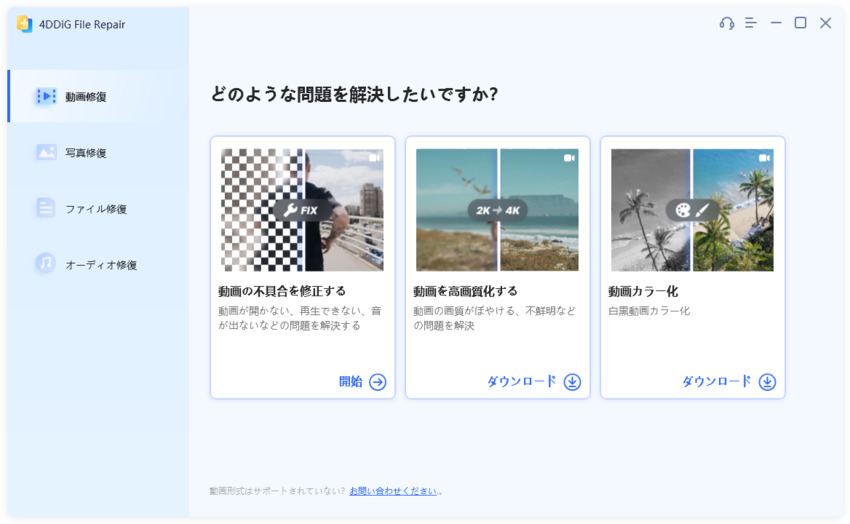
4DDiG File Repairは、破損した動画・画像・音声ファイルを修復できるツールです。MOVやMP4などの動画形式に対応しており、AI技術を活用した修復機能も搭載されています。操作がシンプルで、専門知識がなくても利用しやすく、動画破損の修復を行いたい場合の有力な選択肢です。
 安全なダウンロード
動画修復の手順
-
4DDiG File Repairを起動し、左側のメニューから「動画修復」を選択します。次に「動画を追加する」をクリックし、コンピュータから破損した動画ファイルをインポートします。
-
破損した動画を追加したら、「すべてを修復」ボタンをクリックして修復プロセスを開始します。
-
修復プロセスが完了するまで待ちます。その後、「プレビュー」ボタンをクリックして、修復された動画を確認できます。
-
「保存」または「すべてを保存」タブの横にある三角形アイコンを操作すると、ドロップダウンメニューが表示され、希望する出力形式を選択します。その後、「保存」をクリックして修復したファイルを書き出す。
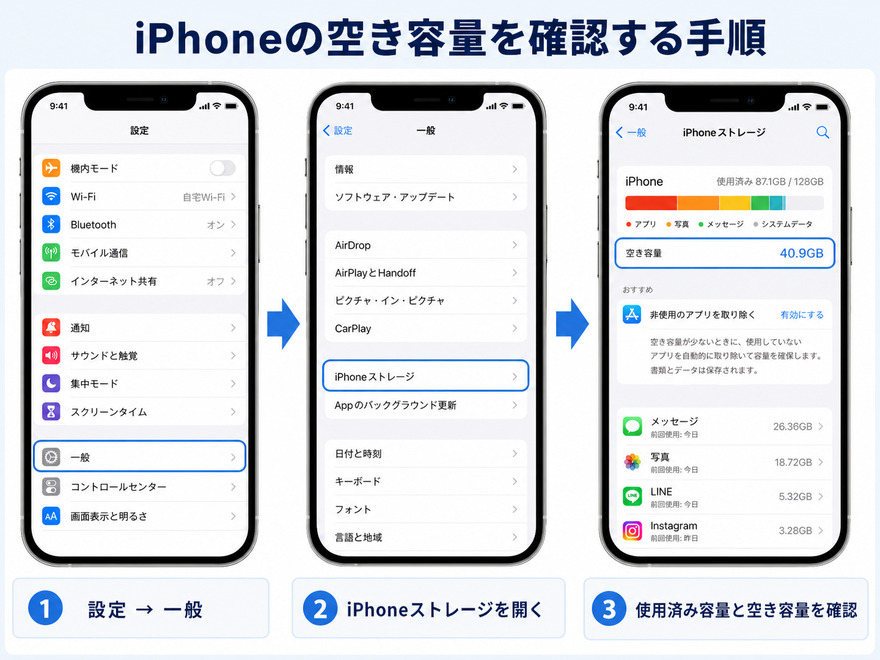
iPhoneの空き容量を確保する
iPhoneの空き容量が不足していると、画面録画した動画が正常に保存されないことがあります。不要な写真や動画、使用していないアプリを削除し、十分な空き容量を確保しましょう。
空き容量を確認する手順
「設定」を開く
-
「一般」をタップする
-
「iPhoneストレージ」を選択する
空き容量を確認する
不要な写真や動画、アプリを削除する
H.265(HEVC)をH.264へ変換する
動画形式の互換性が原因で再生できない場合は、動画形式を変換することで改善できることがあります。
HEVC(H.265)は、一部の古い機器やソフトでは対応していません。H.265をH.264に変換することで、パソコンや動画プレイヤーで再生できるようになるケースがあります。
変換手順
-
SafariでConvertioを開く
HEVC動画をアップロードする
-
H.264形式を選択する
「変換」をタップする
変換後の動画を保存して再生する
iOSを最新バージョンにアップデートする
Appleは定期的に不具合修正や機能改善を行っているため、iOSを最新バージョンへ更新することで問題が解消される場合があります。
長期間アップデートしていない場合は、一度確認してみましょう。
アップデート手順
設定アプリの「一般」
「ソフトウェアアップデート」
-
アップデート情報をチェック
最新バージョンにアップデート
iPhoneの画面録画についてのよくある質問
質問1. iPhoneの画面録画はどこに保存されますか?
iPhoneで画面録画した動画は、録画終了後に自動で写真アプリへ保存されます。保存した動画は「写真」タブから確認できるほか、「アルバム」内にある「画面収録」フォルダにも保存されます。
質問2. 録画した動画に音声が入らないのはなぜですか?
画面録画した動画に音声が入らない場合は、録画開始前にマイクがオフになっている可能性があります。
音声も録音したい場合は、コントロールセンターから画面収録ボタンを長押しし、マイクをオンにしてから録画を開始しましょう。また、一部のアプリや動画配信サービスでは、著作権保護のため音声が録音されない場合があります。
まとめ
iPhoneの画面録画が再生できない原因はさまざまです。画面録画した動画が再生できない場合は、原因を一つずつ確認しながら適切に対処してみてください。
まずはiPhoneの再起動や別の動画プレイヤーでの再生、ストレージ容量の確認など、簡単に試せる方法から実践してみましょう。それでも改善しない場合は、動画ファイルが破損している可能性があります。そのような場合は、動画破損の修復に対応した4DDiG File Repairを活用することで、再生できない動画を修復できます。
💡 AIで記事の要点をまとめる
 ChatGPT
 Google AI モード
 Perplexity
 Grok
Grok